

- よく見られているキーワード
-
- 関連するキーワードで絞り込む
-
【SSO設定方法】【訪問者(チャットユーザー)】トラストログイン
1.SSO(シングルサインオン)機能について
プレミアムプラン以上で、SAML2.0 を用いたシングルサインオン(SSO)を設定いただけます。
これにより、ユーザ認証を企業のIdP(Microsoft Entra ID、Google、Okta など)に統合できます。
SSOを利用することで、社内のユーザは既存の社内アカウントを利用して、チャット運用をよりセキュアで効率的に行っていただけます。
2.トラストログインでのSAMLの設定方法
2-1.SAMLアプリを新規追加する
(1) トラストログインのホームページを開き、管理ボタンを選択します。
(2)「アプリ」を選択します。
(4)「SAMLアプリ登録」を選択します。
(5) アプリケーション名には「Chatplus」などの管理しやすい名前を入力し、アイコンには好みで端末からアップロードすることができます。
2-2.ChatPlus側の設定
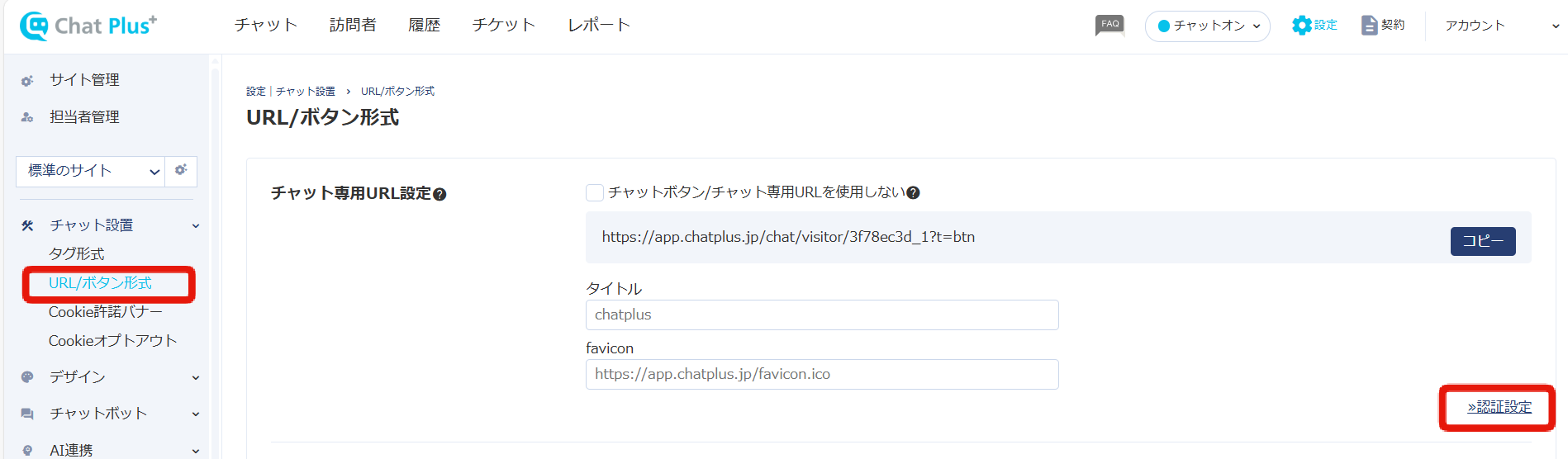
(1)管理画面右上の設定ボタンをクリックします。
つぎに、画面左「チャット設置」>「URL/ボタン形式」をクリックします。
画面の「認証設定」をクリックします。
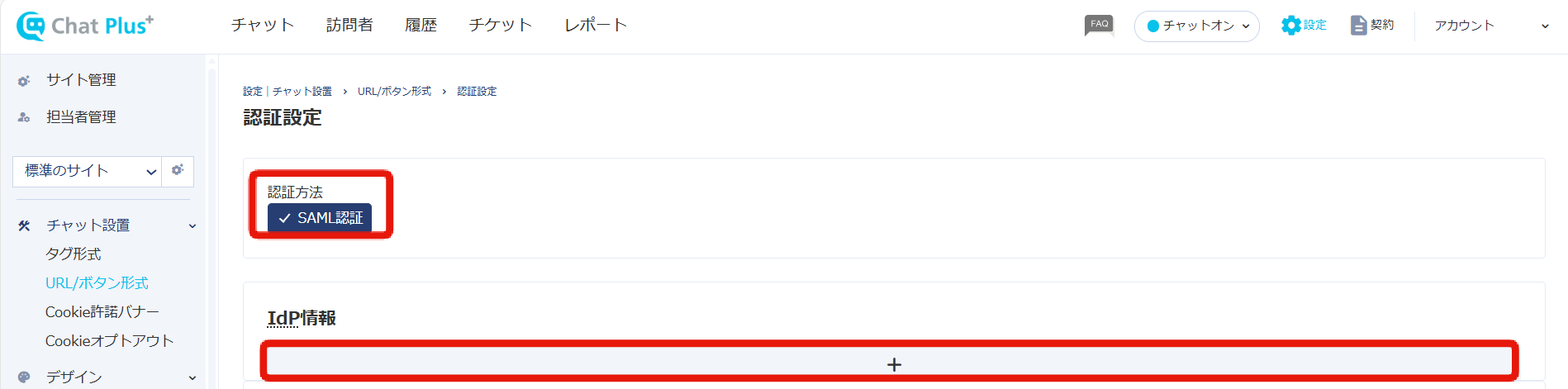
SAML認証にチェックを入れて、「IdP情報」の「+」をクリックして、それぞれの項目に入力します。
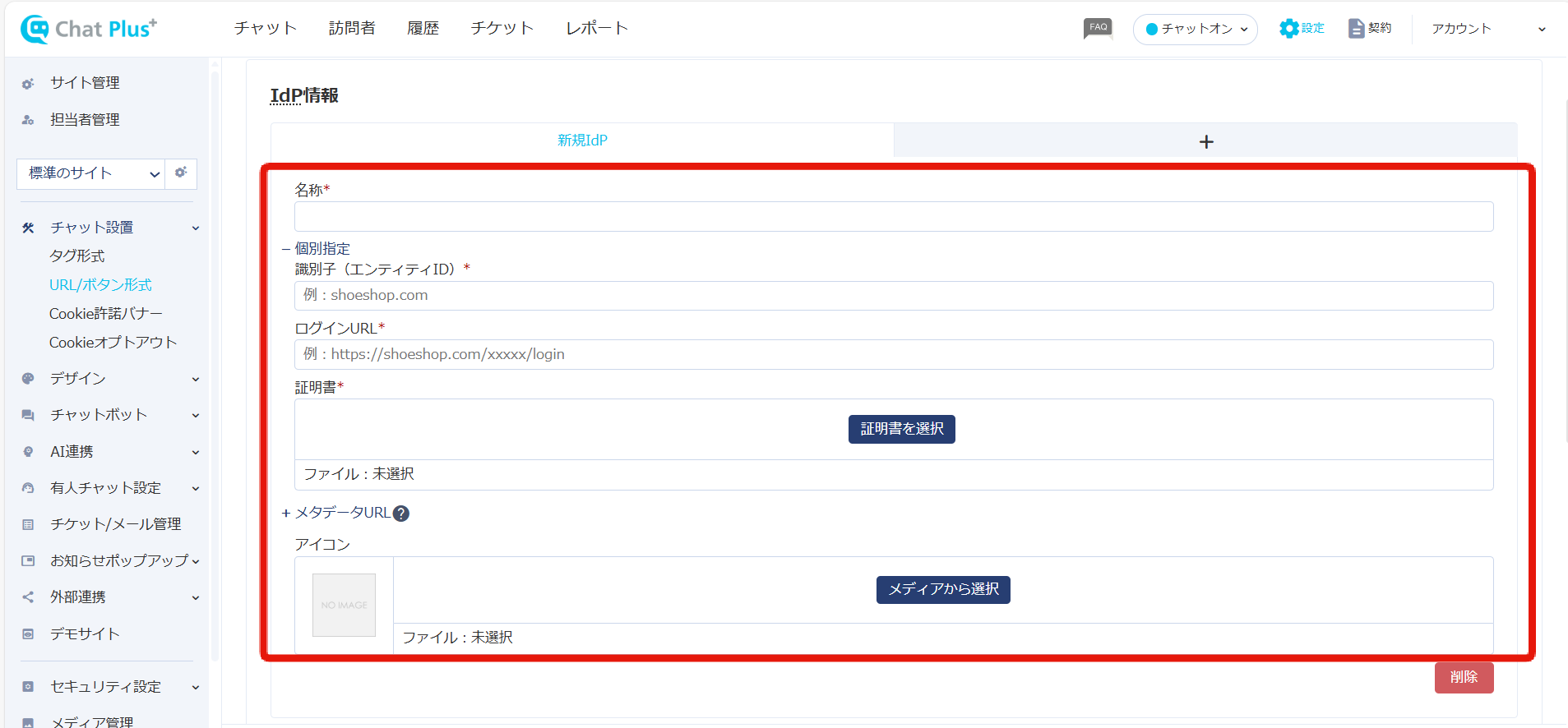
詳細は以下のとおりです。
名称:連携先サービス名など、任意の文字列を設定します。
個別設定:トラストログインの管理画面を参考にして、各項目に入力します。
「識別子(エンティティID)」にエンティティIDを入力してください。
「ログインURL」にSSOのURLを入力してください。
「証明書を選択」より、ファイルをアップロードしてください。
※「メタデータURL」から、識別子、ログインURL、証明書を一括で登録することもできます。
アイコン:連携するサービスのアイコンを登録できます。
入力後、「更新」ボタンをクリックします。
(2) 管理画面の「エンティティID(Audience)」と「ACS URL」を参考に、トラストログイン管理画面の各項目に入力します。
入力完了後、「登録」ボタンをクリックします。
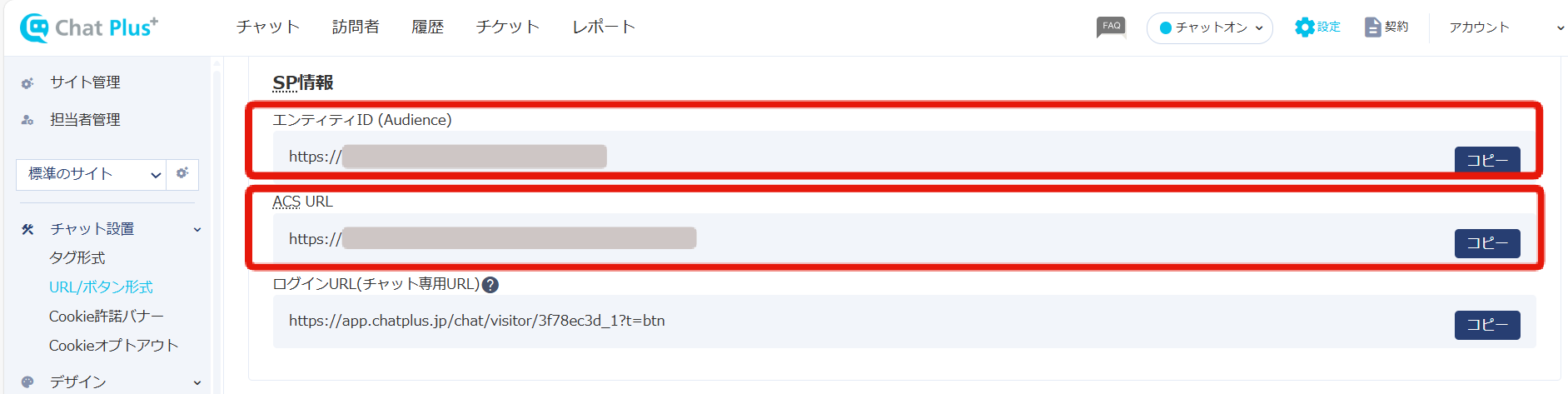 ※「SP情報」のログインURLはIdP起点SSOで運用する場合、参照は不要です。
(3)「オプション」で「SAMLでのサインイン時にAttributeで訪問者属性を更新する」設定することができます。
Attributeに含まれていれば、「chatName」と「chatEmail」を上書きします。
また「外部キー」について「NameID」で上書きします。
それ以外の項目は変更されません。
ChatPlusの訪問者属性については、こちらの「訪問者属性を設定する方法」をご参照ください。

(4)「チャット専用URL」起点SSOで運用する場合、「サインイン画面デザイン」を設定いただけます。
「チャット専用URL」にアクセスすると表示される「サインイン画面」について、「ロゴ」「タイトル」「サービス選択ボタン」を設定できます。

以下は設定例です。
なおIdP起点で、IdP側にChatPlusのサービス情報を表示する場合は、以下のロゴ画像をご利用ください。(256px × 256px)

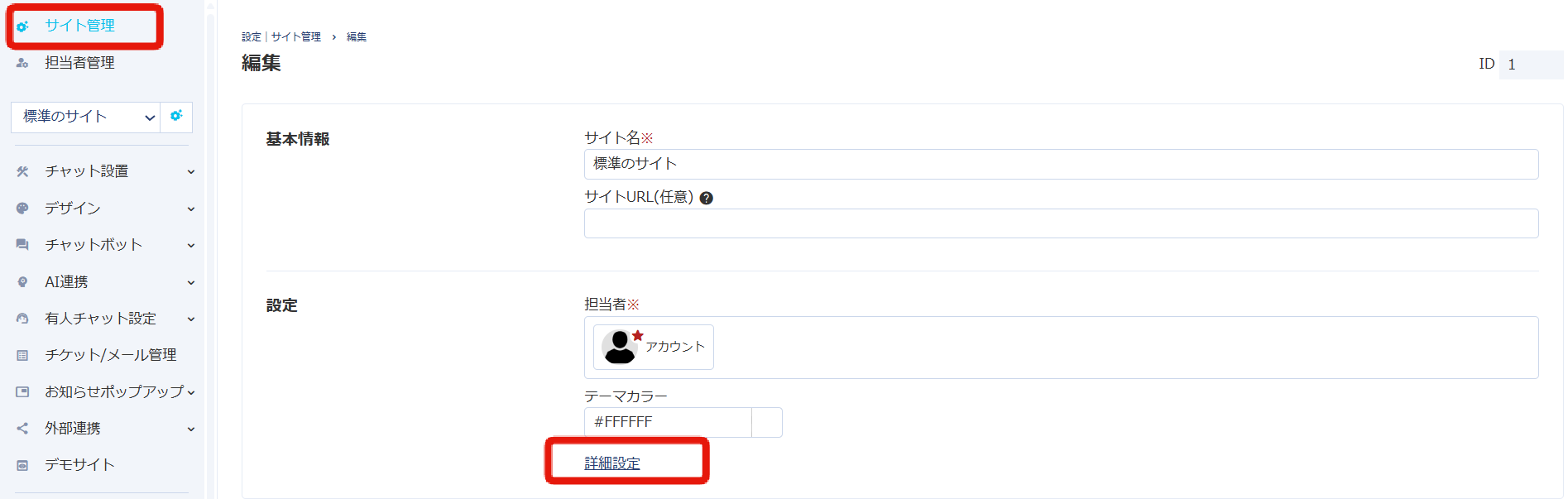
(5)ChatPlusは、JavaScriptのコードでWebページに設定して表示をすることができます。
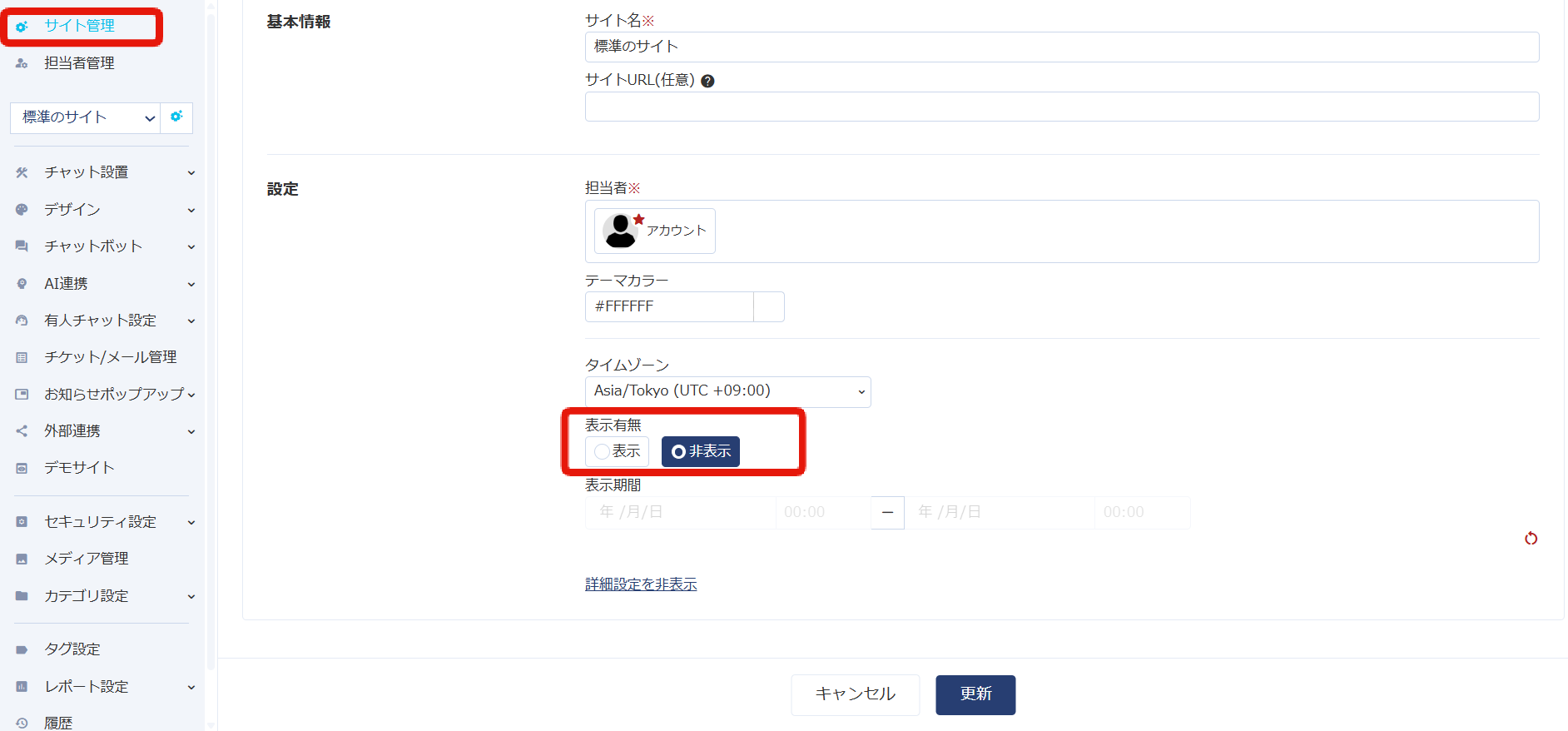
もしもWebページ上での表示が不要な場合は、無効化の設定をします。
「表示有無」を「非表示」に変更して「更新」をします。
3.メンバー追加
(1) トラストログイン管理画面にアプリを押し、作成したChatPlusのアプリケーションを選択します。
(2) メンバー追加を選択します。
(3) 追加したいメンバーを選択してから、登録を押します。
4.動作テスト
(1) トラストログインに再度ログインして、管理画面上で作成したアプリケーションを選択します。
※「チャット専用URL」起点SSOで運用する場合は、URLにアクセスして「サインイン画面」経由でチャットを利用できるか確認ください。
(2) ChatPlusにログインできればSSO設定は成功です。失敗の場合は設定等に誤りがないか確認し再度繰り返してください。
以上でSSO設定は完了です。