
- よく見られているキーワード
-
- 関連するキーワードで絞り込む
-
ツリーエディタ機能を使ってチャットボットを設定する方法
ChatPlusでは、ツリーエディタ機能を利用してチャットボットの編集ができます。
ツリー上でチャットボットの追加やルートの設定ができるので、より視覚的にそれぞれの起動条件を確認できます。
※プレミアムプラン以上でご利用可能な機能です。
1.ツリーエディタ機能を使ってチャットボットのルールを追加する
(1) 管理画面右上の設定ボタンをクリックします。

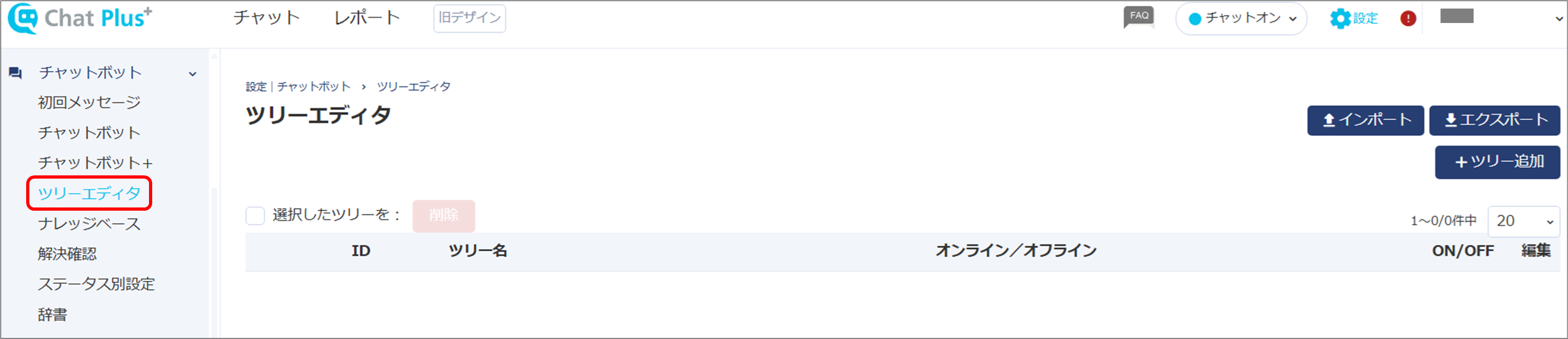
(2) 画面左「チャットボット」>「ツリーエディタ」をクリックします。
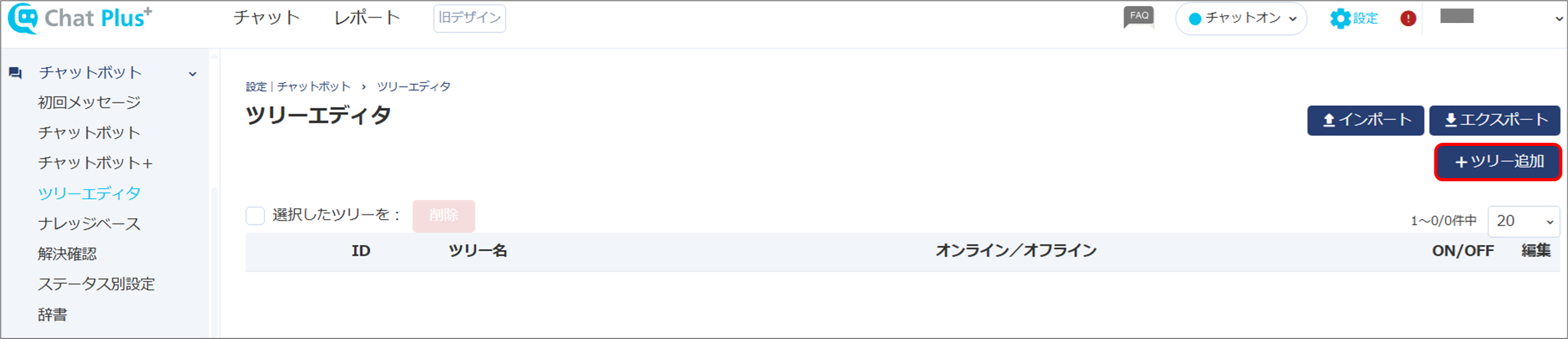
(3)「+ツリー追加」ボタンをクリックします。
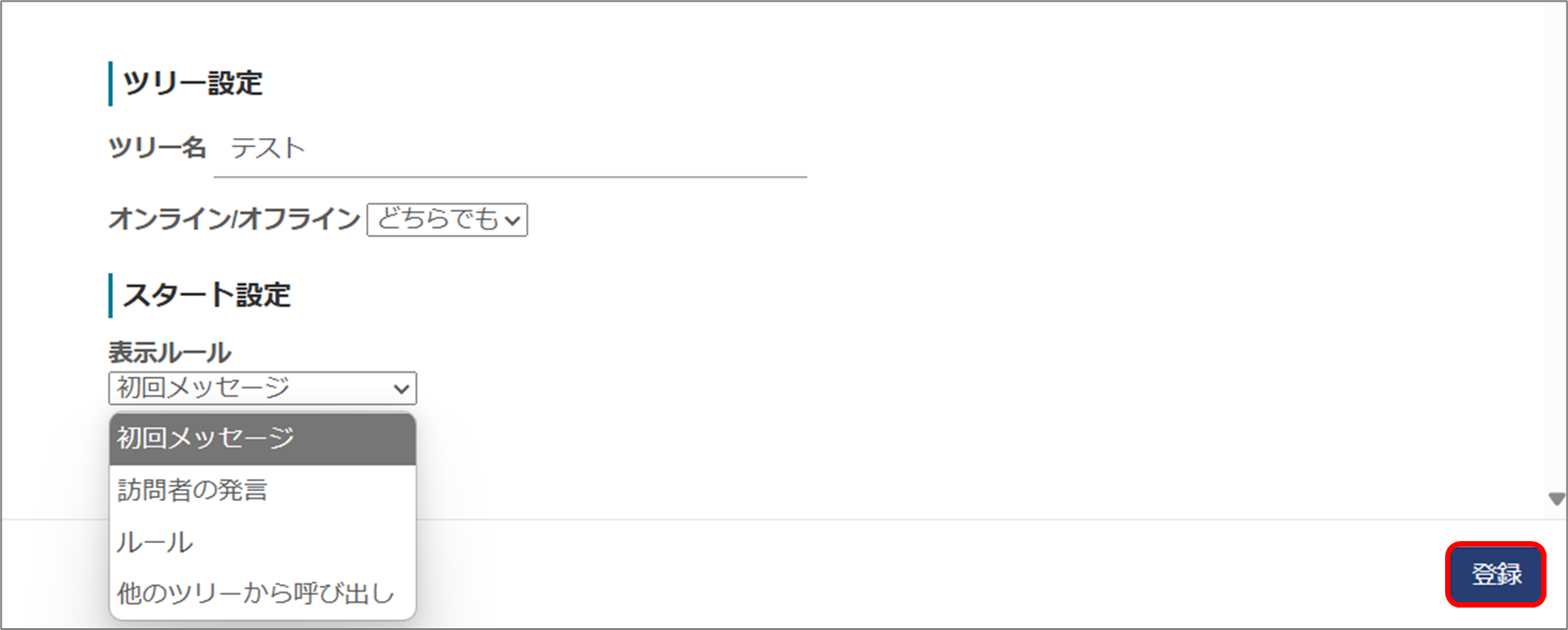
(4) ツリー設定画面が表示されるので、任意のツリー名を入力し、ツリーのスタートに設定する項目を、プルダウンからクリックして選択します。
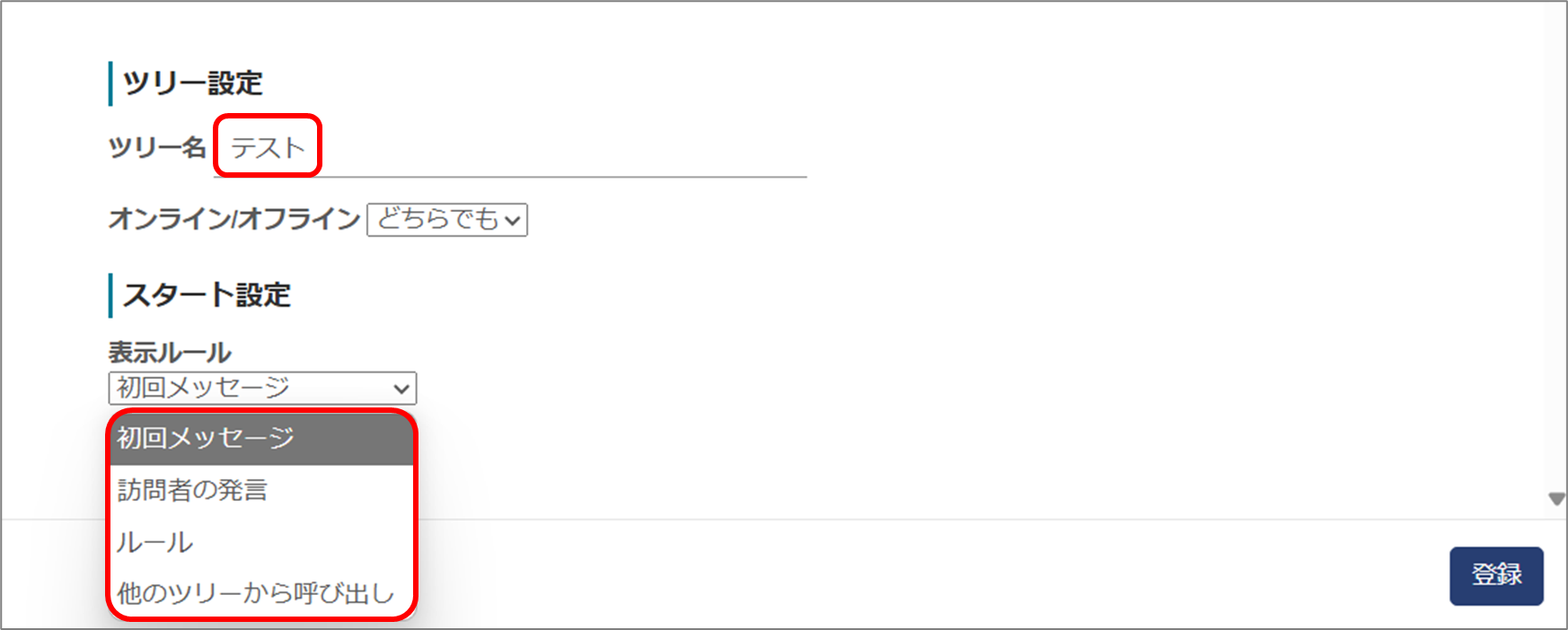
※ここでは「初回メッセージ」を選択したので、初回メッセージとして設定してあるメッセージが表示されます。
(初回メッセージについては初回メッセージの設定方法をご覧ください)
(5)「登録」ボタンをクリックすると、ツリーエディタが起動します。
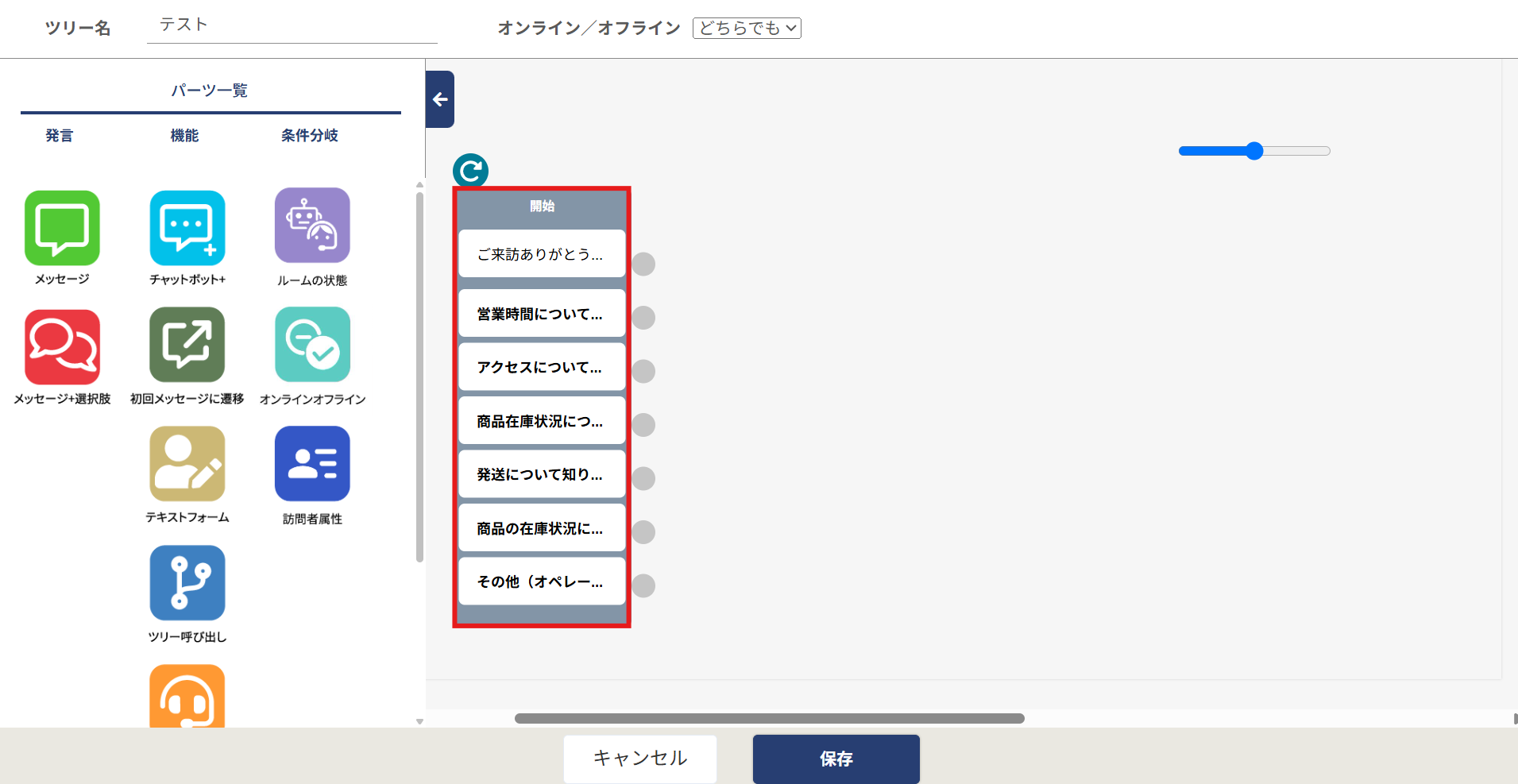
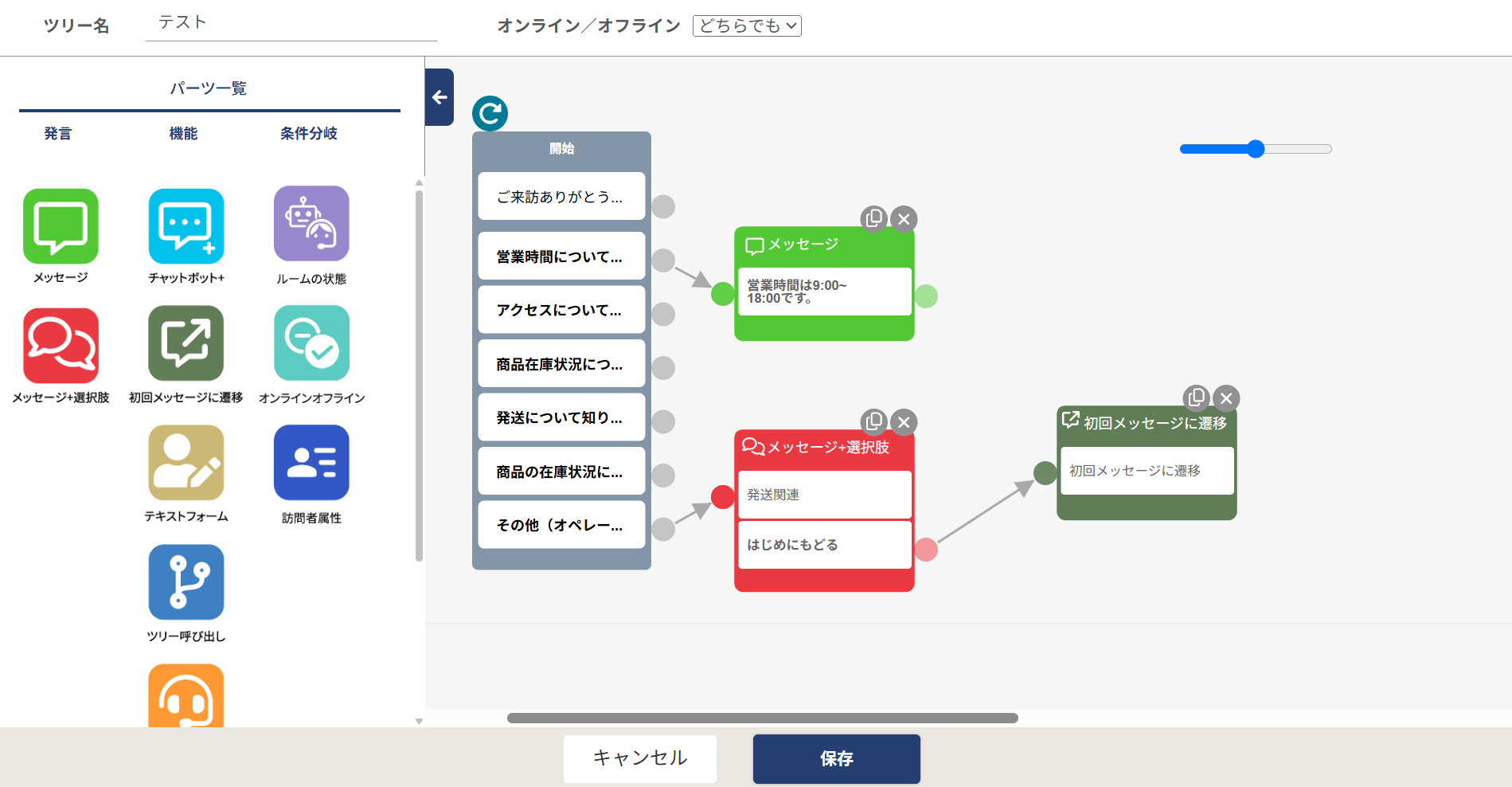
(6) 左側のパーツ一覧から、必要なパーツを選びドラッグアンドドロップします。
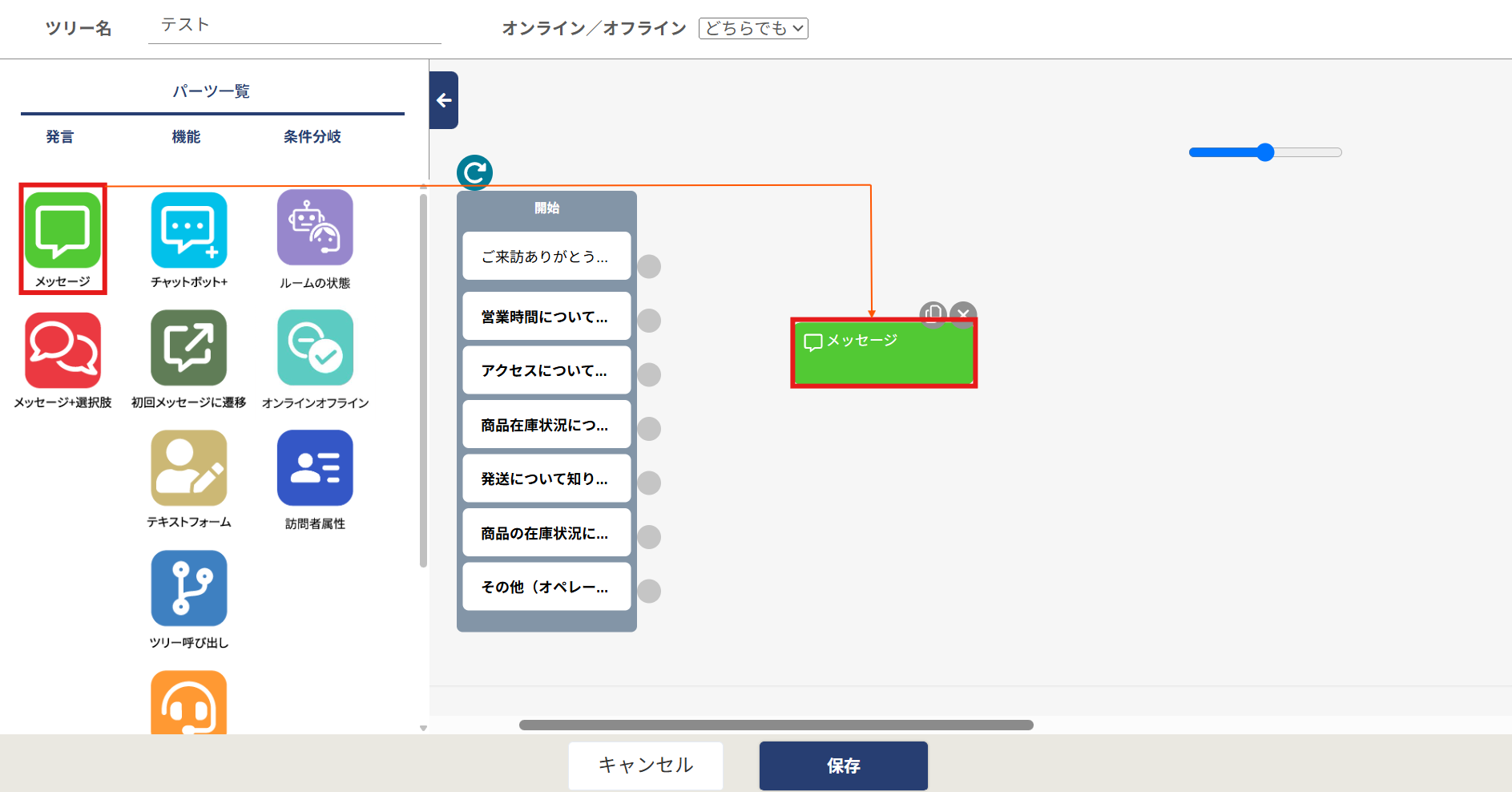
※ここでは「営業時間について知りたい」と選択されているので、「営業時間は 9:00~18:00 です。」と回答します。
(7) ツリーエディタに設置したパーツをクリックします。
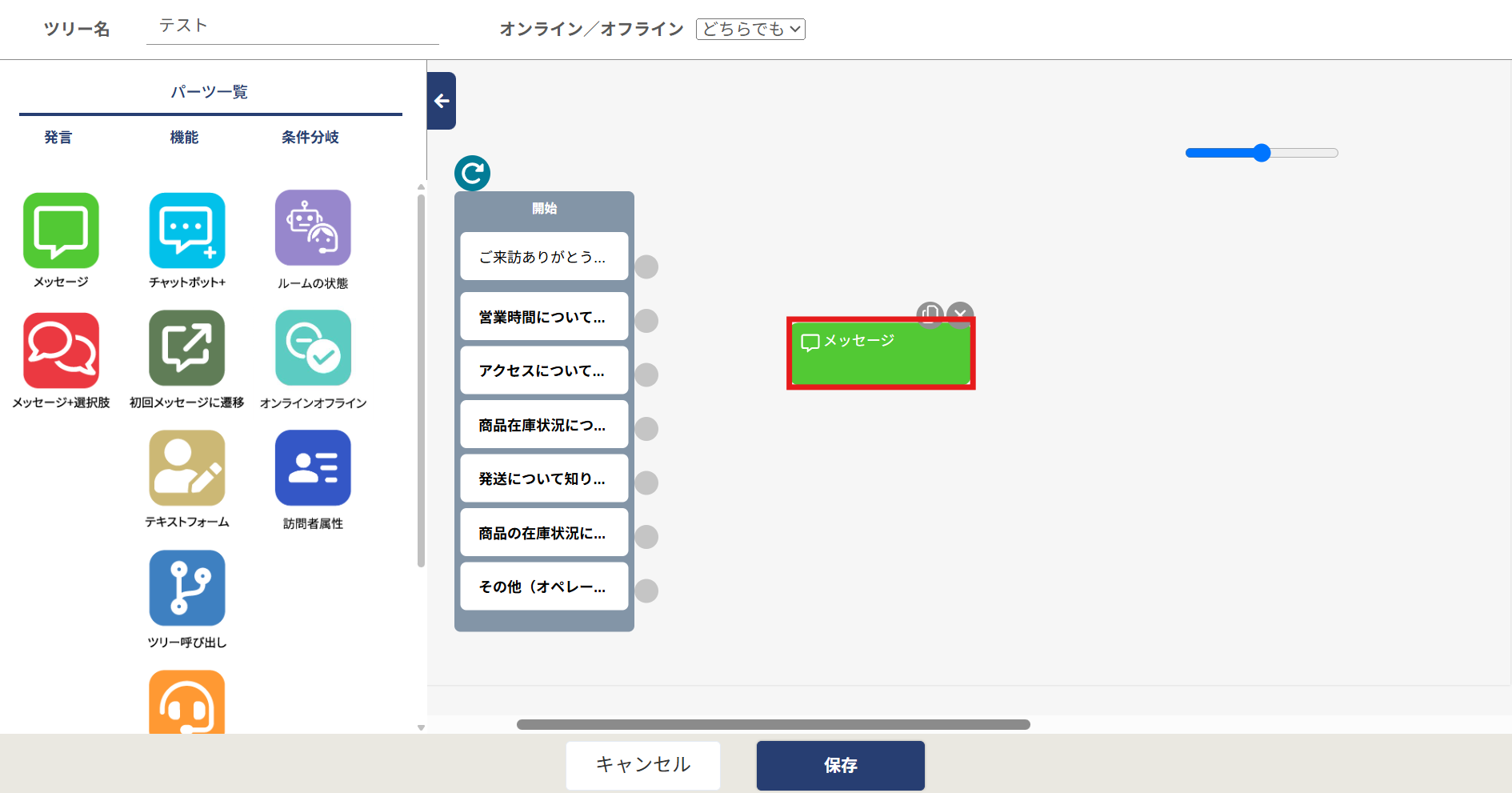
(8) パーツ内の編集画面が表示されるので、任意の設定を行い「登録」ボタンをクリックします。
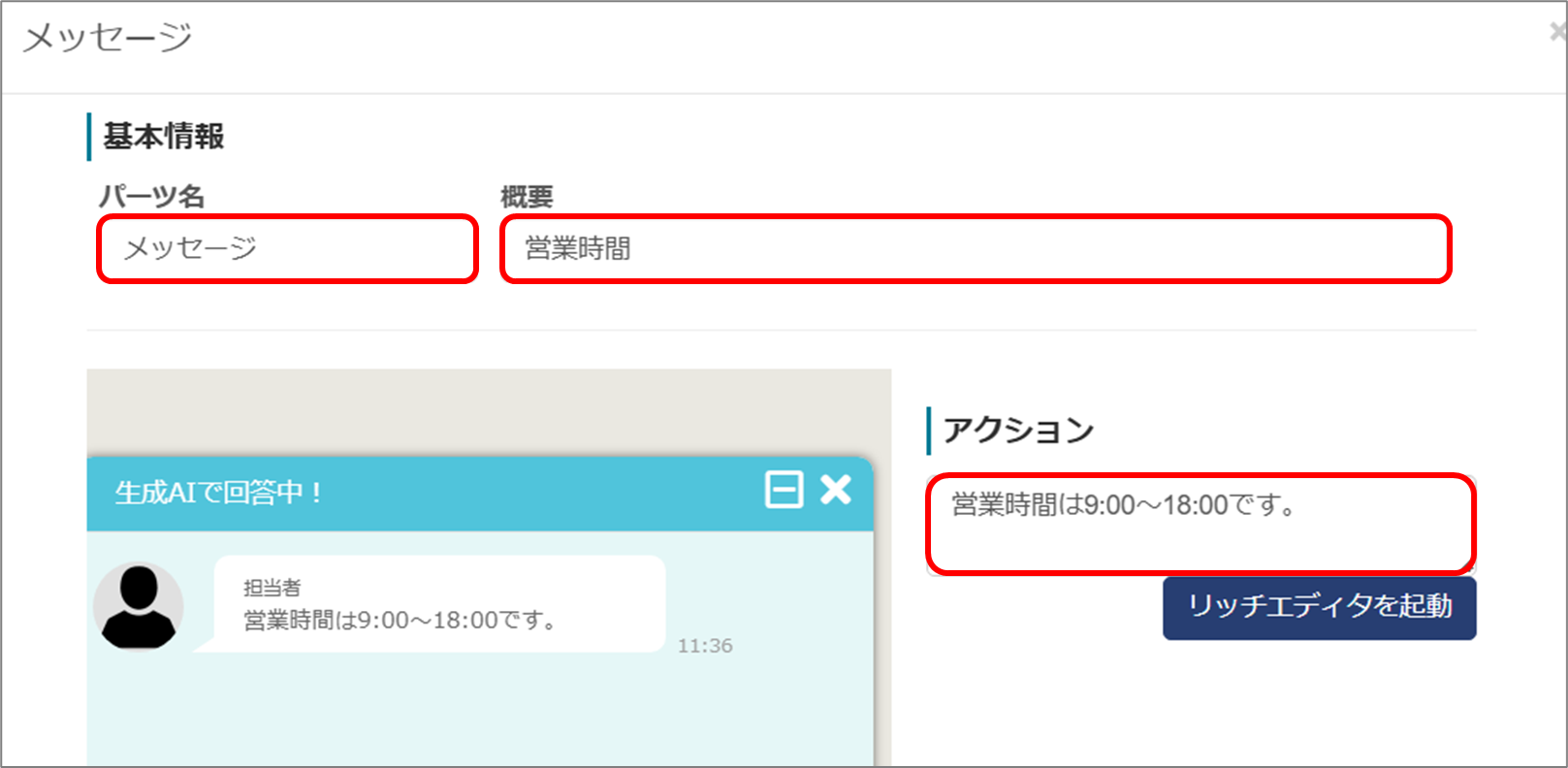
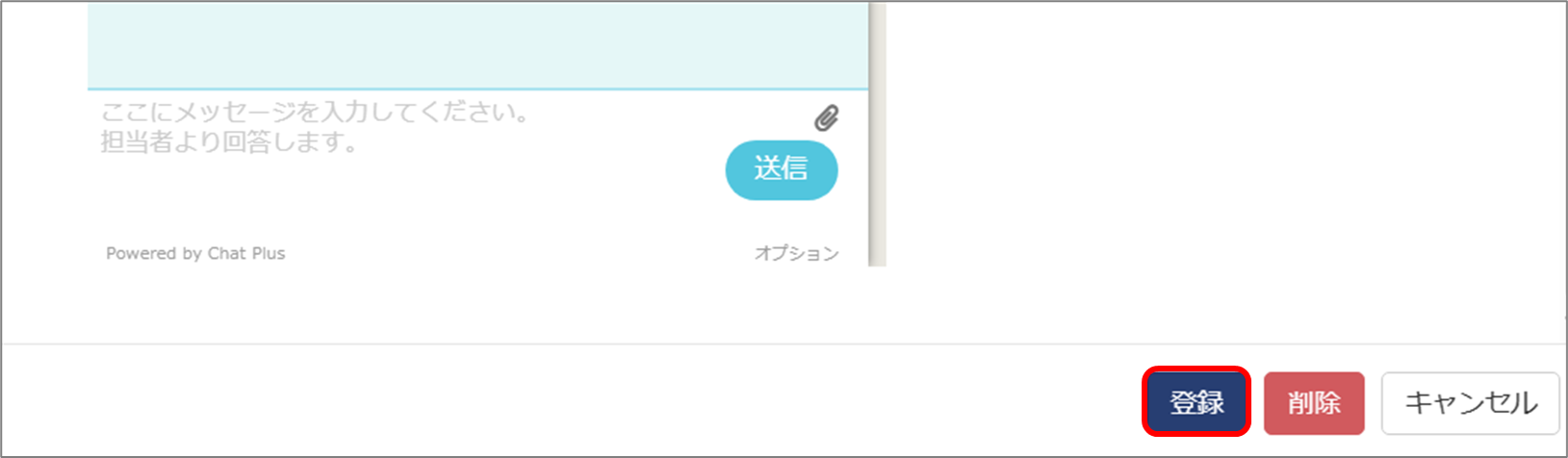
(9) つなげたいパーツ開始地点の●をクリックし、終了地点のパーツまでドラッグアンドドロップします。
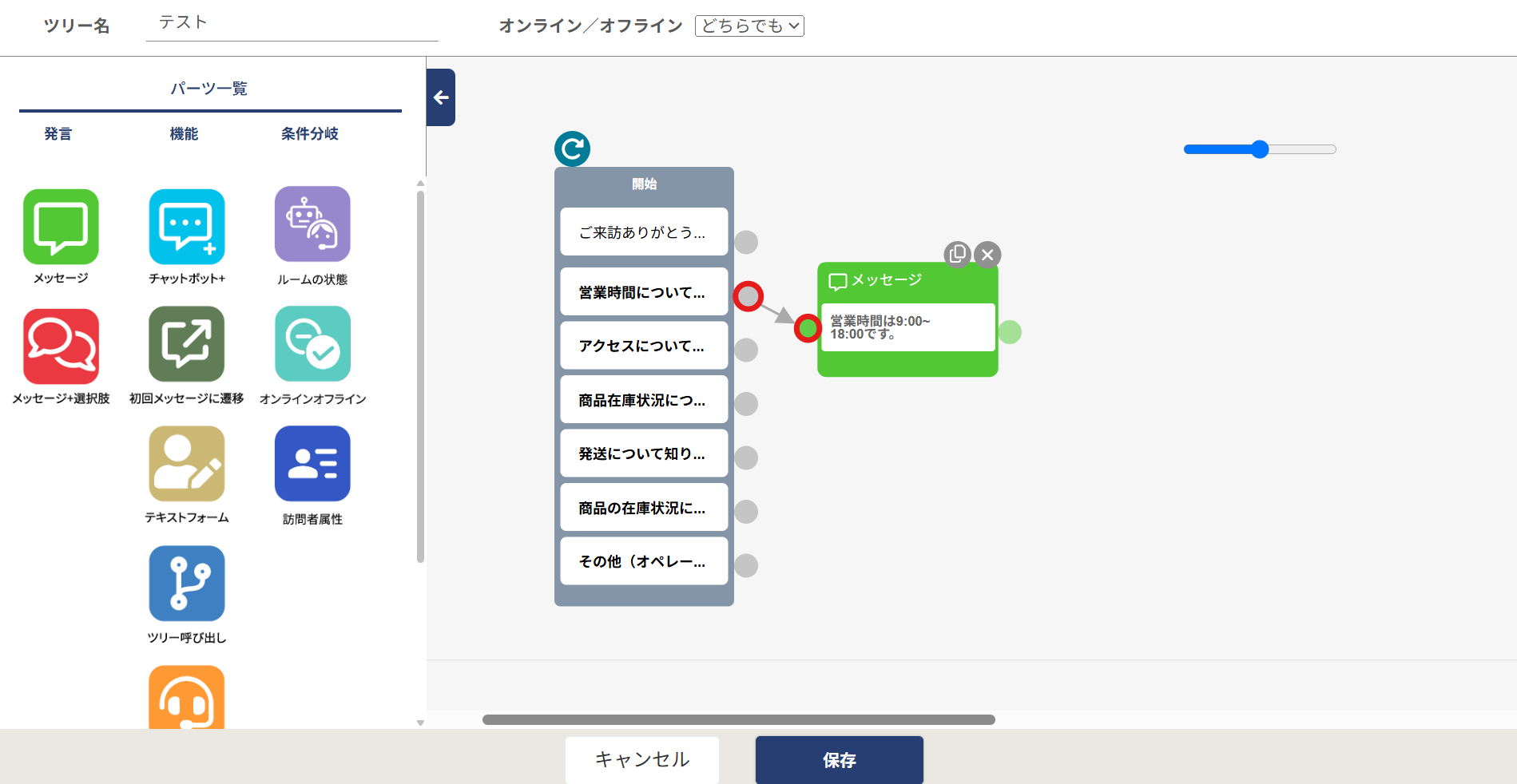
(10) 開始地点と終了地点が、矢印でつながったことを確認します。
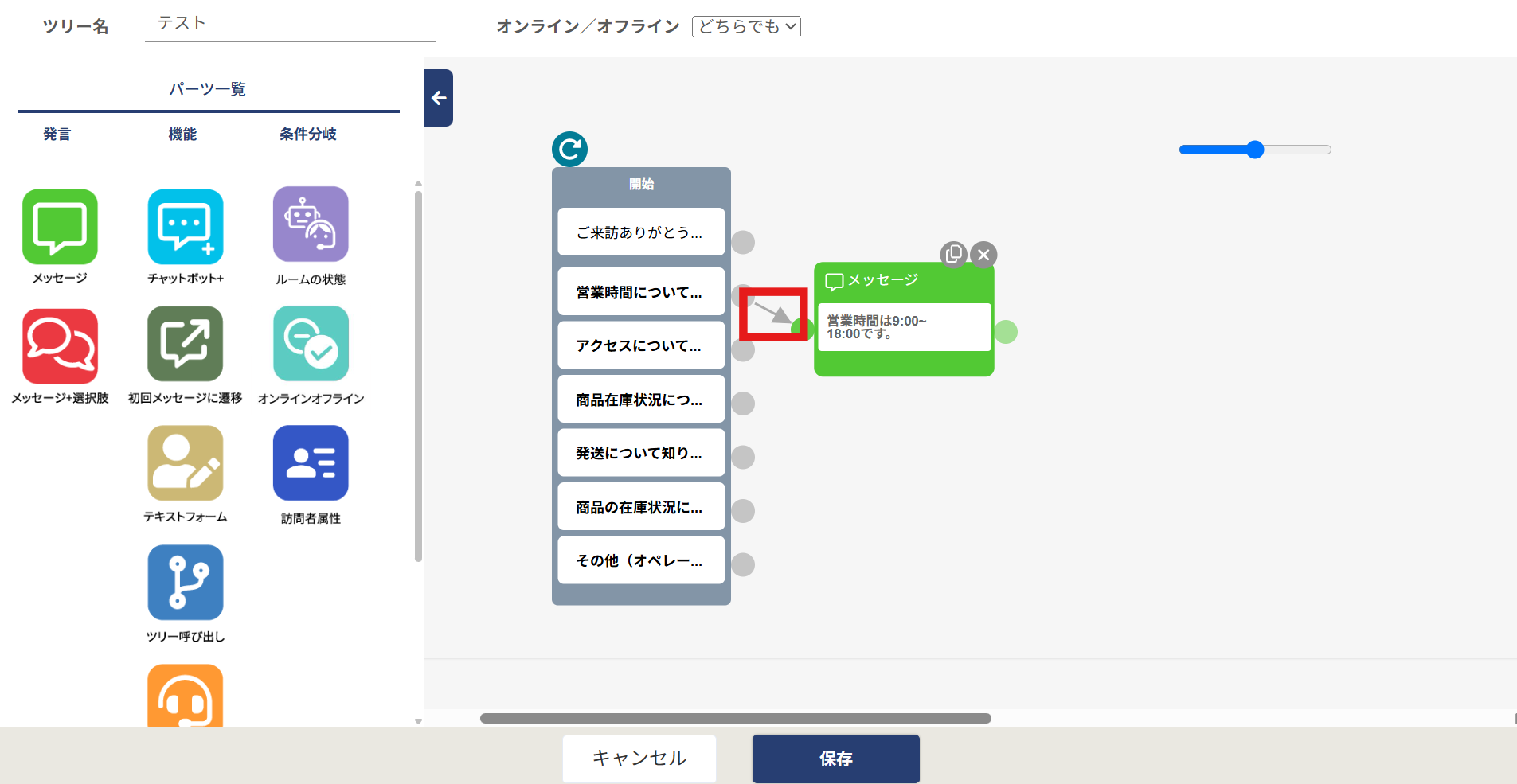
※矢印を設定しなおしたいときは、矢印の上にカーソルを置くと表示される「×」ボタンをクリックします。
(11) 手順(6)~(10)と同様に、ツリーエディタ画面にパーツを配置していきます。
利用することの多いパーツは以下の3つです。
■メッセージ+選択肢

「メッセージ+選択肢」のアクションを追加できます。
■メッセージ

メッセージのみで、選択肢がない場合に使用します。
■初回メッセージに遷移
指定すると初回メッセージが起動します。
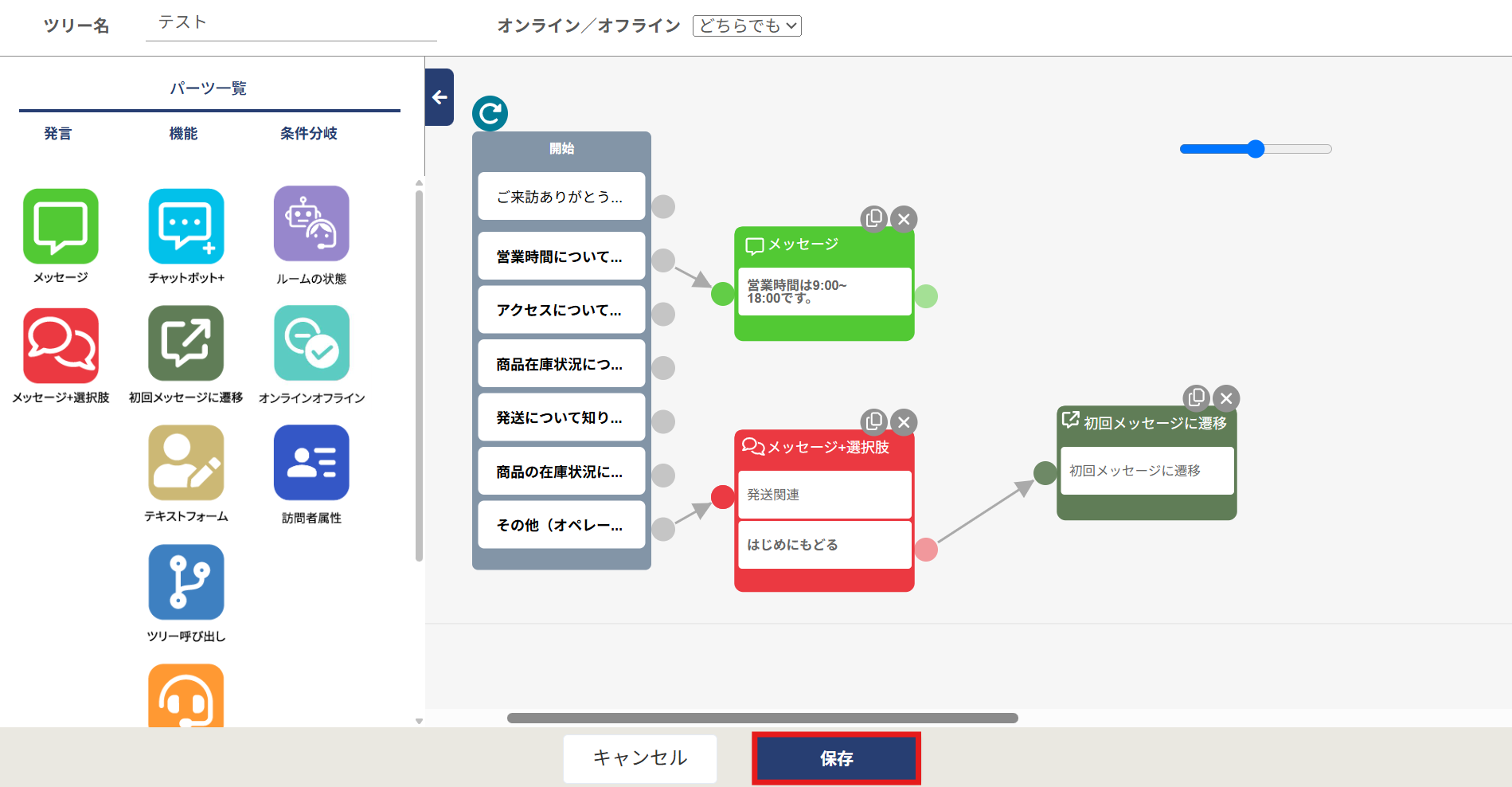
(12)「保存」ボタンをクリックすると、作成したツリーが保存されます。
その他以下のパーツもございます。
■チャットボット+

・メッセージ
・メッセージ+選択肢
・ページ遷移
・特定の担当者へ転送
・特定ルールを実行
・解決確認を表示
・ステータス
・メッセージ入力枠表示切り替え
・チャットにカテゴリを追加
・カルーセル
・スタンプ
・ナレッジベースを検索
・ナレッジベースを検索(サジェスト)
※以下のアクションはAI AgentPlus、AIチャットボットプランにて設定できます。
・学習データから回答
・学習データから回答(フリーワード)
・学習データから回答(旧)
■特定ルール実行

チャットボットプラスで指定したパーツIDを入力すると
「特定ルール実行」のアクションが起動します。
(特定ルールについては特定ルールの設定方法をご覧ください)
■ツリー呼び出し

登録のあるツリー名を指定して呼び出せます。
詳細はコチラのサポートページをご覧ください。
■担当者へ転送

特定の担当者へ転送するアクションを追加できます。
■テキストフォーム

「テキストフォーム」のアクションを追加できます。
■オンラインオフライン
オンライン・オフライン時でツリーを分岐できます。
■ルームの状態

ルームの状態がチャット時・チャットボット時でツリーを分岐できます。
■訪問者属性

訪問者属性によって分岐を分けることができます。
■AIエージェント ※AI AgentPlusのみ

お問い合わせ対応するAIエージェントを指定できます。
2.ツリーのエクスポート
(1)「エクスポート」ボタンをクリックします。
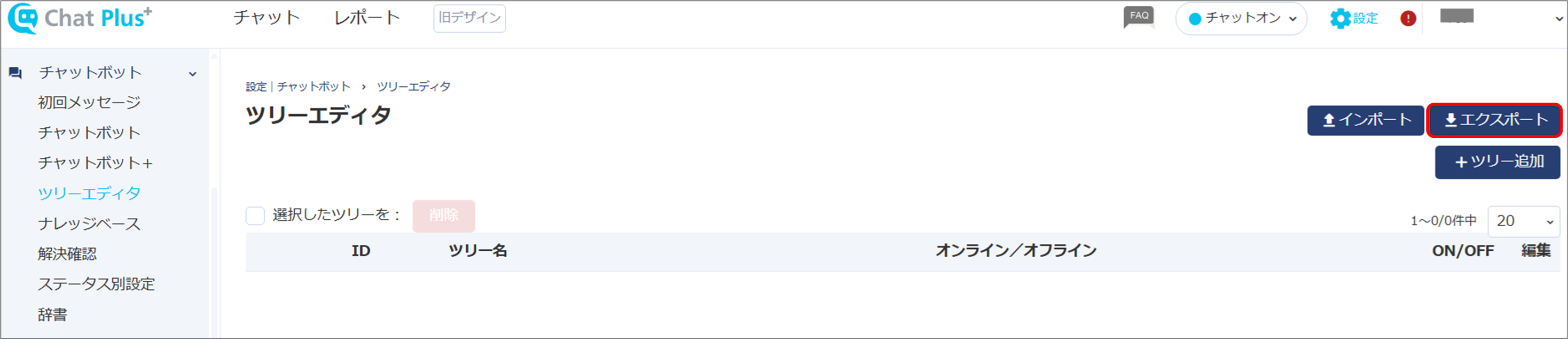
(2) json形式のファイルが出力されるので、任意の場所に保存します。
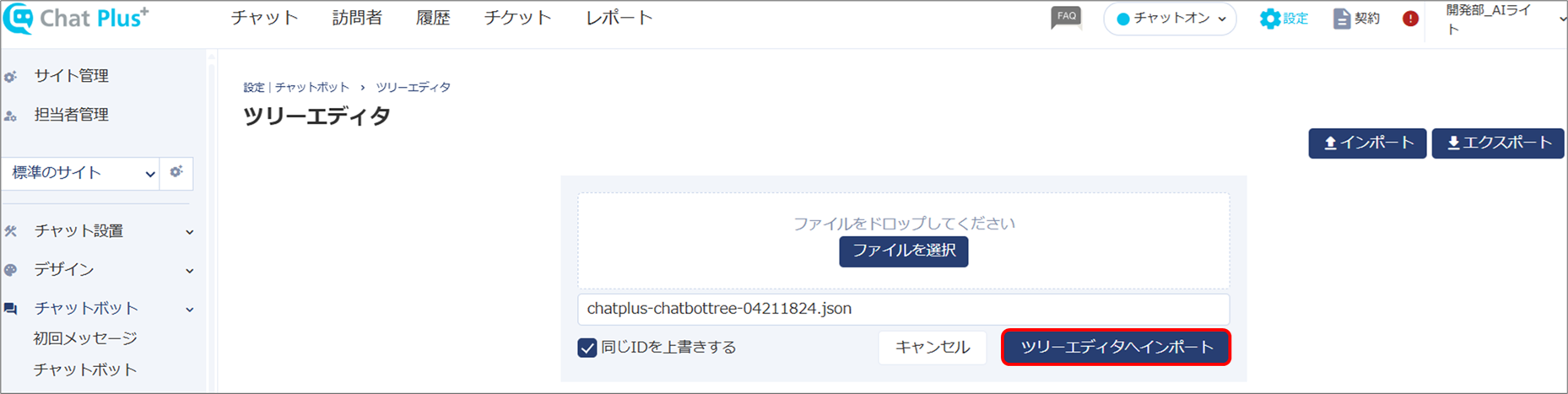
3.ツリーのインポート
(1)「インポート」ボタンをクリックします。
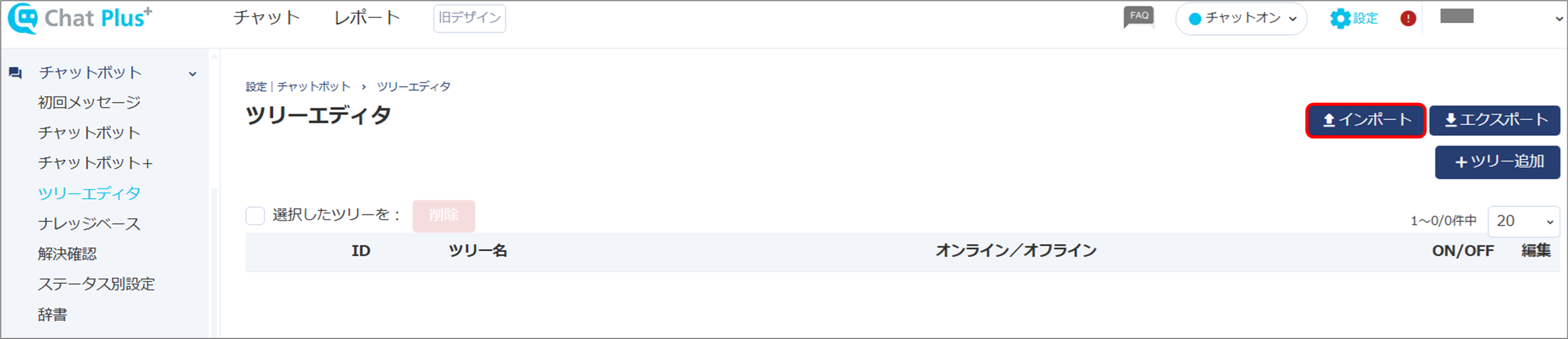
(2)「ファイルを選択」ボタンをクリックし、エクスポート済のツリーエディタを選択します。
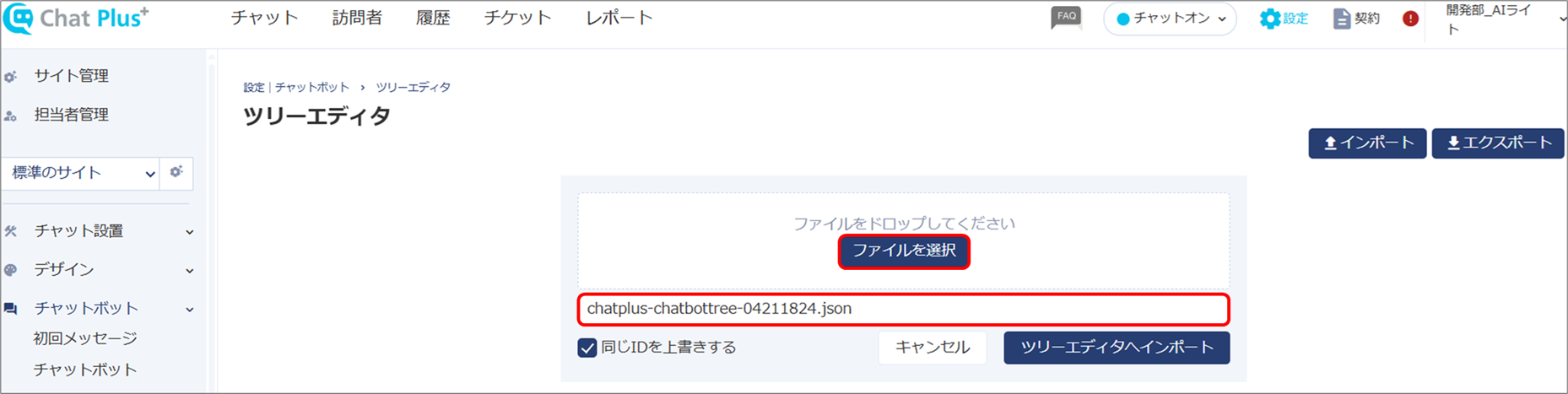
(3)「ツリーエディタへインポート」ボタンをクリックします。
※同じIDを上書きする場合、チェックボックスにチェックを入れます。