

- よく見られているキーワード
-
- 関連するキーワードで絞り込む
-
基本的なタグの設置方法
ホームページのソース(HTML)を編集して、チャットをホームページに設置する方法をご説明します。
基本的な流れは、ChatPlus管理画面から設置用のタグ(コード)を取得し、そのタグをホームページのソースへ貼り付けるだけです。
ホームページを更新する方法は、ご利用の環境(WordPress、FFFTP、Google Tag Managerなど)によって異なりますが、どの環境でも「ChatPlusのタグを取得する」という流れは共通です。
まずは基本的なタグの取得・設置方法をご確認いただき、その後、ご利用環境に応じた設置方法をご参照ください。
1.基本的なタグ設置の方法
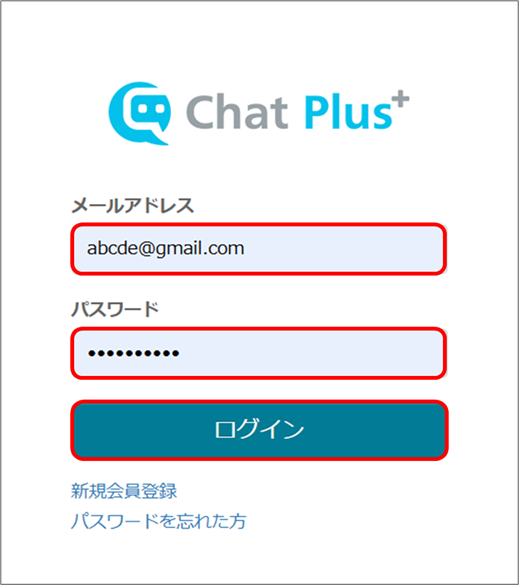
(1) Webブラウザのアドレスバーに「https://app.chatplus.jp/login」と入力し、ChatPlusの管理画面へログインするためのページを開きます。
(2) 枠内にメールアドレスとパスワードを入力し、「ログイン」ボタンをクリックします。
※ログインができない場合は、管理者の方にご相談ください。
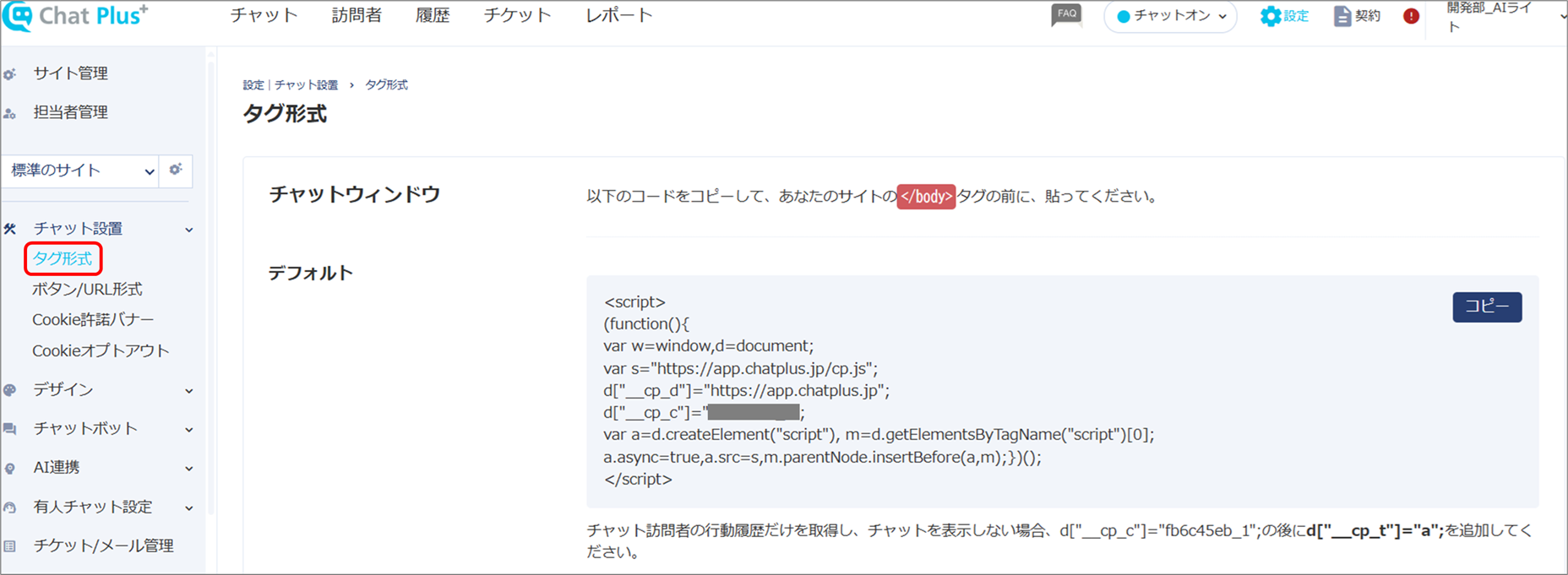
(3) ログイン後、画面右上の設定ボタンをクリックします。

(4) 画面左「チャット設置」>「タグ形式」をクリックします。
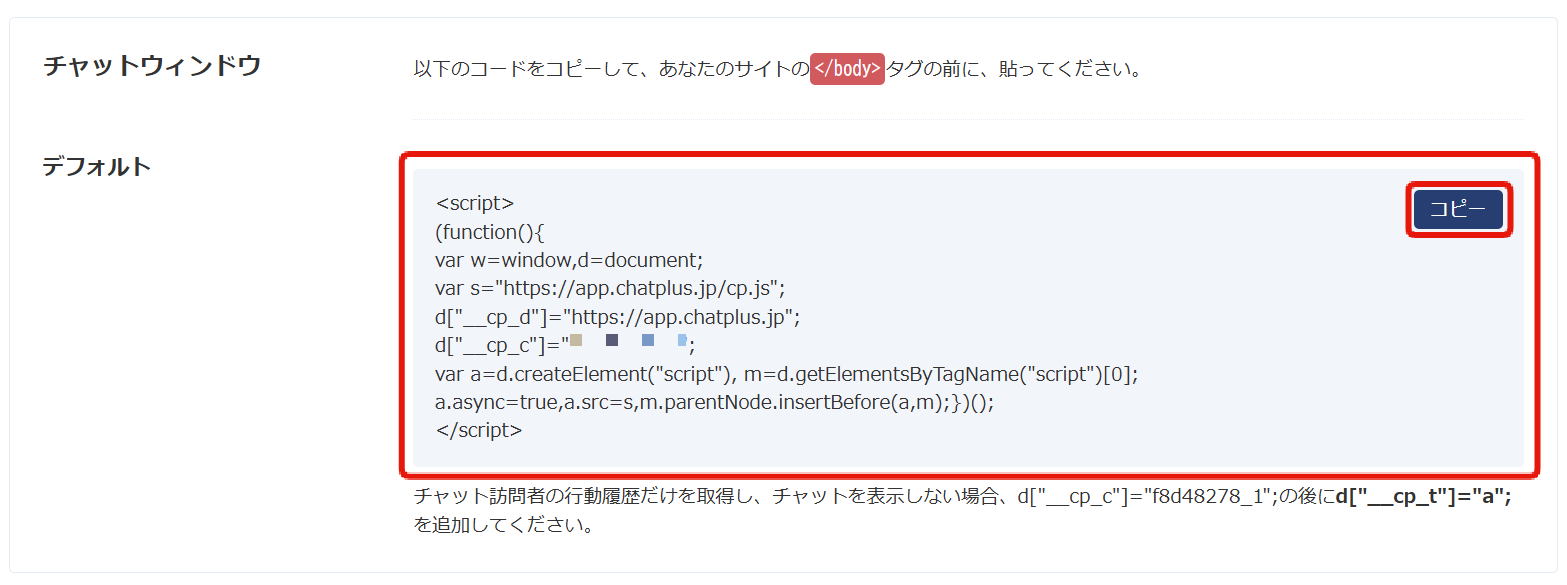
(5) チャットウィンドウのコードをコピーします。
※「コピー」ボタンをクリックすると、コピーできます。
(6) 手順(1)~(4)で開いた管理画面とは別に、新しくWebブラウザを立ち上げ、ChatPlusを導入するホームページの管理画面からホームページのソース編集画面を開きます。
※ソース:ホームページの表示に関する情報が記載されたプログラム文章のこと。
(7) ホームページのソース編集画面にて、</body>(<>は半角)という表記を検索します。
(8) 手順(7)の表記を見つけたら、その直前に手順(5)でコピーしたコードを貼り付けます。
(9) 手順(8)で変更したソースを保存します。
2.代表的なホームページの更新方法
代表的なホームページの更新方法をいくつかご説明します。
それぞれの設置方法について、リンク先をご参照ください。
2-1.FFFTP
2-2.Word Press