

- よく見られているキーワード
-
- 関連するキーワードで絞り込む
-
チャットボット+の詳細な設定方法
チャットボット+はお客様のご要望に応じてアクションを実行するパーツを追加する機能があります。
"アクション"とはメッセージやスタンプの表示ページ遷移、タグの追加などの各種機能を提供します。
1. 語句の定義
パーツ
チャットボットプラスの自動処理を行う単位です。
ルールとアクションを含みます。
ルール
チャットボットが起動する条件に基づいています。
アクション
ルールに一致したとき、チャットボットが行う内容です。
2. パーツ追加
(1) 管理画面右上の設定ボタンをクリックします。

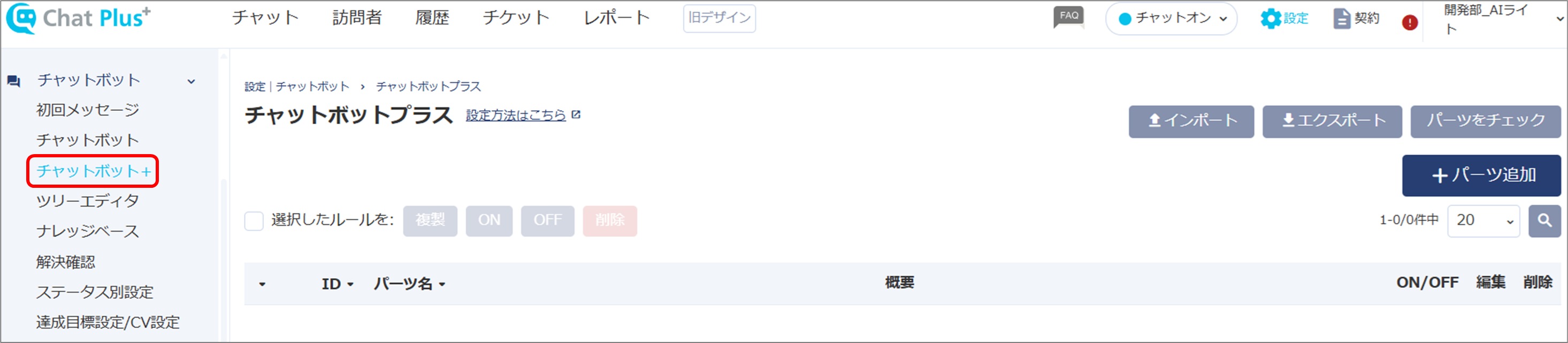
(2) 画面左「チャットボット」>「チャットボット+」をクリックします。
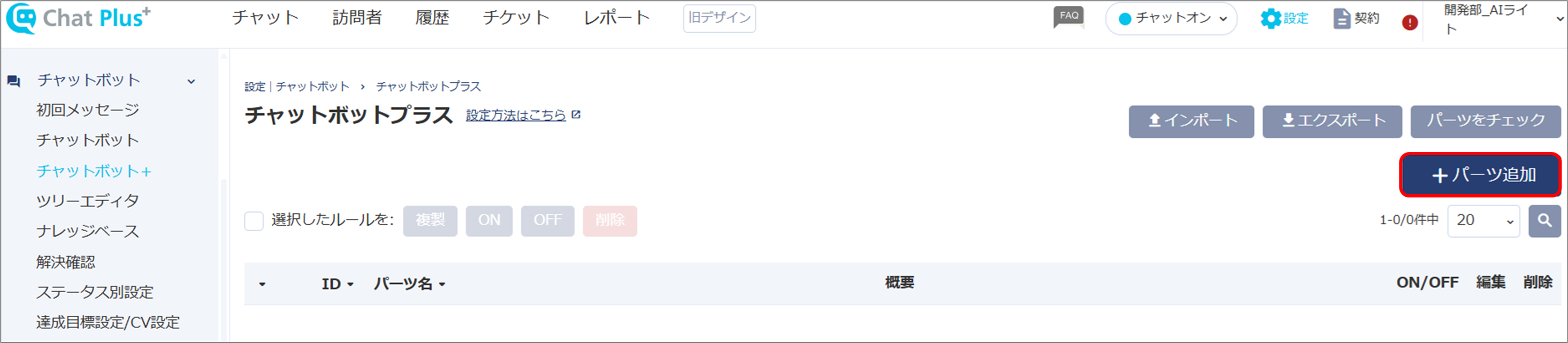
(3)「パーツ追加」をクリックします。
(4)「パーツ名」「概要」を入力します。
※画面右上のID欄は空欄でも問題ありません。チャットボットプラス作成時に自動でIDが割り振られます。

3. ルール設定
パーツが起動するルールを設定します。
ルールは、パーツがアクションを実行するための条件です。
各項目の任意のルールをクリックして選択します。
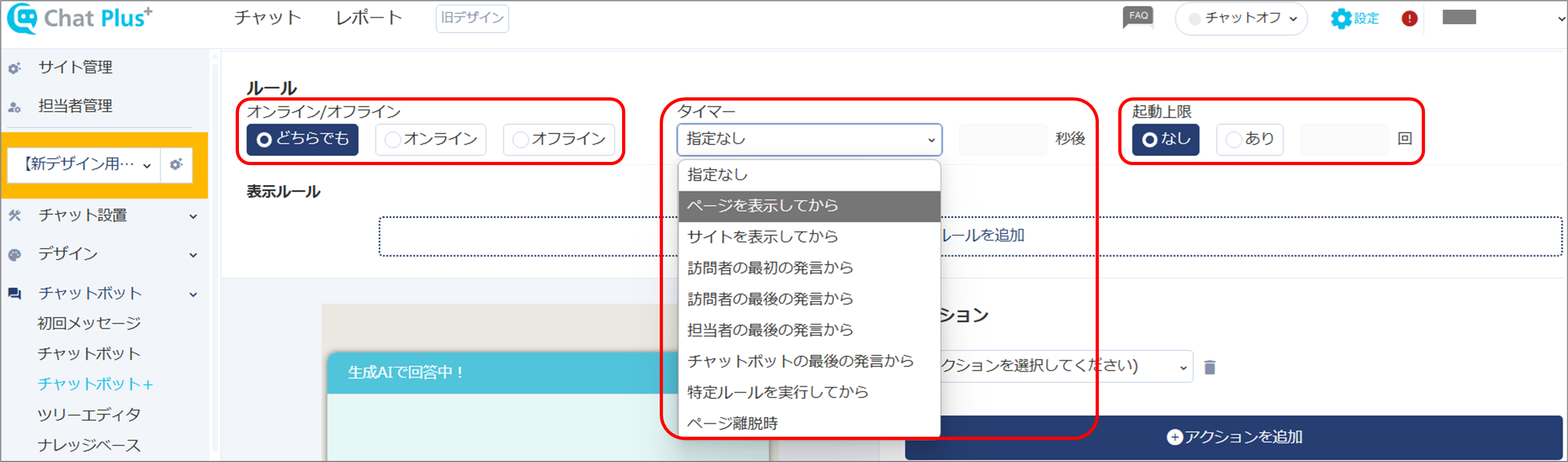
オンライン/オフライン
オンライン:チャットがオンラインの時、パーツのアクションが実行されます
オフライン:チャットがオフラインの時、パーツのアクションが実行されます
どちらでも:オンライン、オフラインに関わらずパーツのアクションが実行されます。
タイマー
設定なし:前項で設定したオンライン/オフラインの間、常に実行されます
ページを表示してから:お客様がページを表示してからx秒後に実行されます
サイトを表示してから:お客様がサイトに入ってからx秒後に実行されます。
訪問者の最初の発言から:お客様の最初の発言のx秒後に実行されます。
訪問者の最後の発言から:お客様の最後の発言のx秒後に実行されます。
担当者の最後の発言から:担当者様の最後の発言のx秒後に実行されます。
チャットボットの最後の発言から:お客様、担当者様関係なく、最後の発言のx秒後に実行されます。
特定ルールを実行してから:他の特定のルールを実行したx秒後に実行されます。
ページ離脱時:お客様がページを離脱する際に実行されます。
起動上限
パーツのアクションが実行される回数を設定できます。
例えば、メッセージの起動上限を「1」に設定すると、お客様が一度メッセージボックスを閉じると、他のルールを満たしても一定時間メッセージが表示されません。
4. ルールの追加
上記「ルール設定」に加えて起動ルールを追加する事ができます。
(1)「ルールを追加」ボタンをクリックします。

(2) プルダウンからルールをクリックして選択します。
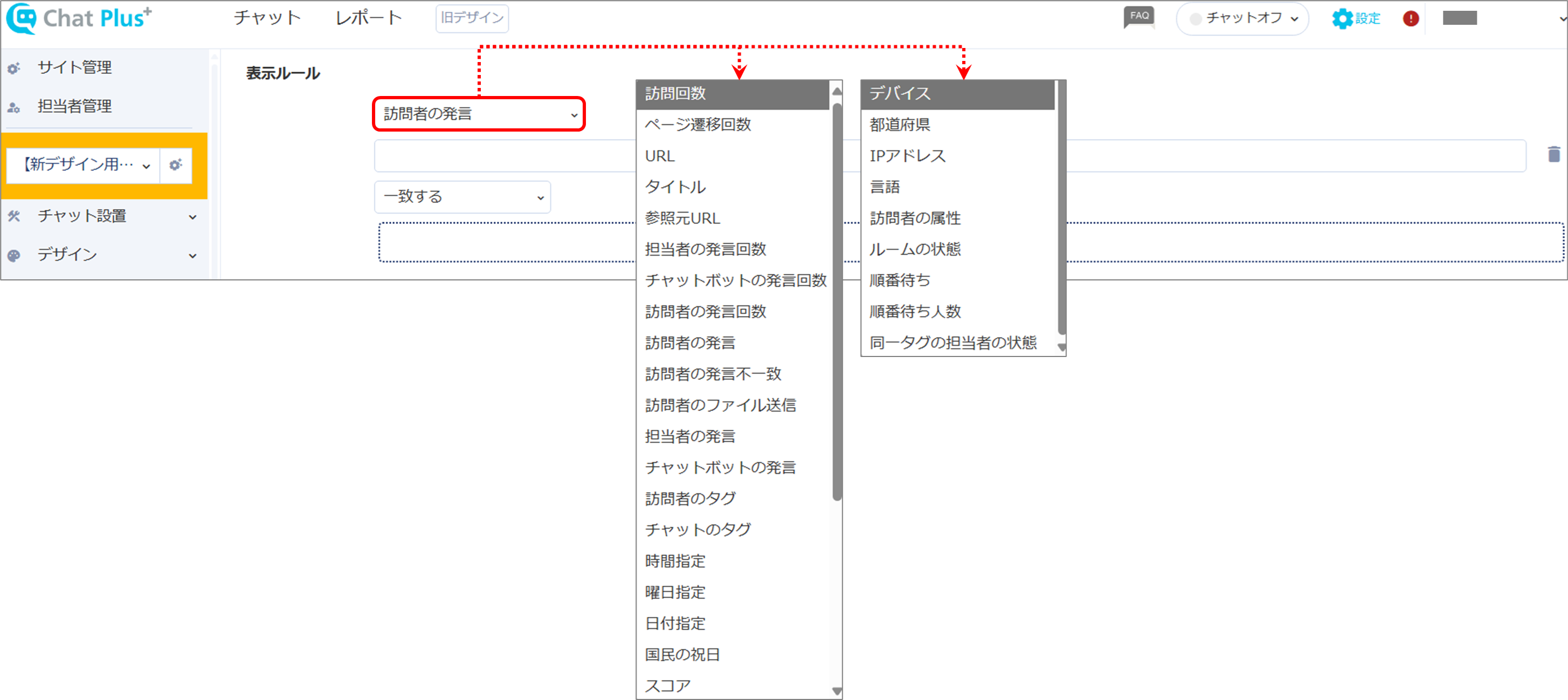
訪問回数:お客様のサイトへの訪問回数で起動の判断をします。
ページ遷移回数:お客様のページの遷移回数で起動の判断をします。
URL:URLで起動の判断をします。
タイトル:タイトルで起動の判断をします。
参照元URL:参照元URLで起動の判断をします。
担当者の発言回数:担当者の発言回数で起動の判断をします。
チャットボットの発言回数:チャットボットの発言回数で起動の判断をします。
訪問者の発言回数:訪問者の発言回数で起動の判断をします。
訪問者の発言:訪問者の発言内容で起動の判断をします。
訪問者の発言不一致:訪問者が発言した際、どのルールにも当てはまらない場合に該当します。
訪問者のファイル送信:訪問者がファイルを送信した際に起動の判断をします。
担当者の発言:担当者の発言内容で起動の判断をします。
チャットボットの発言:チャットボットの発言内容で起動の判断をします。
訪問者のタグ:お客様のタグで起動の判断をします。
チャットのタグ:チャットのタグで起動の判断をします。
時間指定:起動する時間を指定します。
曜日指定:起動する曜日を指定します。
日付指定:起動する日付を指定します。
国民の祝日:国民の祝日に起動します。
スコア:スコアで起動の判断をします。スコアとは、外部からAPIで設定する事ができるプロフィール上のデータのことです。
デバイス:お客様のデバイスの種類(iPhone、windowsなど)で起動の判断をします。
都道府県:お客様のいる都道府県で起動の判断をします。
IPアドレス:お客様のIPアドレスで起動の判断をします。
言語:お客様のデバイスの設定言語で起動を判断します。
訪問者の属性:訪問者の属性で起動の判断をします。
ルームの状態:お客様の状態で起動の判断をします。
順番待ち:順番待ち(担当者の応対を待っている状態)のお客様に対して起動します。
順番待ち人数:順番待ち人数を指定して起動します。
同一タグの担当者の状態:指定タグ(「営業」、「エンジニア」など)のついた担当者の状態で起動の判断をします。
5. アクション設定
ルールに一致したときに実行するアクションを設定します。
(1) プルダウンからアクションを選択します。
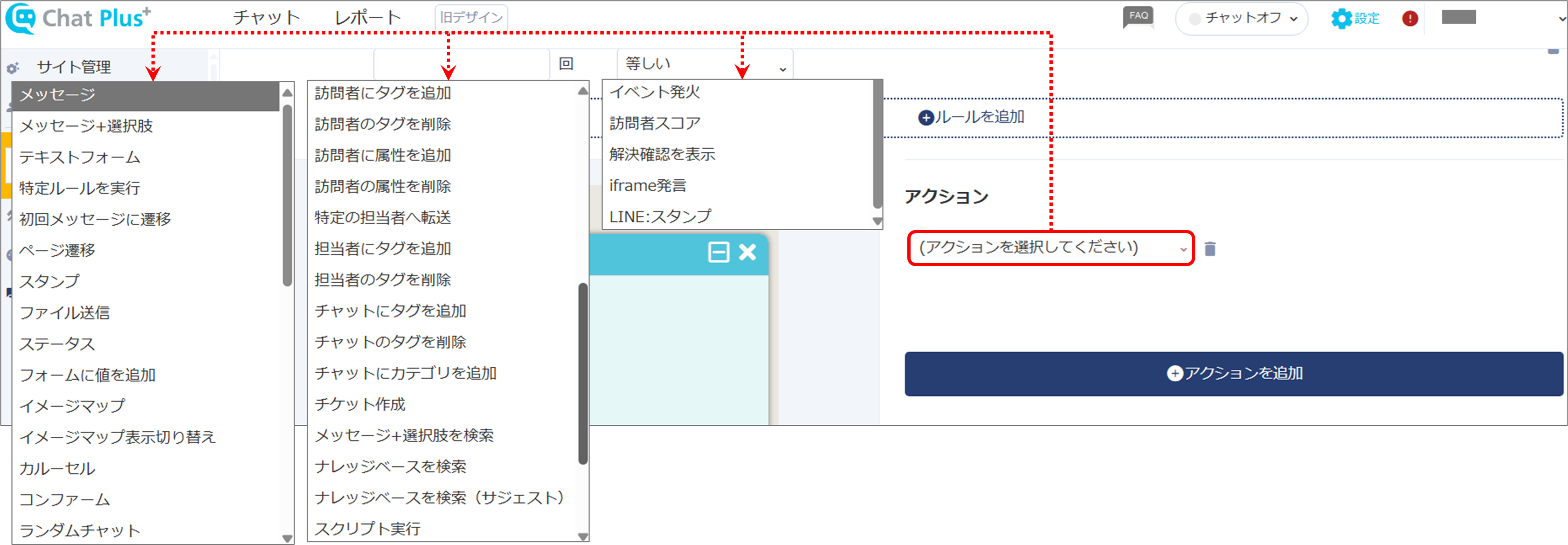
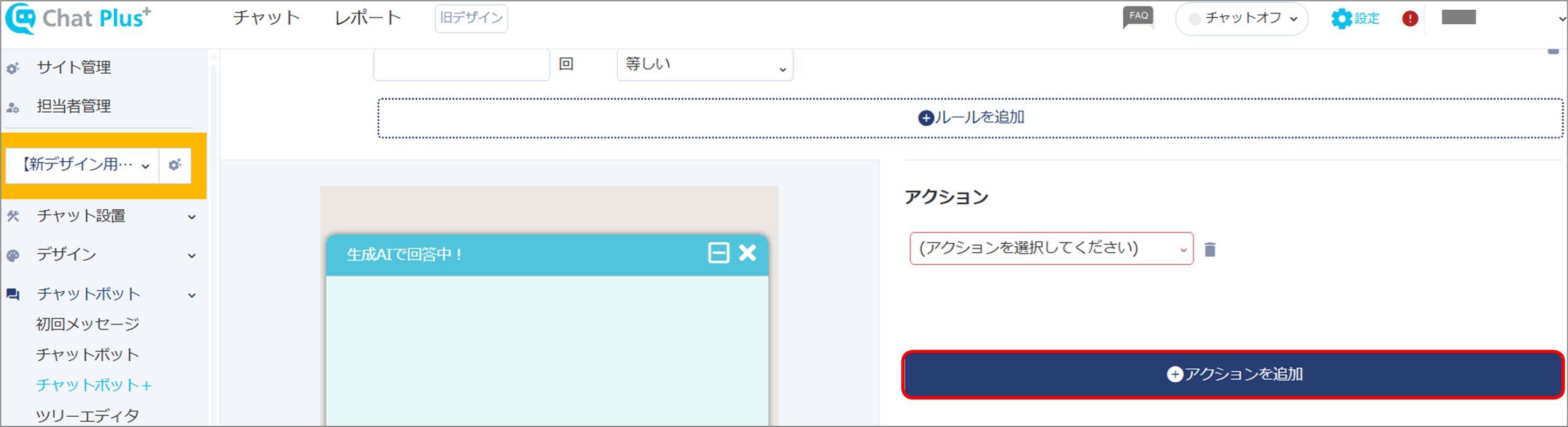
(2)「アクションを追加」ボタンをクリックすると、複数アクションを追加できます。
アクションと、その内容は以下の通りです。
メッセージ:特定のメッセージを表示します。
メッセージ+選択肢:特定のメッセージとボタン(ステータス表示、外部リンクへの遷移、特定の担当者への転送など)を表示します。
テキストフォーム:フォーム(テキスト、セレクト、ラジオボタン等)を表示します。
特定ルールを実行:次に実行されるチャットボットを予約します。
初回メッセージに遷移:初回メッセージに遷移します。
ページ遷移:特定のページに遷移します。
スタンプ:特定の画像を表示します。
ファイル送信:ファイルを送信します。
ステータス:各チャットの状態を「休止中」や「オフライン」など自由に変更できます。
フォームに値を追加:フォームに値を追加します。
イメージマップ:イメージマップを追加します。
イメージマップ表示切り替え:イメージマップの表示を切り替えます。
カルーセル:カルーセルを追加します。
コンファーム:「はい」「いいえ」など二択のボタンを表示します。
ランダムチャット:チャットの返答をランダムに設定できます。各メッセージの出現比率も自由に設定する事ができます。おみくじやクーポン配布などにお役立てください。
訪問者にタグを追加:訪問者にタグを追加します。
訪問者のタグを削除:訪問者のタグを削除します。
訪問者に属性を追加:訪問者に属性(会社名、電話番号、サイト名、etc…)を追加します。
訪問者の属性を削除します。
特定の担当者へ転送:特定の担当者(個人または特定のタグのついた担当者全員)へチャットを転送します。
担当者にタグを追加:担当者にタグを追加します。
担当者のタグを削除:担当者のタグを削除します。
チャットにタグを追加:チャットにタグを追加します。
チャットのタグを削除:チャットのタグを削除します。
チャットにカテゴリを追加:チャットにカテゴリを追加します。
チケット作成:チケットを作成します。
メッセージ+選択肢を検索:メッセージと、登録されている選択肢を表示するためのボタンを表示します。
ナレッジベースを検索:ナレッジベースを検索します。
ナレッジベースを検索(サジェスト):サジェスト機能を利用して、ナレッジベースを検索します。
スクリプト実行:特定のスクリプト(簡易プログラム)を実行します。
イベント発火:外部のアプリケーションにイベントを送信します。
訪問者スコア:訪問者スコアを加減します。
解決確認を表示:解決確認を表示します。
iframe発言:iframe発言を行います。
LINE:スタンプ:LINEスタンプを表示します。
6. テキストフォーム
チャットボット+では、「テキストフォーム」を作成できます。
本ページでは、アクションの設定方法をいくつか抜粋してご説明します。
テキストフォームのアクション一覧
メール送信:フォームに入力された内容が、指定したメールアドレスへ送信されます。
チケット発行:フォームに入力された内容で、チケットが作成されます。
訪問者属性に値を追加:フォームに入力された内容が、訪問者の属性情報に反映されます。
ナレッジベースを検索(サジェスト):フォームに入力された内容で、サジェスト機能を利用して、ナレッジベースを検索します。
ナレッジベースの部分一致検索:フォームに入力された内容で、ナレッジベースを部分一致検索します。
訪問者が発言する:フォームに入力された内容が、チャット履歴に反映されます。
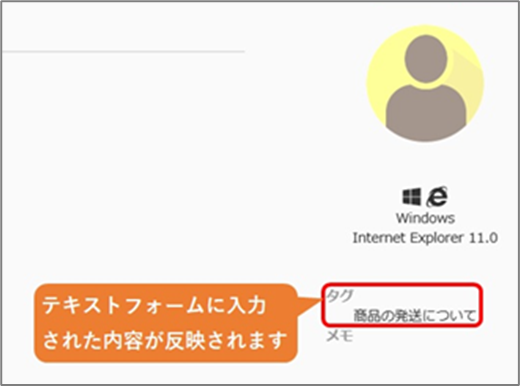
訪問者タグに追加:フォームに入力された内容が、タグ情報に反映されます。
CSVファイルを参照:フォームに入力された内容で、CSVを参照します。
Webページのフォームに値を追加:フォームに入力された内容を、既存のフォームに追加します。
postback:フォームに入力された内容が、特定の URL に POST されます。
postback(JSON):フォームに入力された内容が、特定の URL に JSON 形式で POST されます。
7. 訪問者属性に値を追加
以下の手順では、送信時の動作「訪問者属性に値を追加」の設定方法をご説明します。
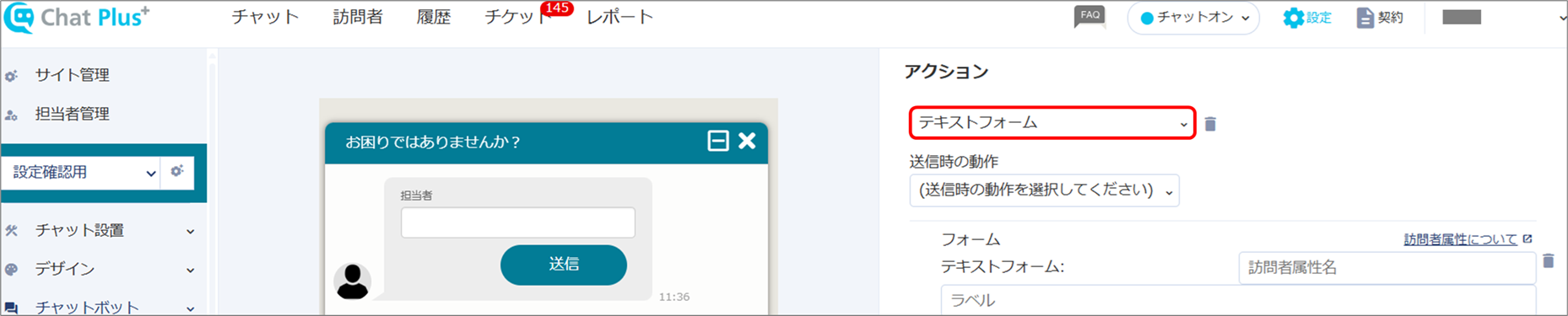
(1) プルダウンからアクション「テキストフォーム」を選択します。
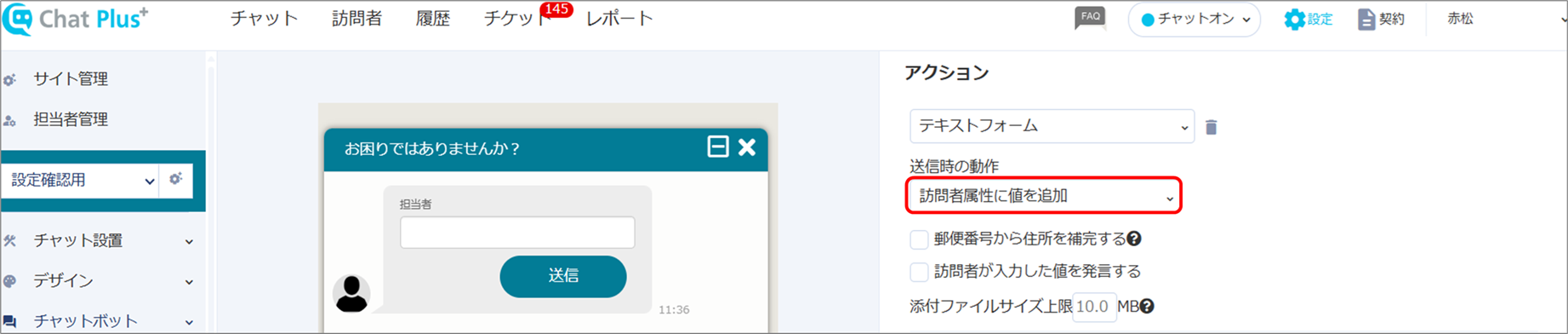
(2)「送信時の動作」のプルダウンから「訪問者属性に値を追加」を選択します。
(3)「+フォーム要素を追加」ボタンをクリックし、「テキストフォーム」をクリックして選択します。

(4) 必要な項目の分フォームを追加し、各枠内に入力します。
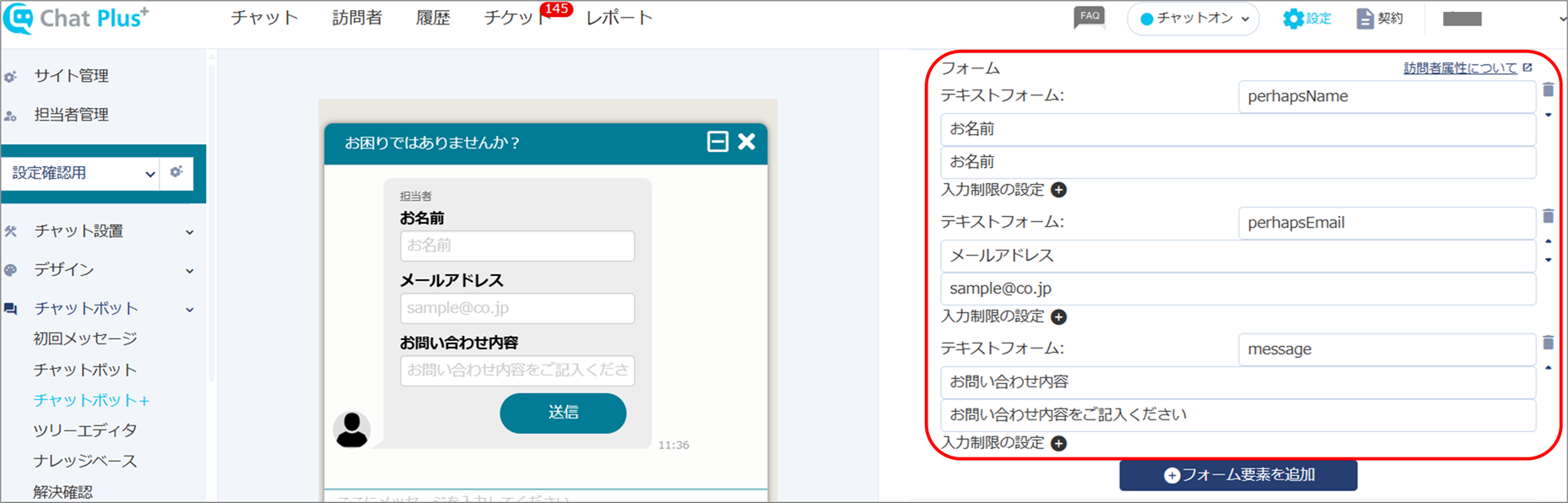
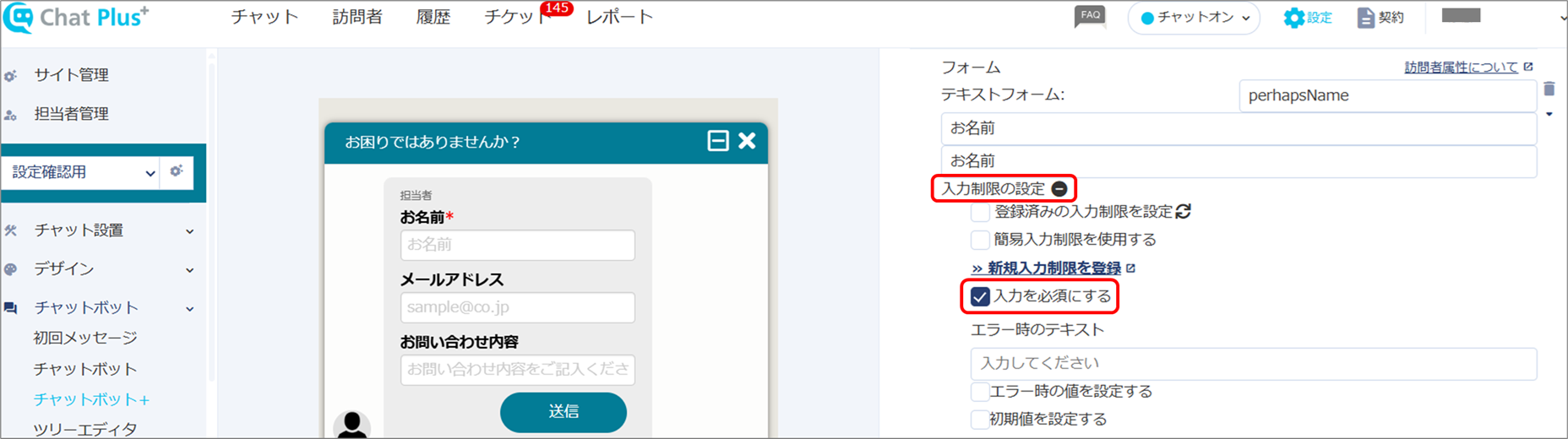
※該当の項目を必須項目にしたい場合、「入力制限の設定」をクリックし、「入力を必須にする」にチェックを入れます。
(5)「更新」ボタンをクリックします。

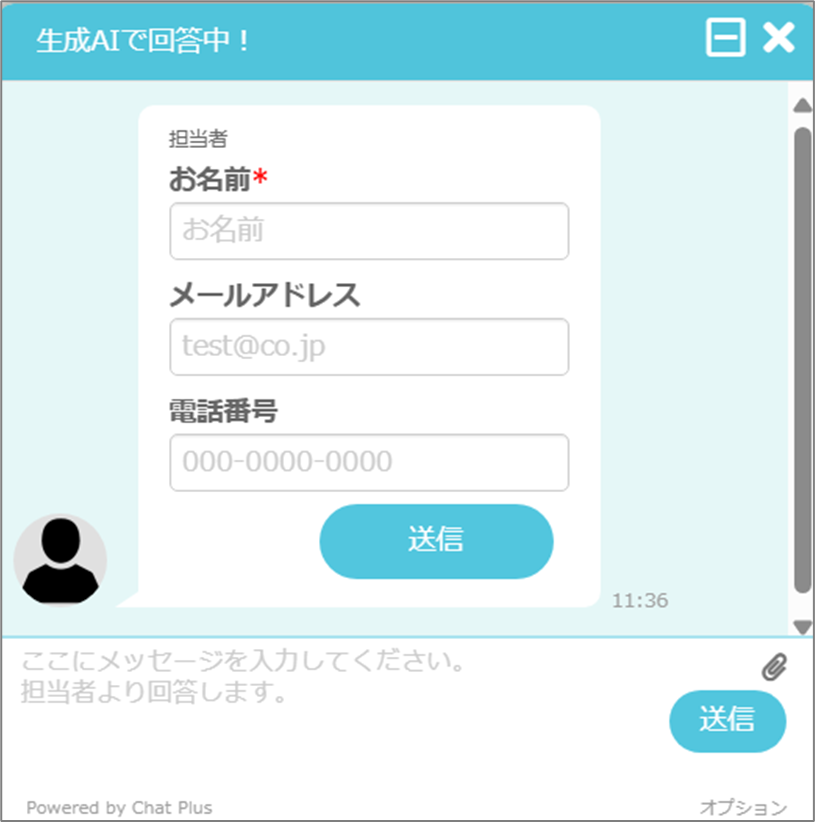
■サイトに表示されるテキストフォーム
テキストフォームに入力した内容が、訪問者情報の各項目に反映されます。
8. 訪問者タグに追加
以下の手順では、送信時の動作「訪問者タグに追加」の設定方法をご説明します。
(1) アクションのプルダウンから「テキストフォーム」をクリックして選択します。
(2)「送信時の動作」のプルダウンから「訪問者タグに追加」をクリックして選択します。
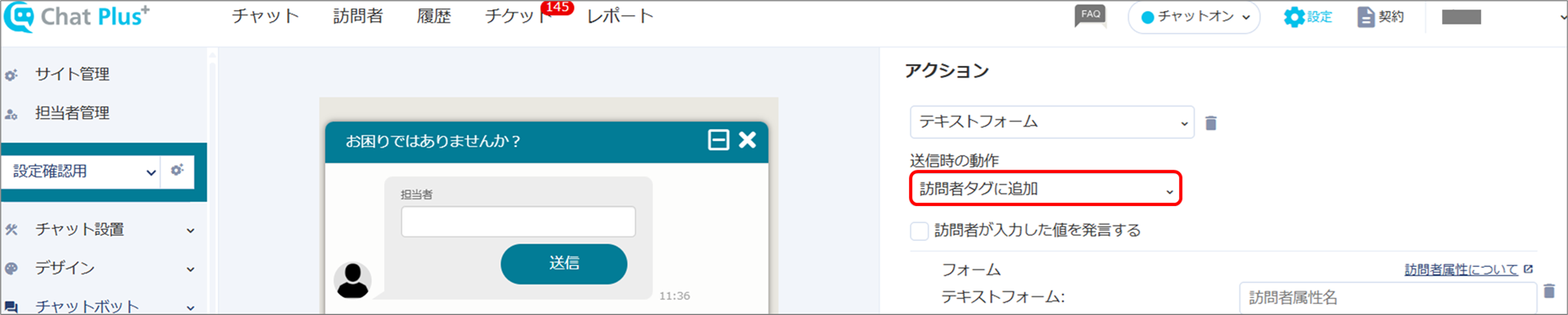
(3)「+フォーム要素を追加」ボタンをクリックし、「セレクトボックス」をクリックして選択します。

(4) 各枠内に入力します。
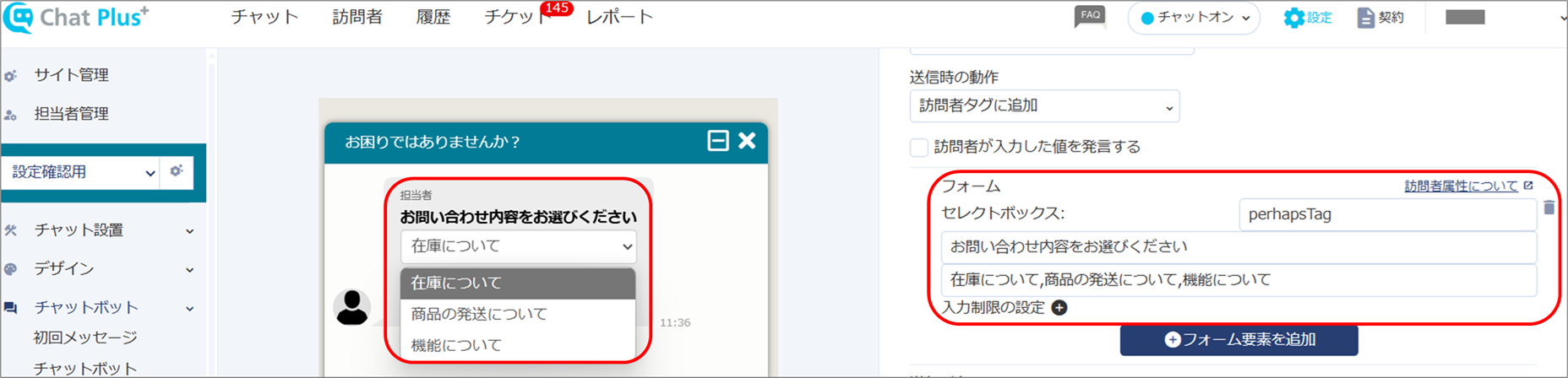
※該当の項目を必須項目にしたい場合、「入力制限の設定」をクリックし、「入力を必須にする」にチェックを入れます。
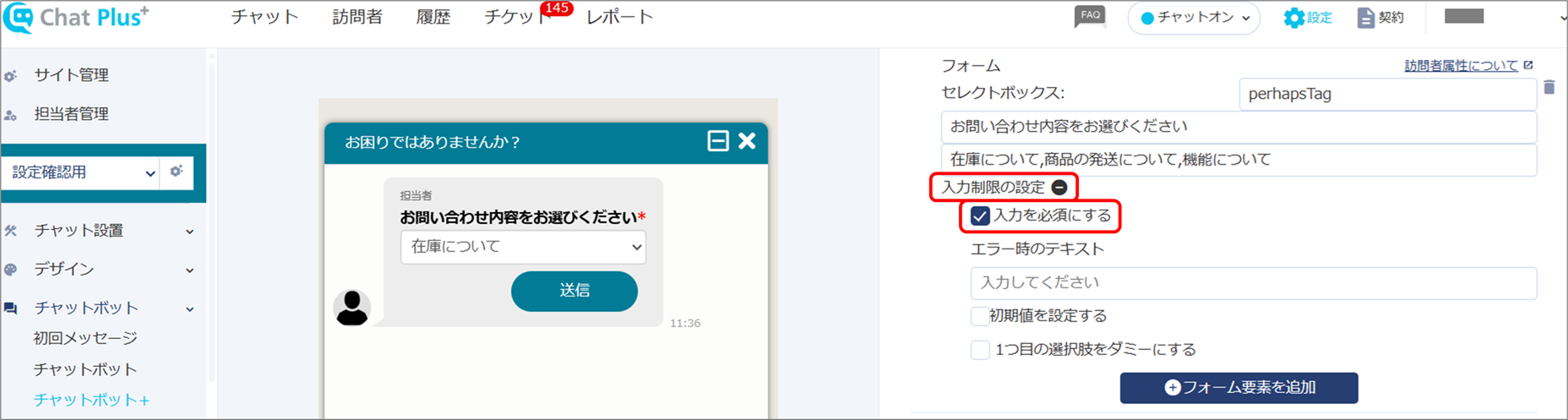
(5)「更新」ボタンをクリックします。
※更新された訪問者画面
9. postback(JSON)
以下の手順では、送信時の動作「postback(JSON)」の設定方法をご説明します。
(1) アクションのプルダウンから「テキストフォーム」をクリックして選択します。
(2)「送信時の動作」のプルダウンから「postback(JSON)」を選択します。
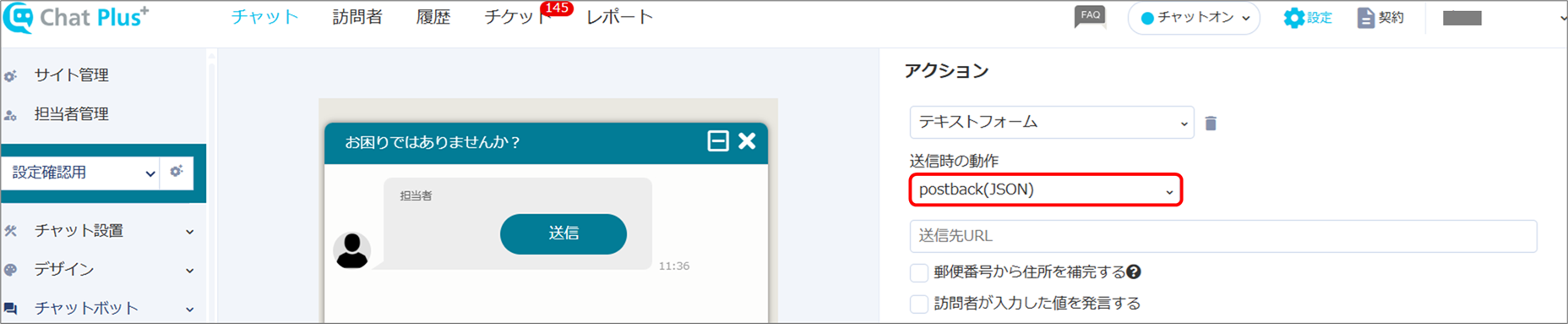
(3) 送信先 URL 枠内に、JSON 形式のデータを送信する URL を入力します。
※「POST データにチャット情報を含める」にチェックを入れると、送信データに現在のチャット情報が含まれます。
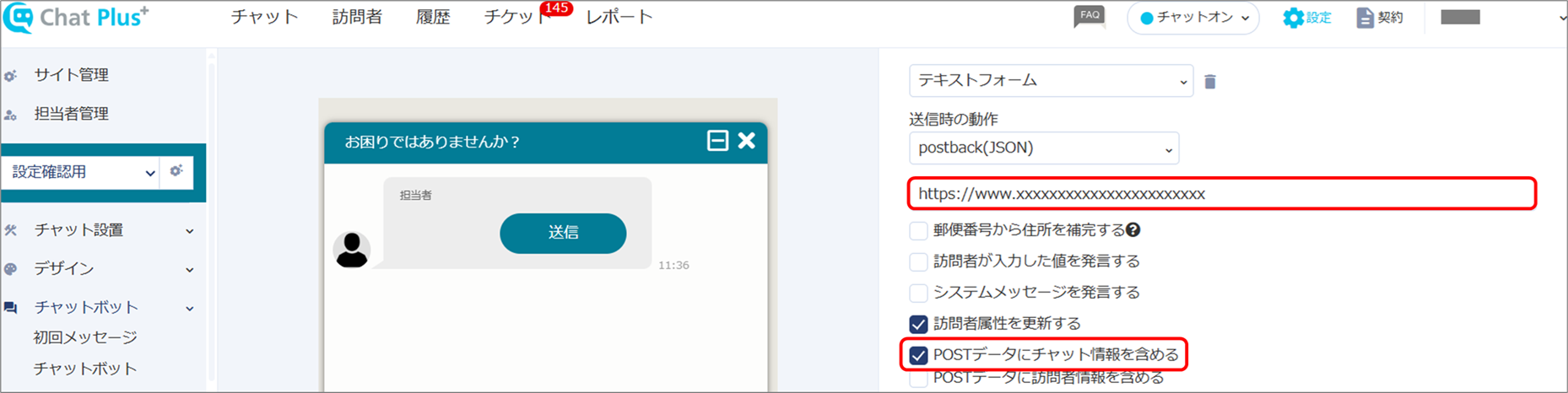
(4)「更新」ボタンをクリックします。
10.チケット発行
以下の手順では、送信時の動作「チケット発行」の設定方法をご説明します。
(1) アクションのプルダウンから「テキストフォーム」をクリックして選択します。
(2)「送信時の動作」のプルダウンから「チケット発行」を選択します。
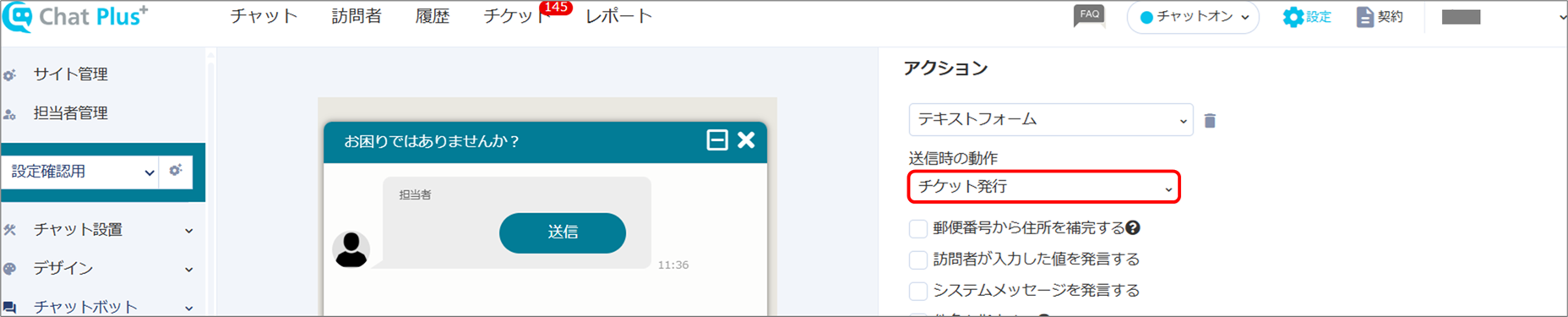
(3) 件名を指定する場合、「件名を指定する」にチェックを入れ、枠内に入力します。
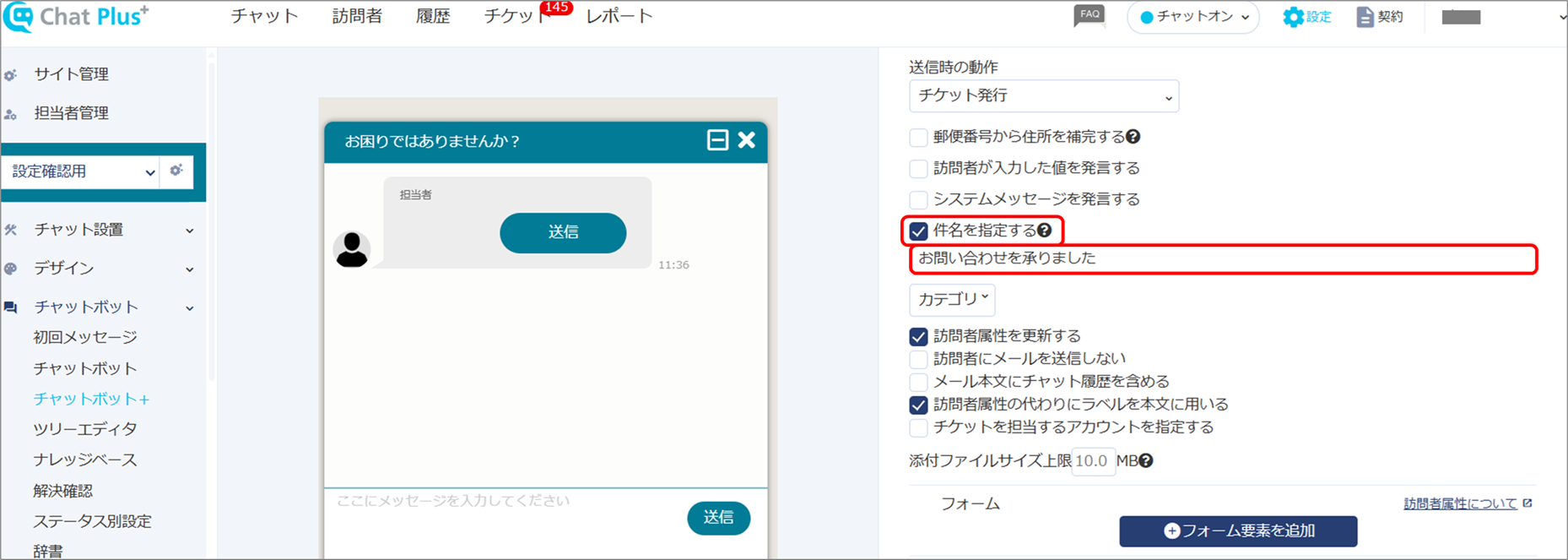
(4) 必要箇所にチェックを入れます。
※お客様にメールを送信しない場合は「訪問者に確認メールを送信しない」にチェックを入れます。
「訪問者属性を更新する」にチェックを入れると、テキストフォームに入力された内容で訪問者情報を更新します。
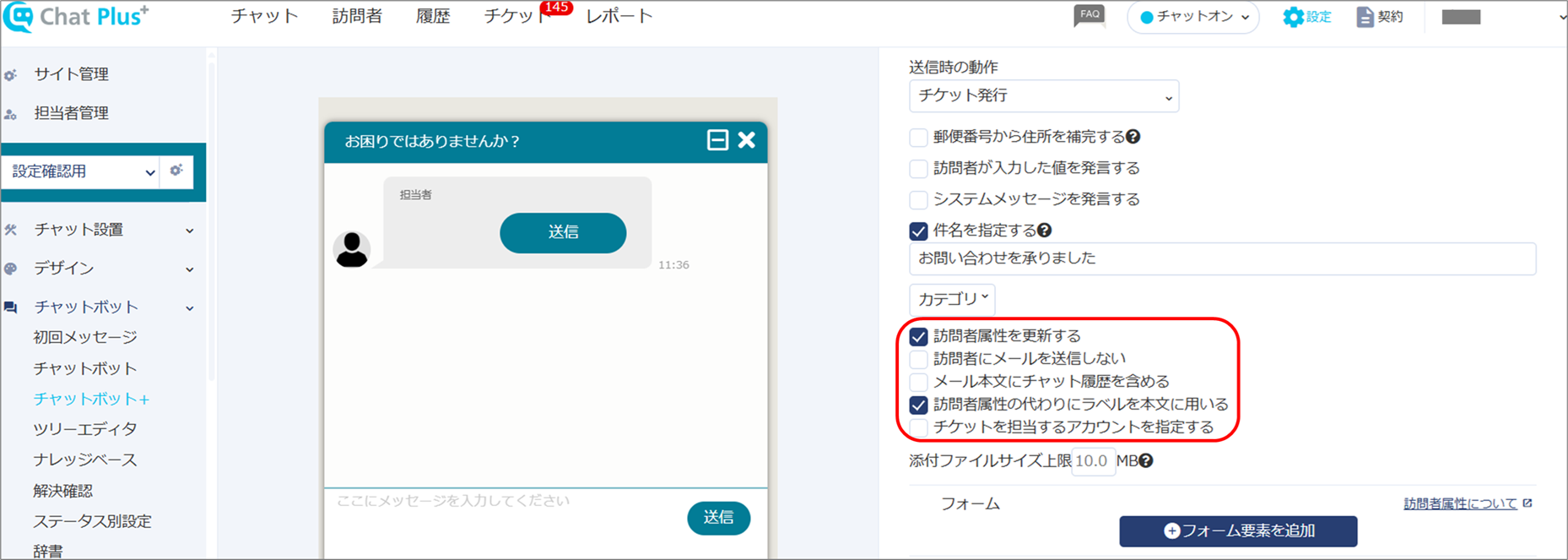
※件名は、お客様に送信されるメール(チケット)の件名に反映されます。
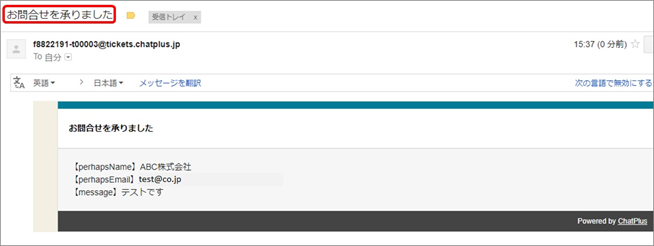
(5)「+フォーム要素を追加」ボタンをクリックし、「テキストフォーム」をクリックして選択します。
(6) 必要な項目の分フォームを追加し、各枠内に入力します。
※該当の項目を必須項目にしたい場合、「入力制限の設定」をクリックし、「入力を必須にする」にチェックを入れます。
※「テキストフォーム」横の枠は、お客様に送信されるメール(チケット)の本文に反映されます。
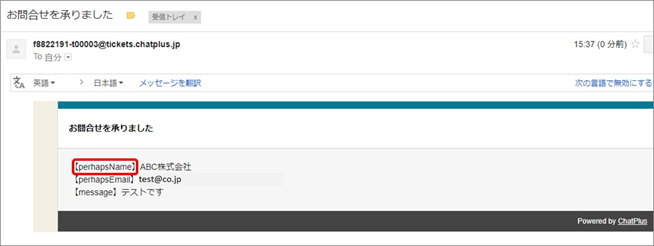
(7)「更新」ボタンをクリックします。
※お客様に送信されるメール
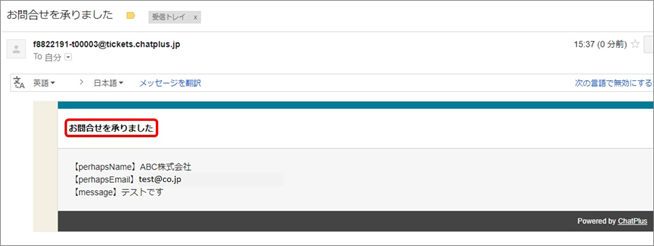
※担当者に送信されるメール
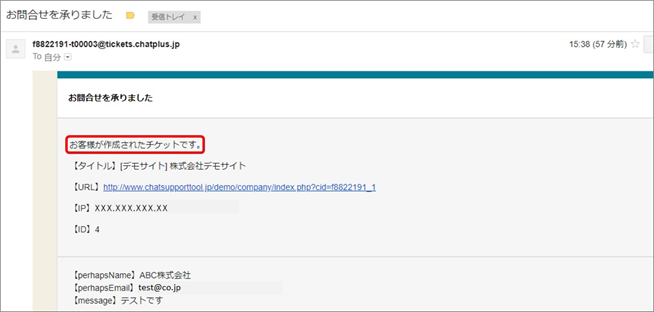
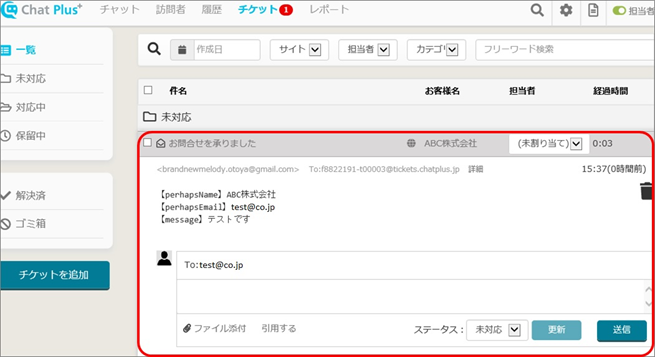
※作成されたチケット
11.メール送信
以下の手順では、送信時の動作「メール送信」の設定方法をご説明します。
(1) アクションのプルダウンから「テキストフォーム」をクリックして選択します。
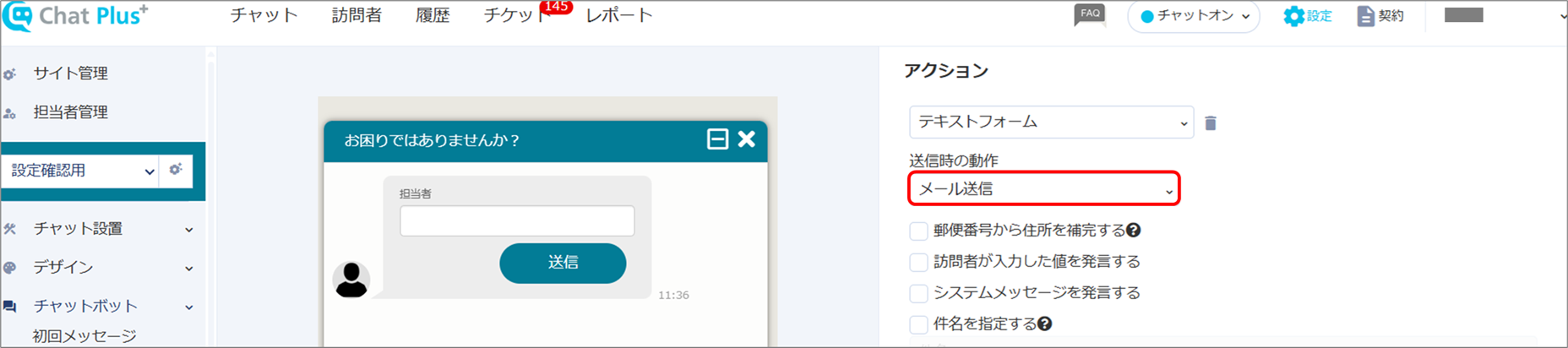
(2)「送信時の動作」のプルダウンから「メール送信」を選択します。
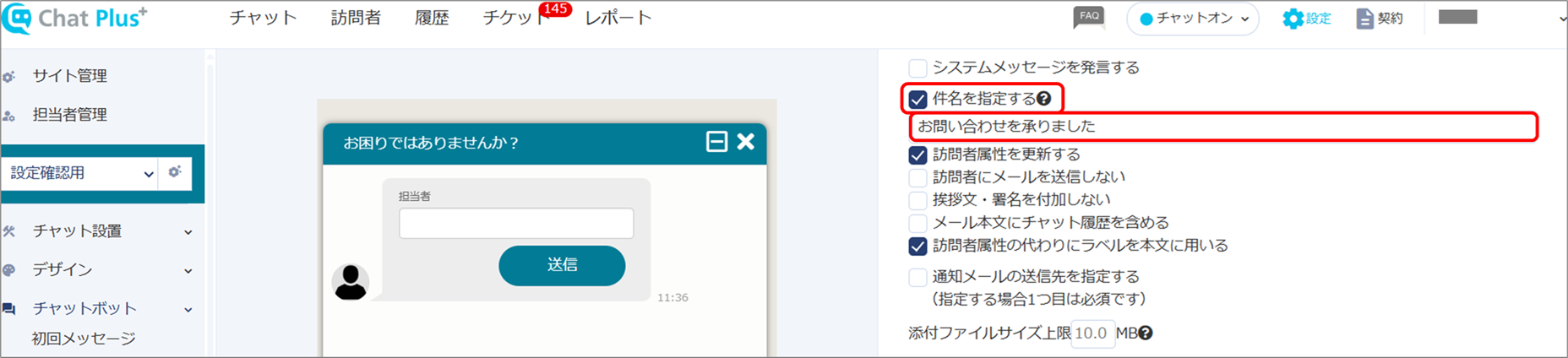
(3) 件名を指定する場合、「件名を指定する」にチェックを入れ、枠内に入力します。
(4) 必要箇所にチェックを入れます。
※お客様にメールを送信しない場合は「訪問者に確認メールを送信しない」にチェックを入れます。
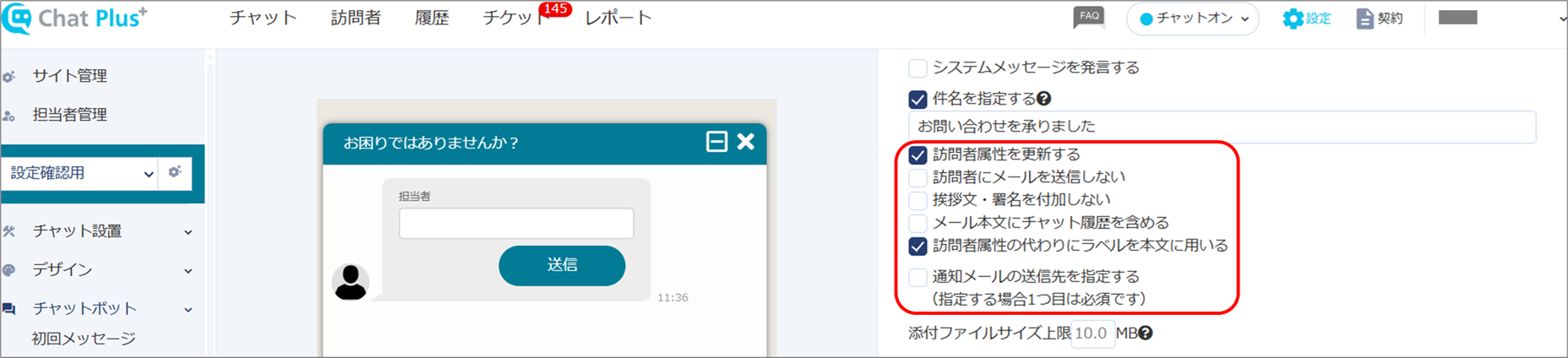
※件名は、お客様と担当者に送信されるメールの件名に反映されます。
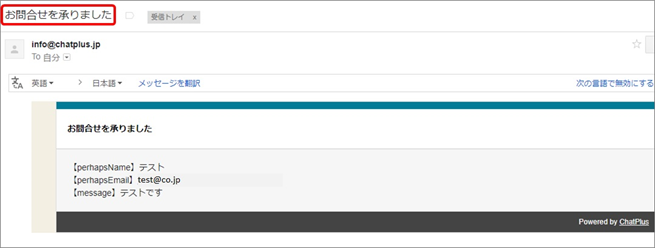
(5)「+フォーム要素を追加」ボタンをクリックし、「テキストフォーム」をクリックして選択します。
(6) 必要な項目の分フォームを追加し、各枠内に入力します。
※該当の項目を必須項目にしたい場合は「必須」にチェックを入れます。
※「テキストフォーム」横の枠は、お客様と担当者に送信されるメールの本文に反映されます。
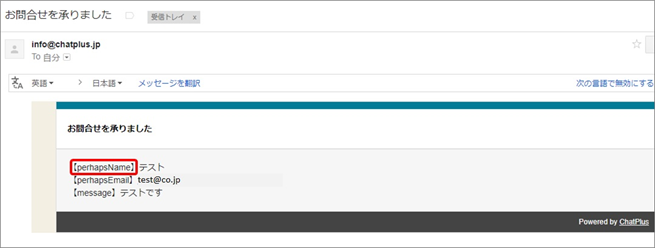
(7)「更新」ボタンをクリックします。
※お客様に送信されるメール
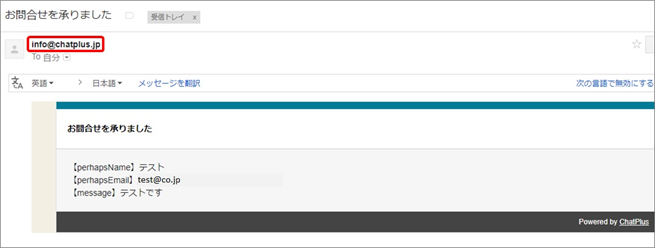
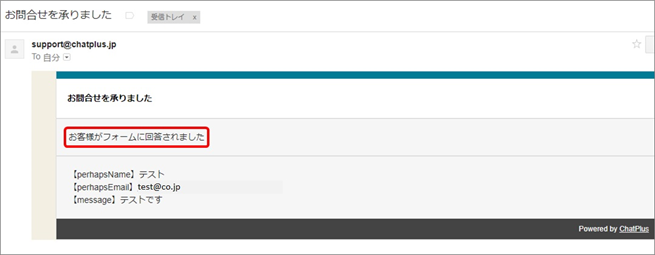
※担当者に送信されるメール
12.追加可能なフォーム一覧
■テキストフォーム
テキストフォームを表示できます。

■テキストエリア
テキストエリアを表示できます。

■セレクトボックス
セレクトボックスを表示できます。

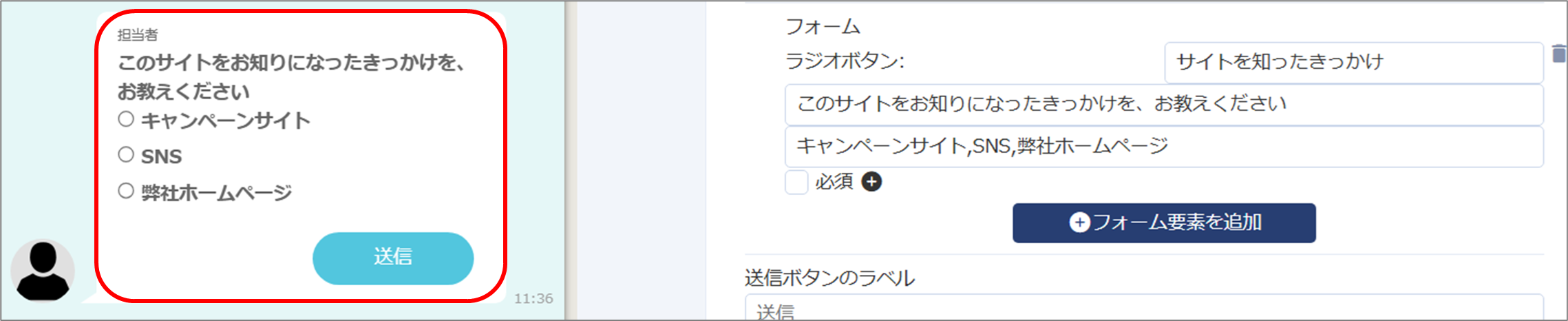
■ラジオボタン
ラジオボタンを表示できます。
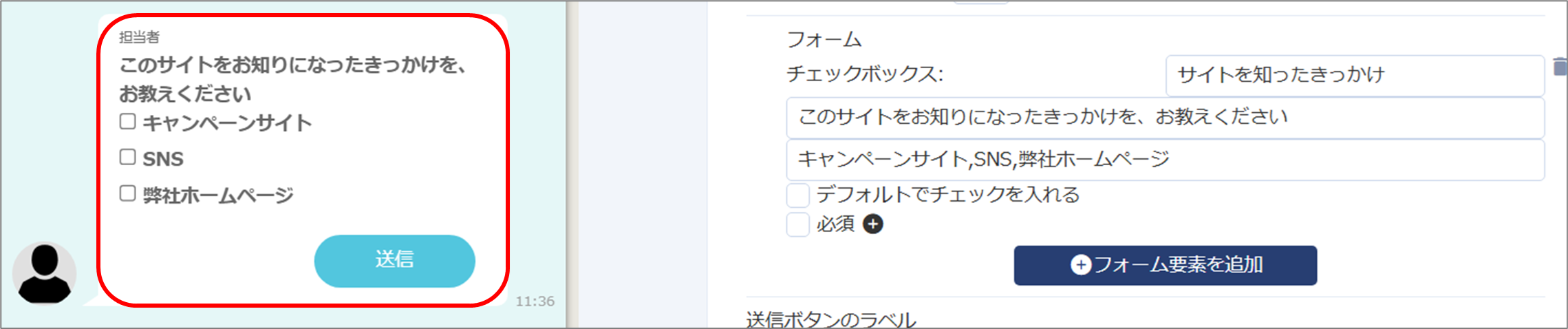
■チェックボックス
チェックボックスを表示できます。
■テキスト
テキストを表示できます。

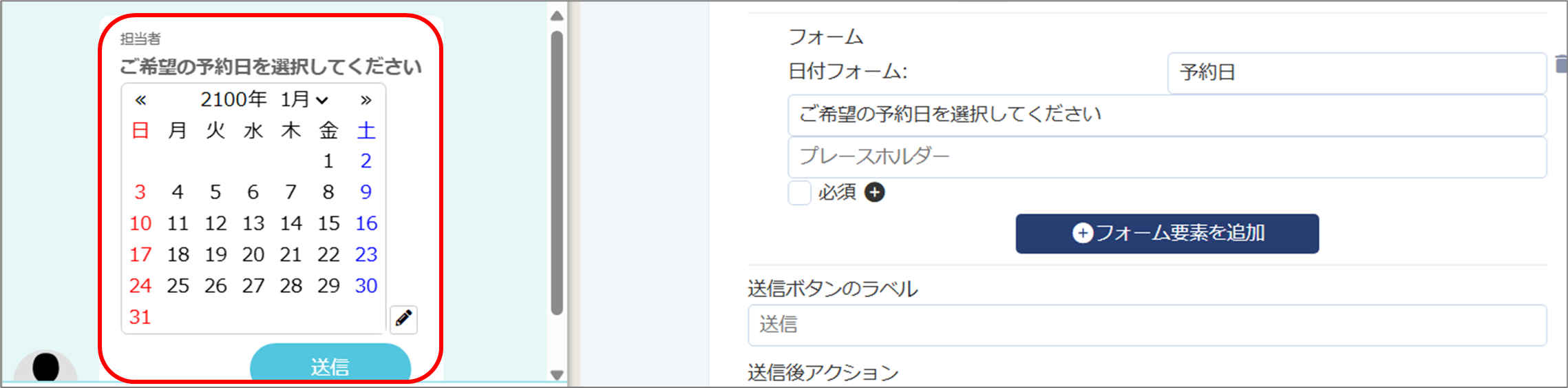
■日付
日付フォームを表示できます。
■時刻
時刻フォームを表示できます。

■メール
メールフォームを表示できます。

■電話番号
電話番号フォームを表示できます。

■数字
数字フォームを表示できます。

■パスワード
パスワードフォームを表示できます。

■ファイル
ファイル送信フォームを表示できます。

■非表示
非表示フォームを追加できます。
