

- よく見られているキーワード
-
- 関連するキーワードで絞り込む
-
Slack連携の設定方法(Slackが訪問者側)
1. Slack連携について
ChatPlusとSlackを連携させることで、Slack上でチャットボットの自動応答を利用できます。
※プレミアムプラン以上でお使いいただけます。
2. Slack連携方法
Slack連携には、Slack側とChatplus側での設定が必要です。
2-1.Slack側の設定方法
(1) Slackにログインした状態で、Slackのアプリ設定画⾯(https://api.slack.com/apps)を開きます。
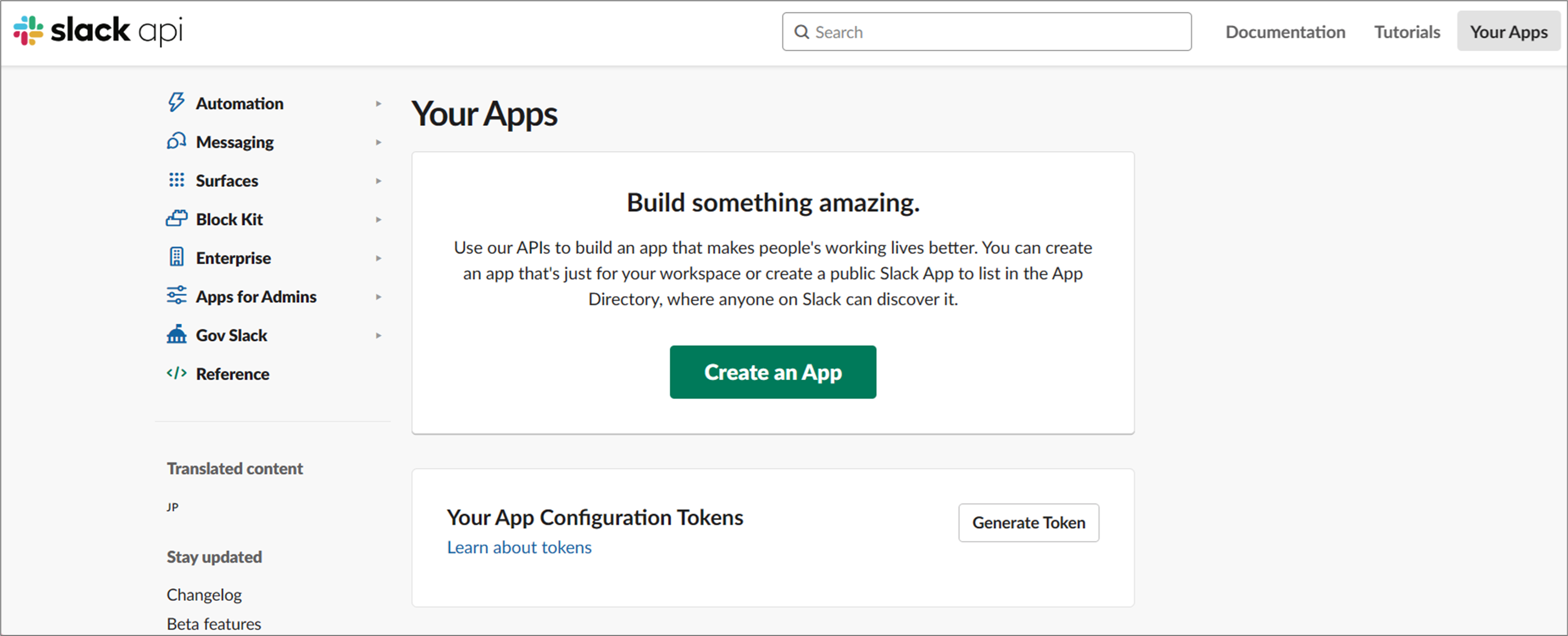
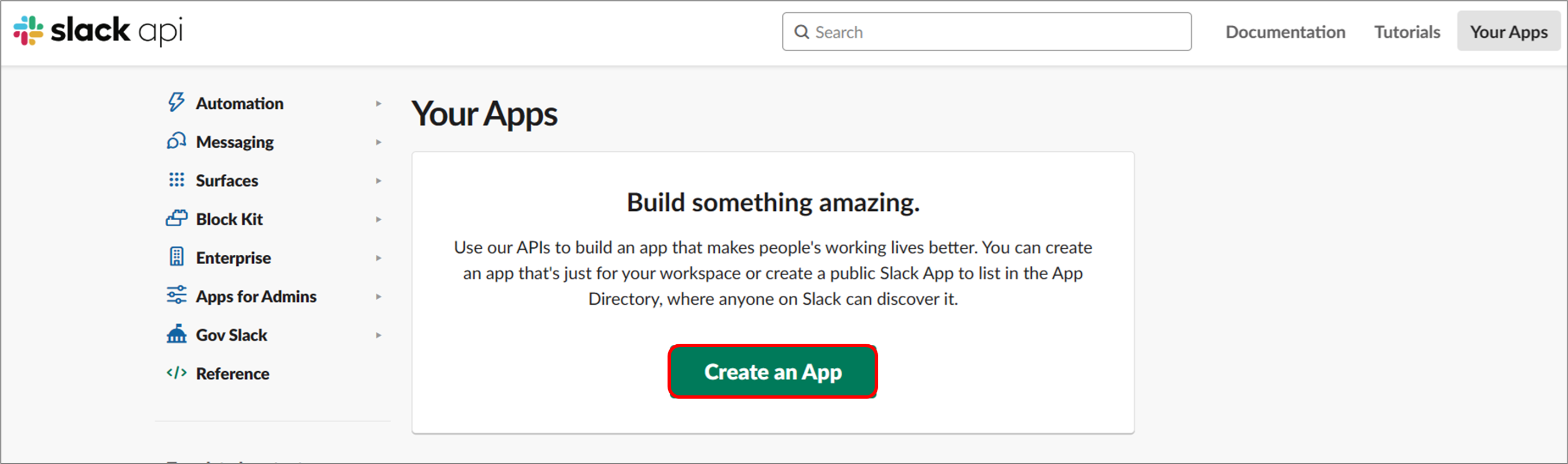
(2)「Create an App」ボタンをクリックします。
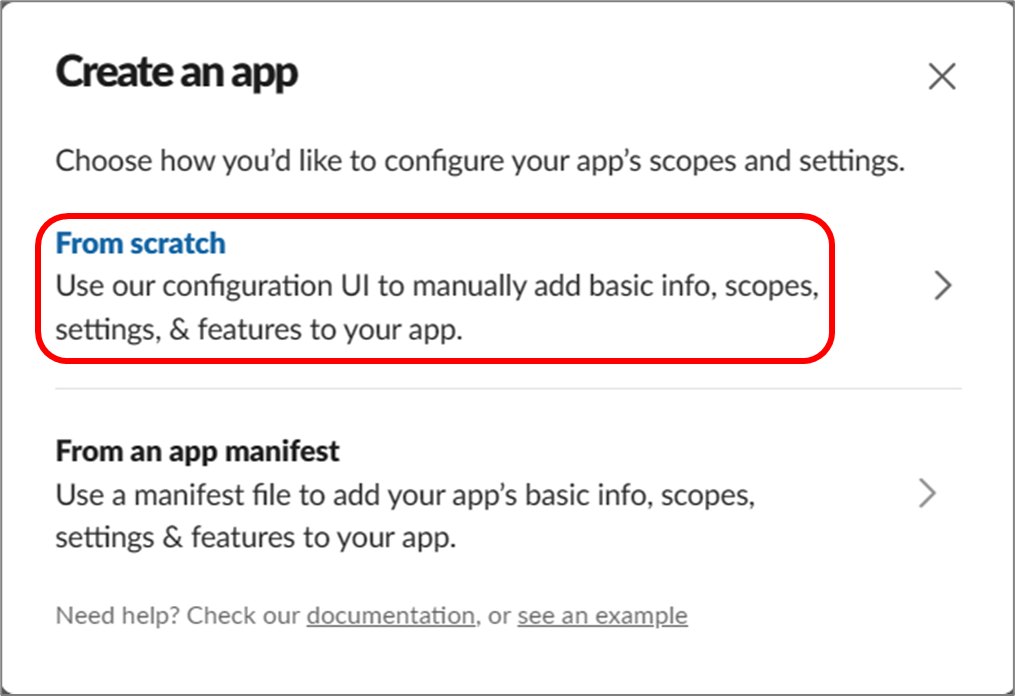
(3) 表示されたメニューから「From scratch」を選択します。
(4) 「App Name」枠内に「Chatplus連携Bot」など管理しやすい名前を⼊⼒し、
「Pick a workspace to develop your app in:」のプルダウンから、Botを導⼊したいワークスペースをクリックして選択します。
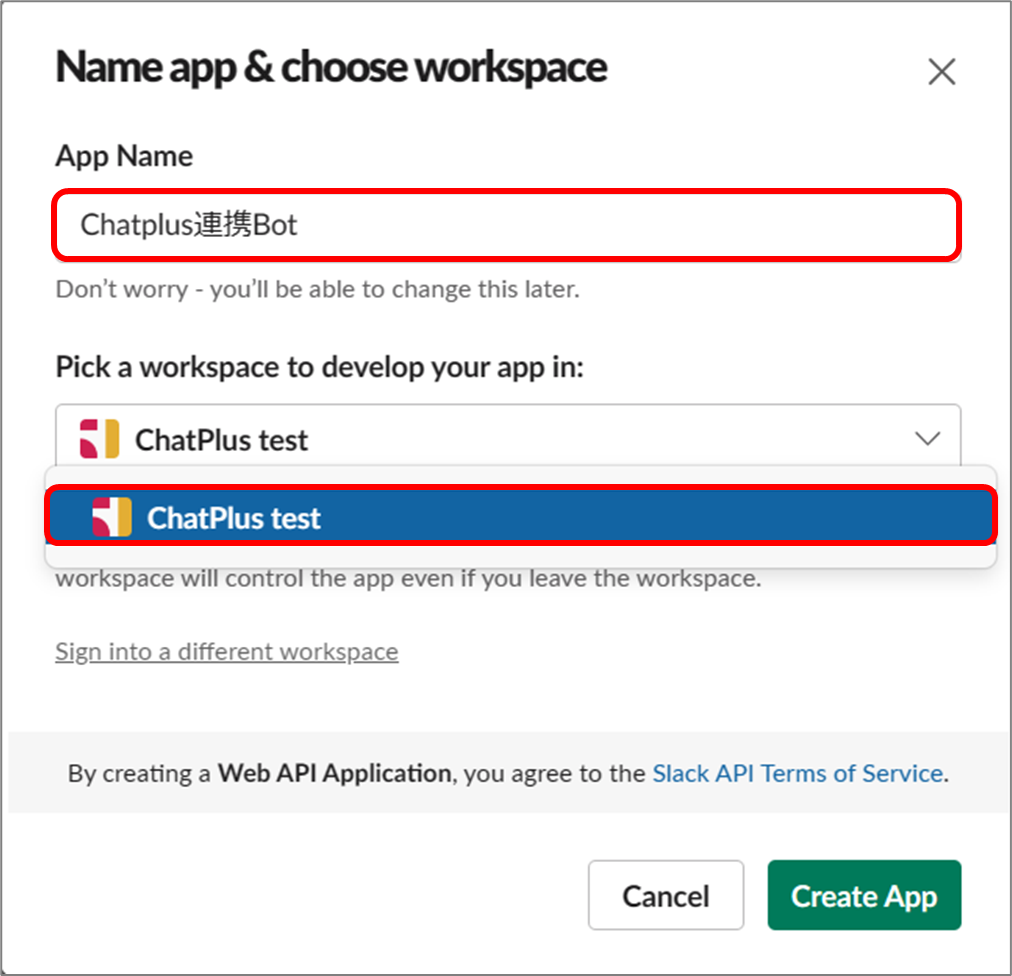
(5)「Create App」ボタンをクリックします。
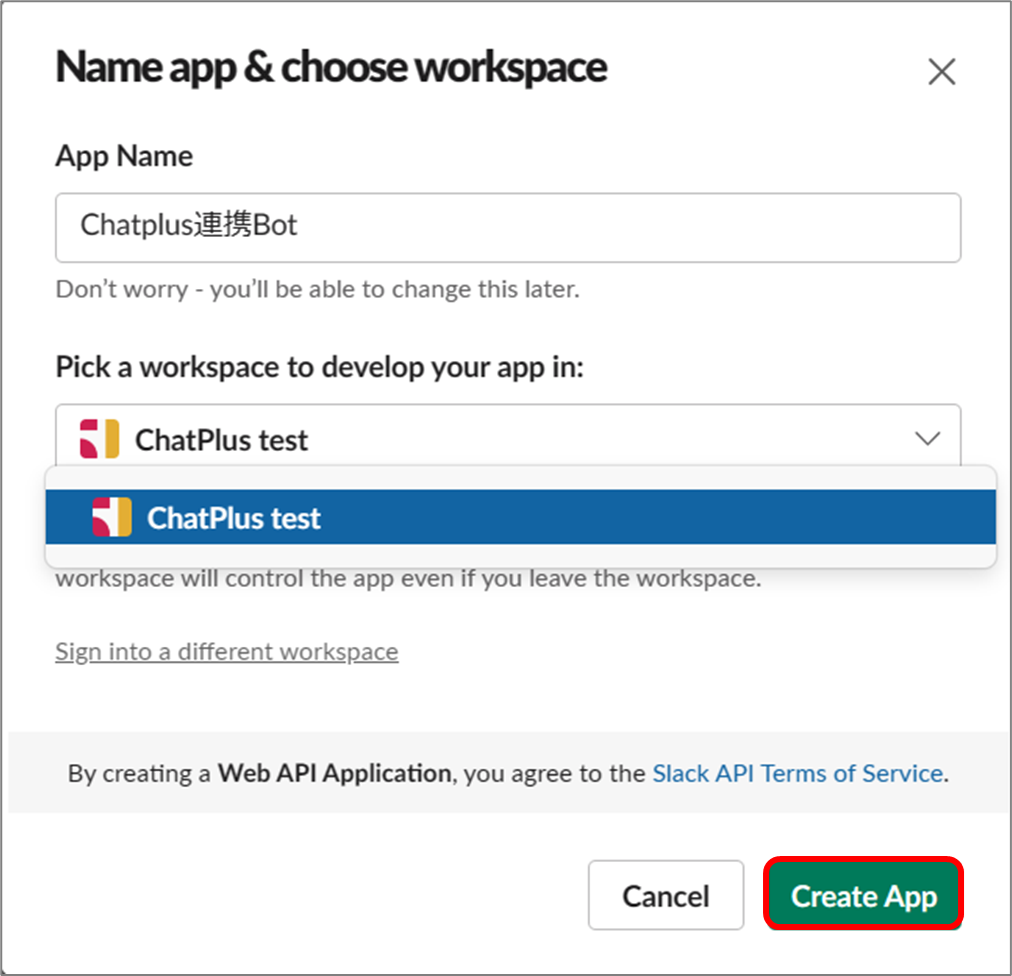
(6) 画面左「Features」>「OAuth & Permissions」をクリックします。
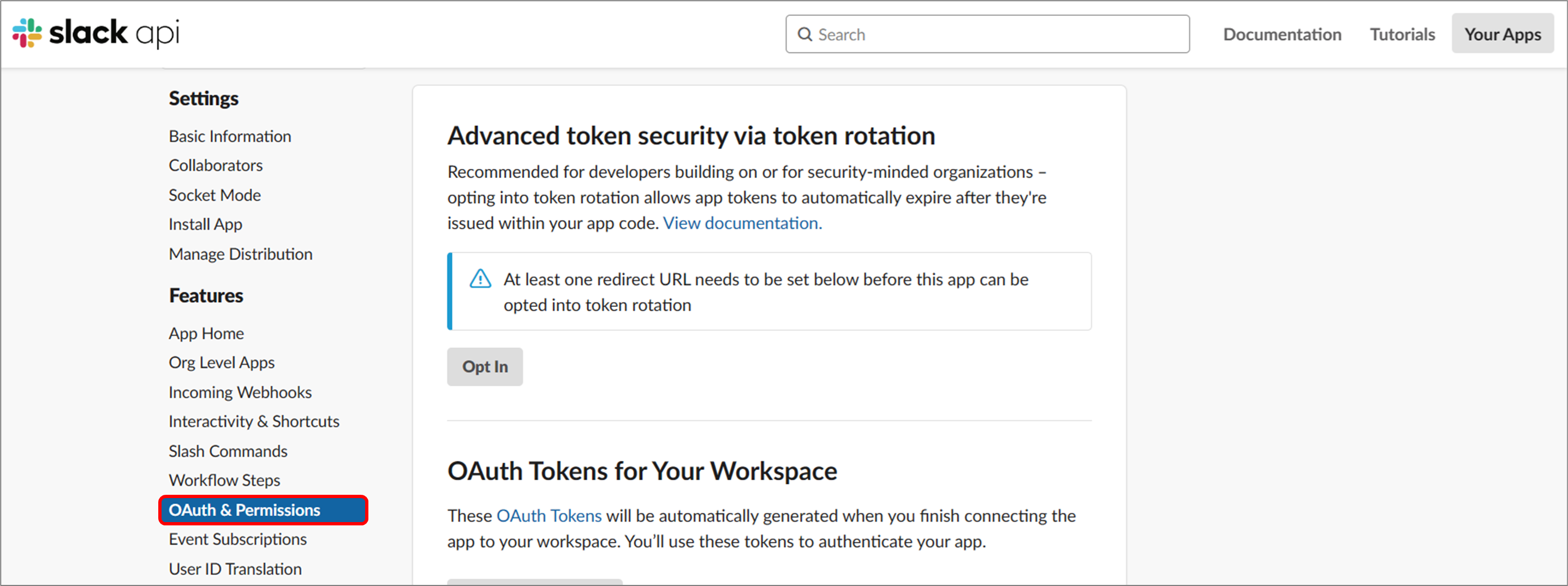
(7) 画面下部「Scopes」>「Bot Token Scopes」の「Add an OAuth Scope」ボタンをクリックします。
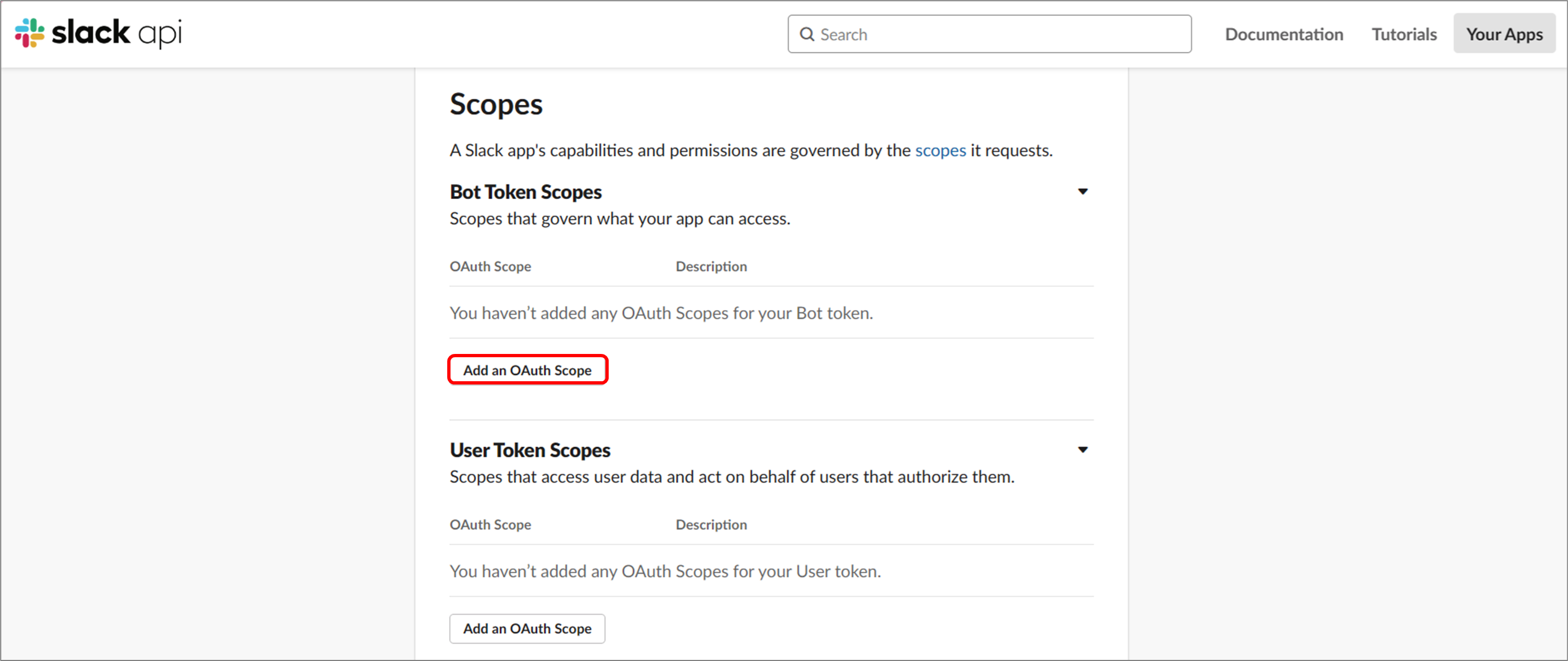
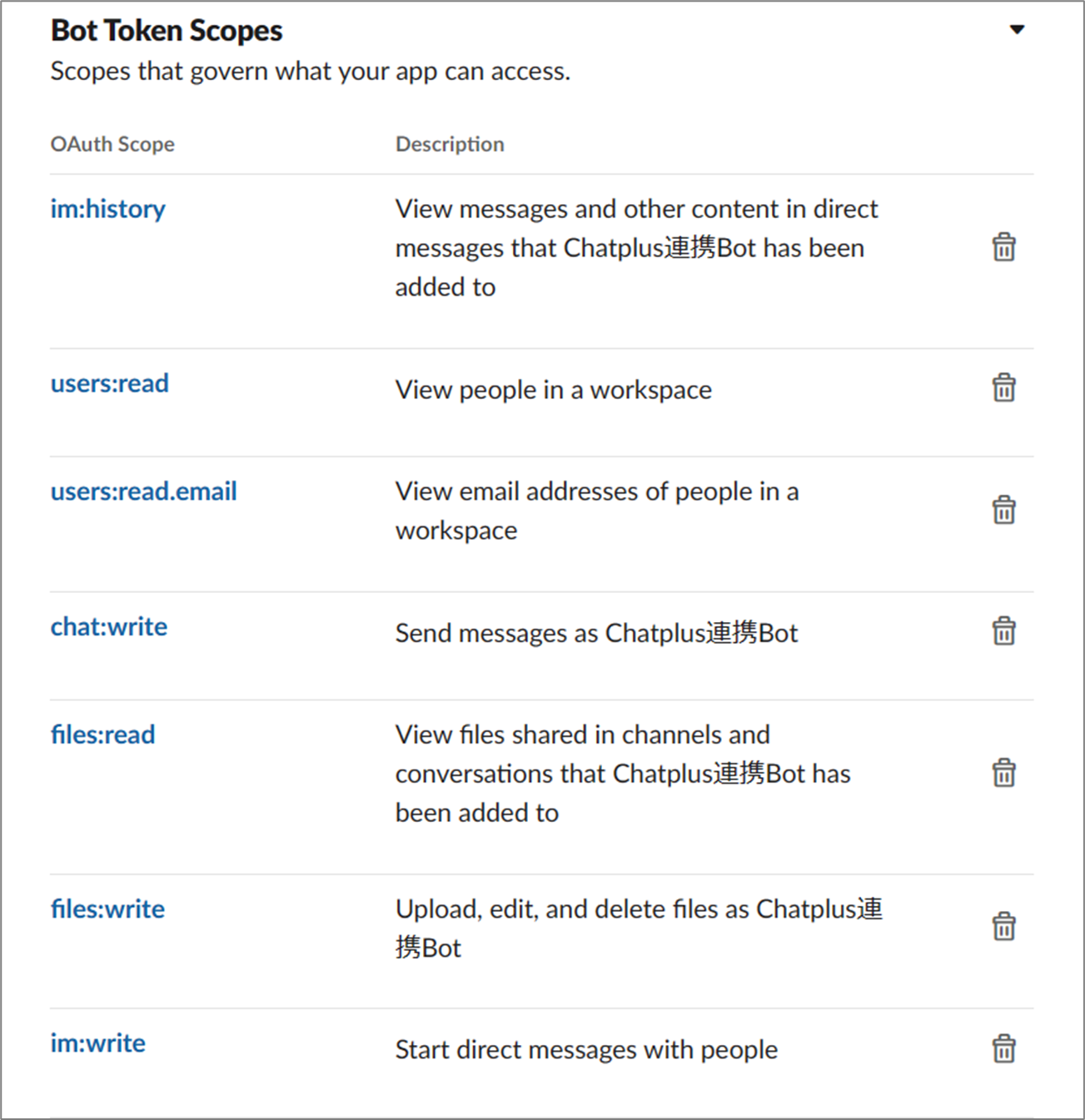
(8) 表示されるプルダウンから、以下の項目をクリックして選択し、順に追加します。
・im:history
・users:read
・users:read.email
・chat:write
・files:read
・files:write
・im:write
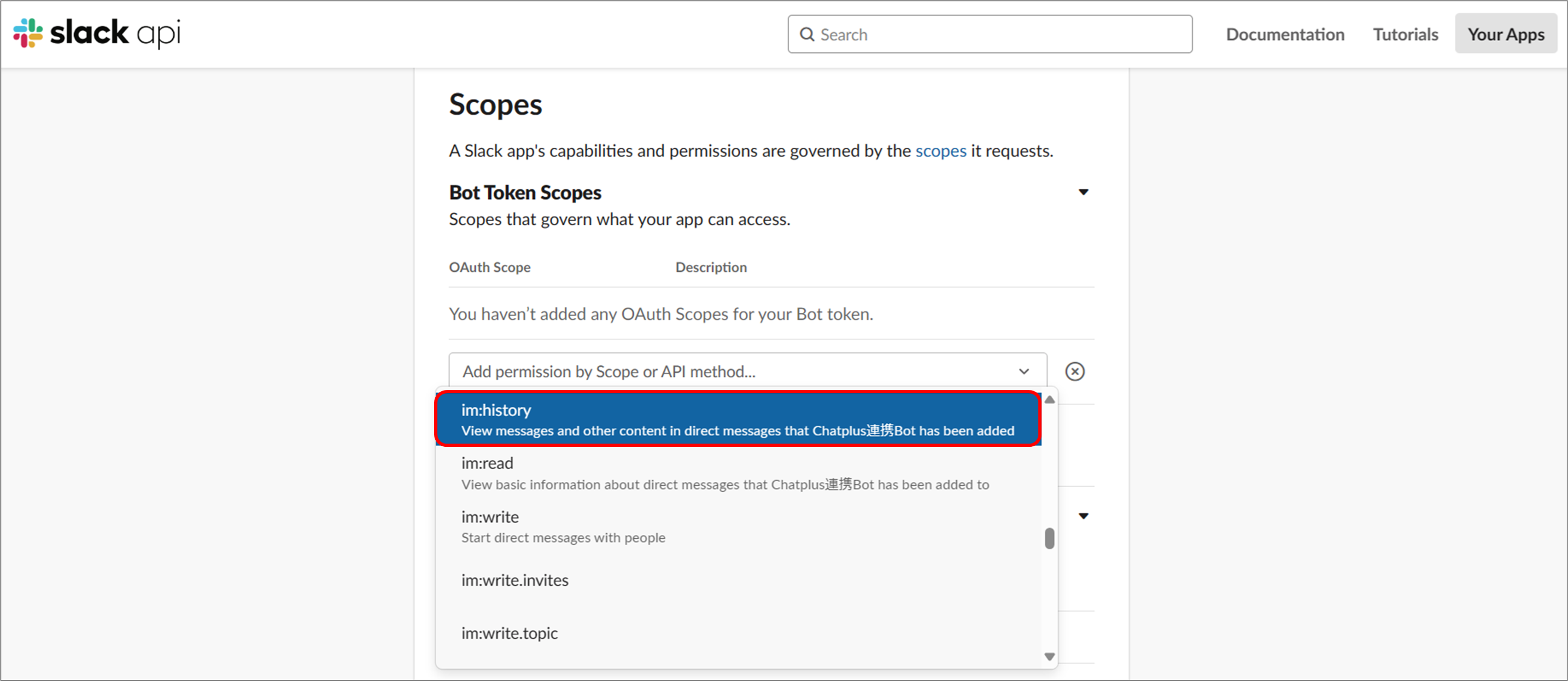
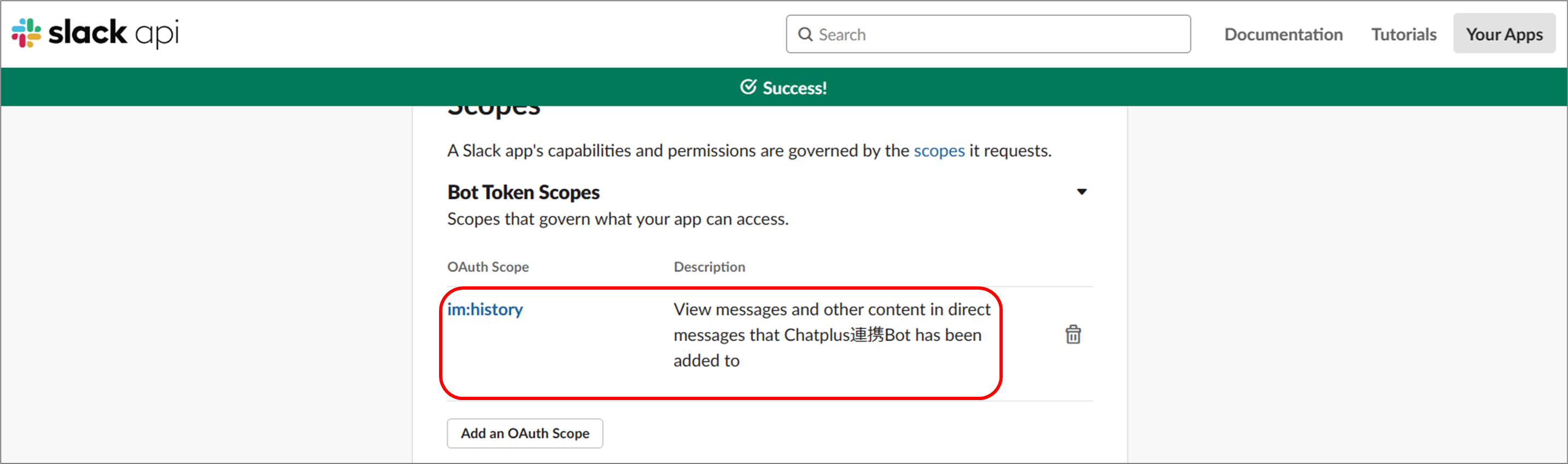
※7項目追加すると、以下のような画面になります。
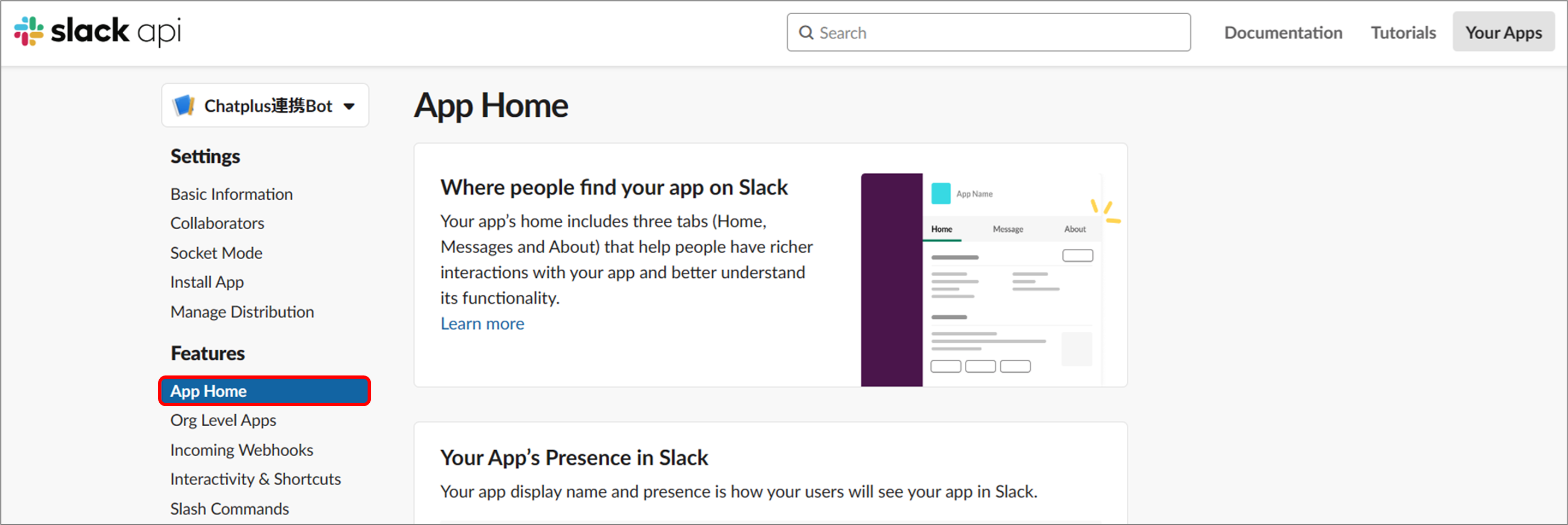
(9) 画面左「Features」>「App Home」をクリックします。
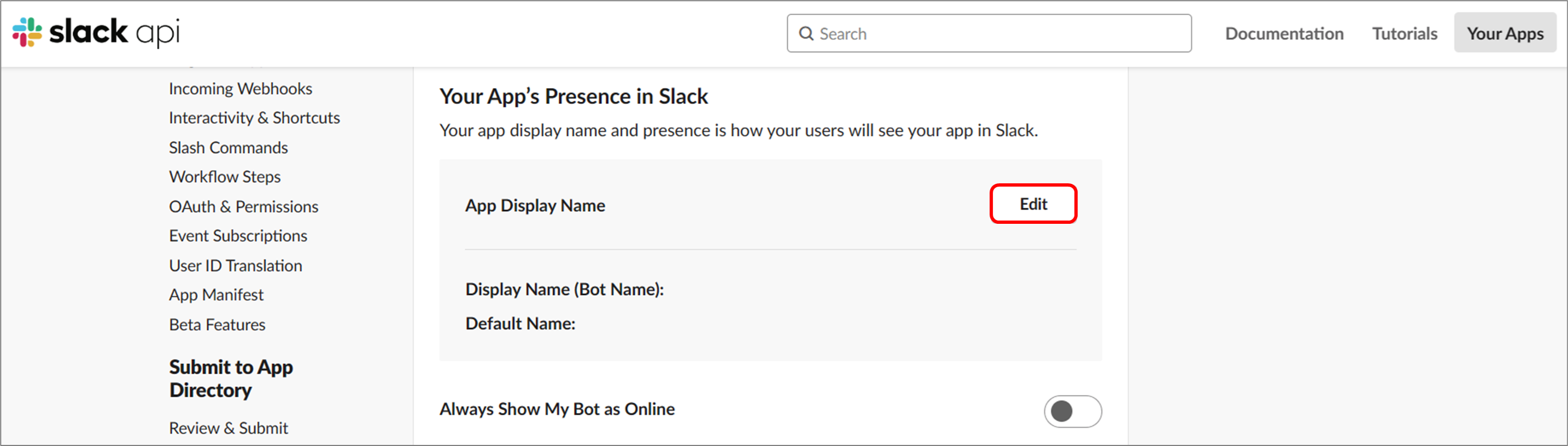
(10)「Your App's Presence in Slack」の、「Edit」ボタンをクリックします。
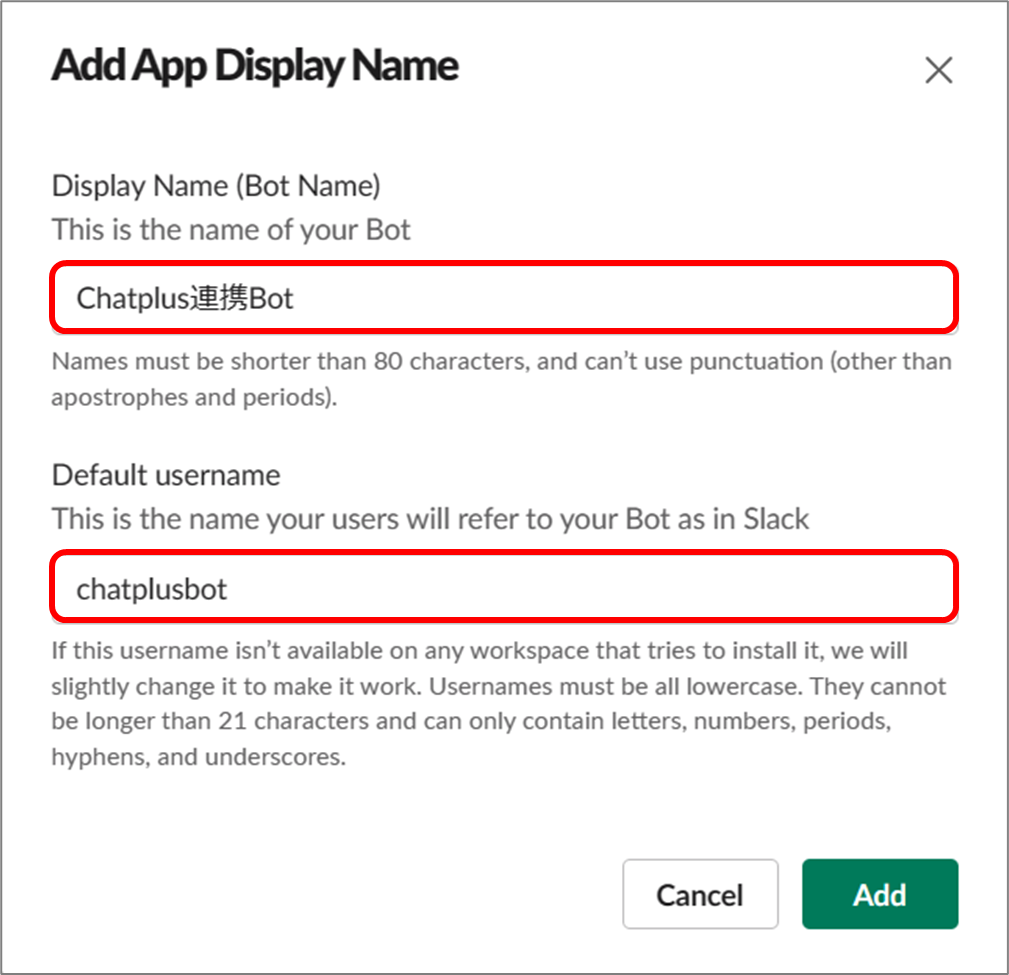
(11) 表示されるウィンドウの「Display Name (Bot Name)」「Default username」枠内に、管理しやすい名前を入力します。
例)「Display Name (Bot Name)」:Chatplus連携Bot
「Default username」:chatplusbot
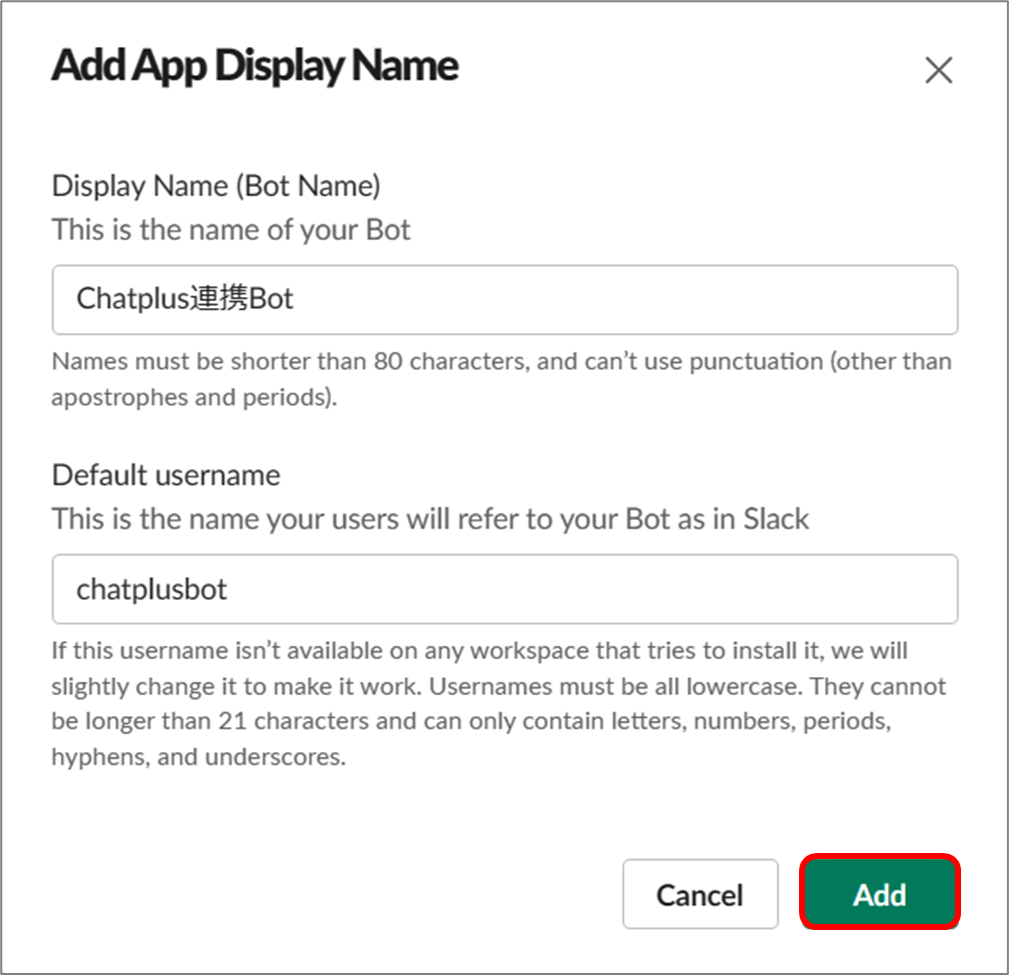
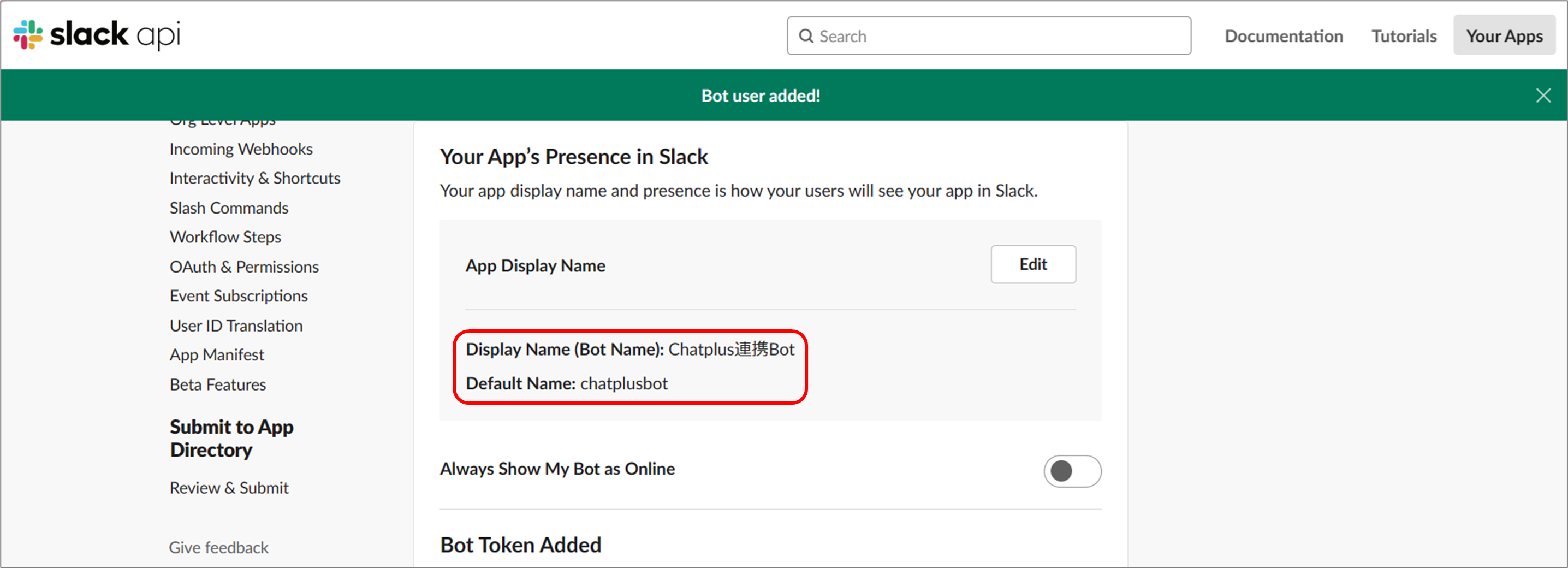
(12)「Add」ボタンをクリックし、画面上に追加されたことを確認します。
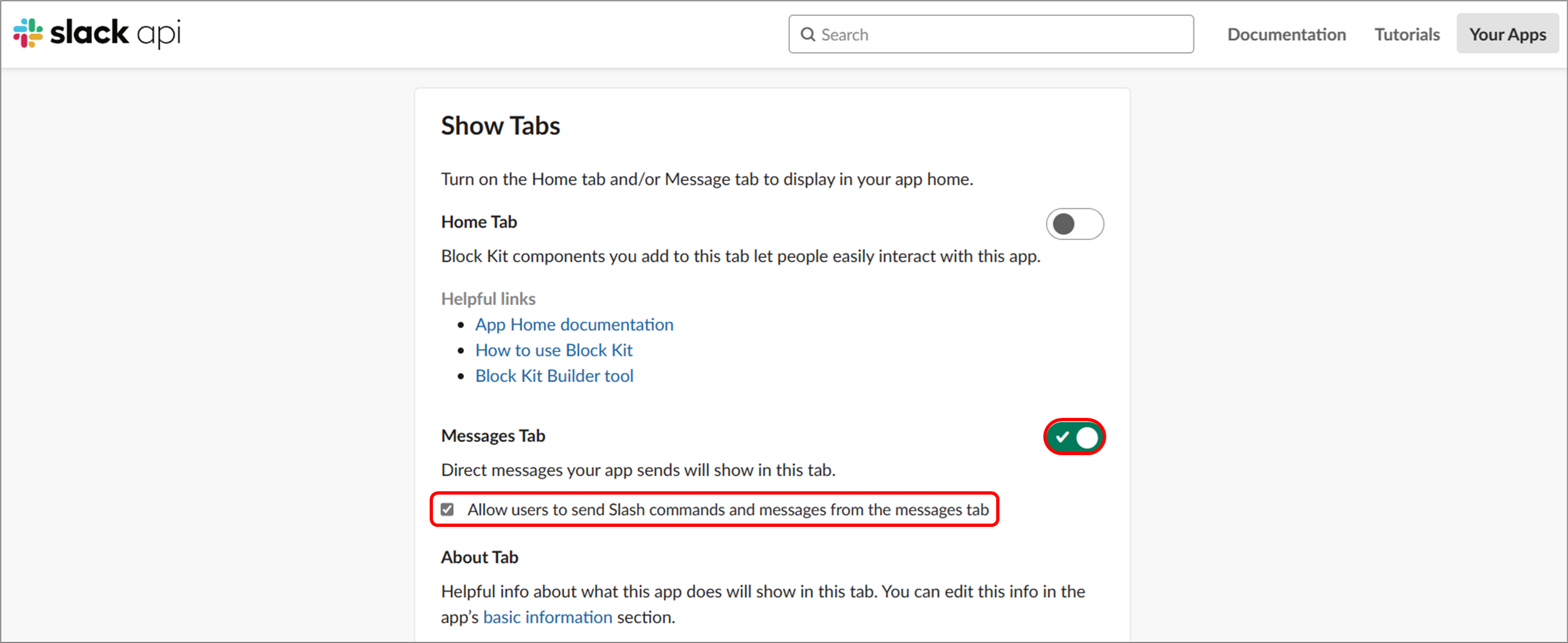
(13) 画面下部「Show Tabs」の「Messages Tab」のスイッチが緑色になっていることを確認し、「Allow users to send Slash commands and messages from the messages tab」にチェックをいれます。
※「Messages Tab」のスイッチが緑色になっていない場合、クリックすると切り替わります。
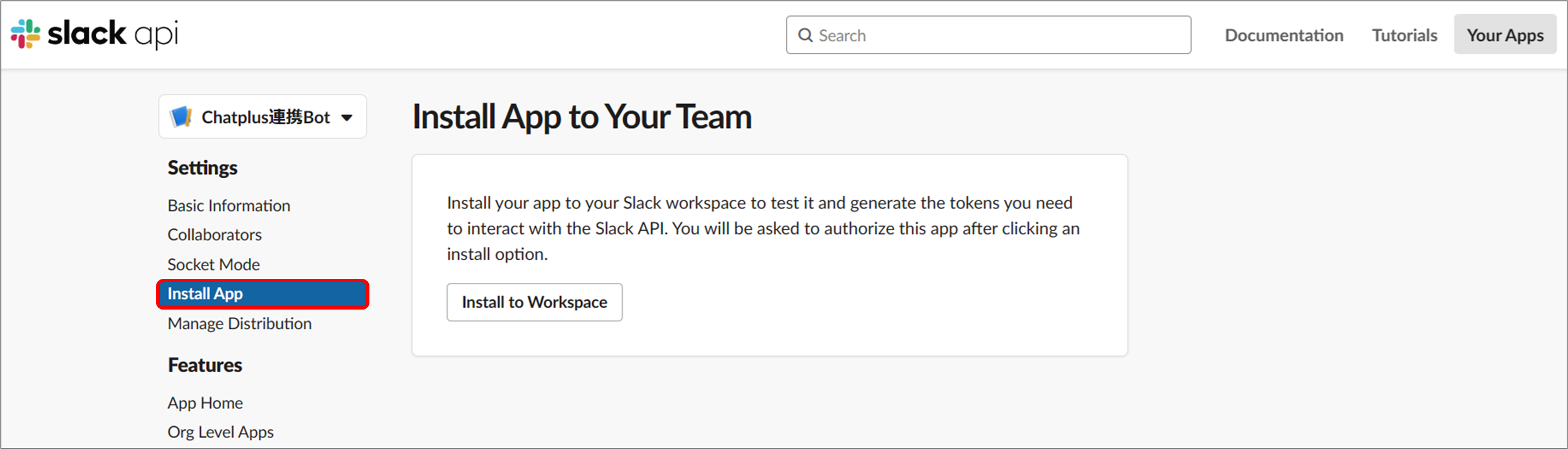
(14) 画面左「Settings」>「Install App」をクリックします。
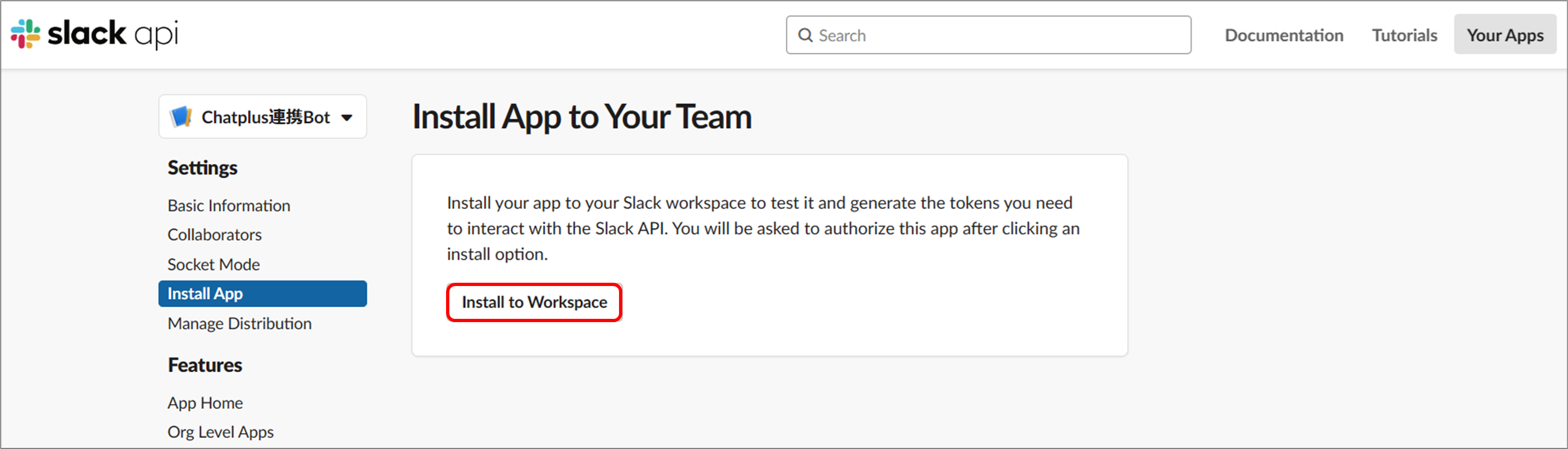
(15)「Install to Workspace」ボタンをクリックします。
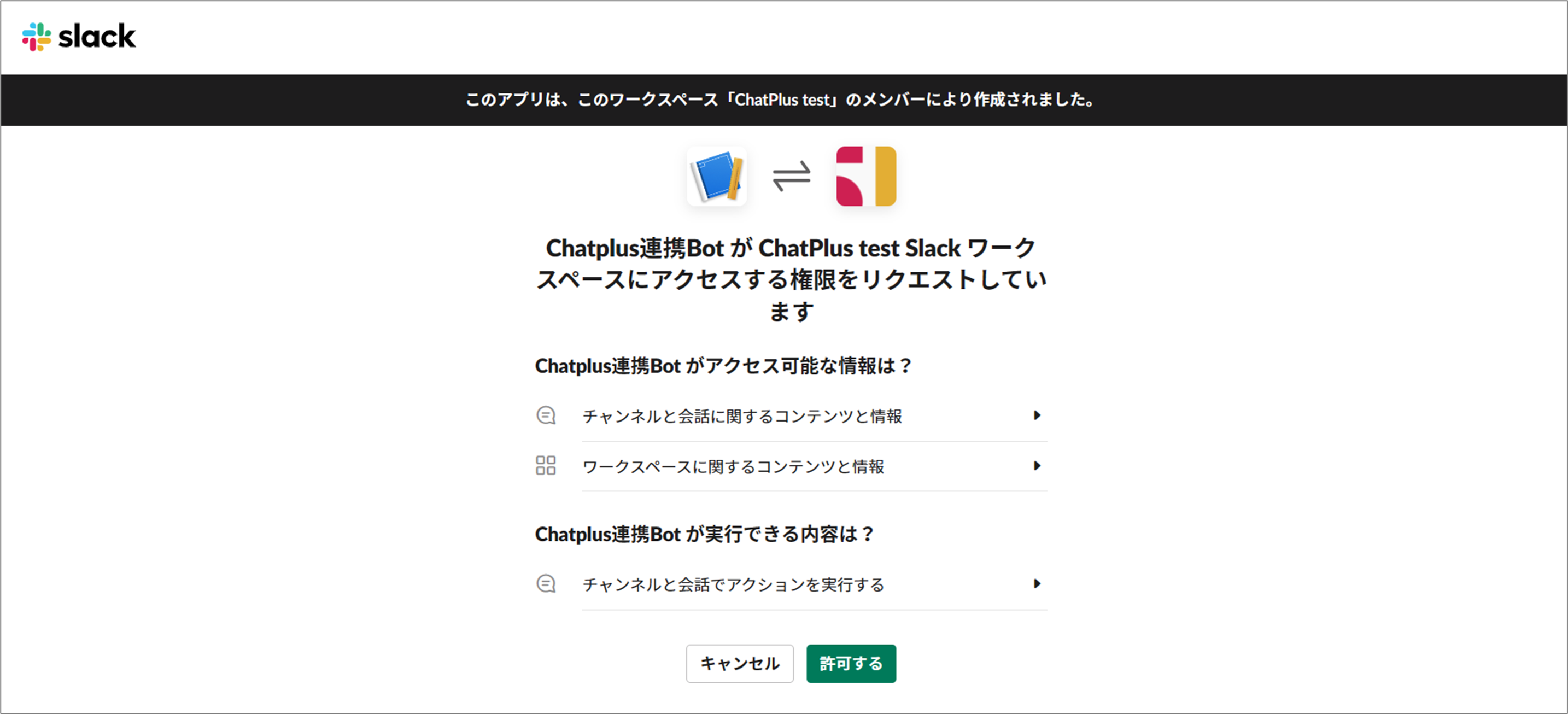
(16) 画面が遷移した後、「許可する」ボタンをクリックして、作成したアプリをインストールします。
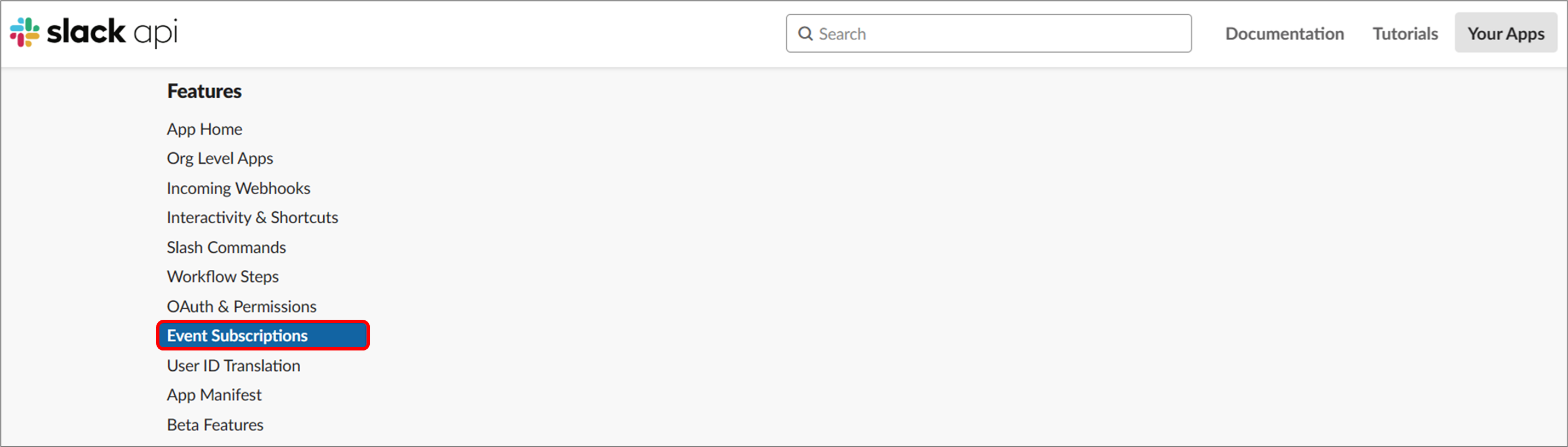
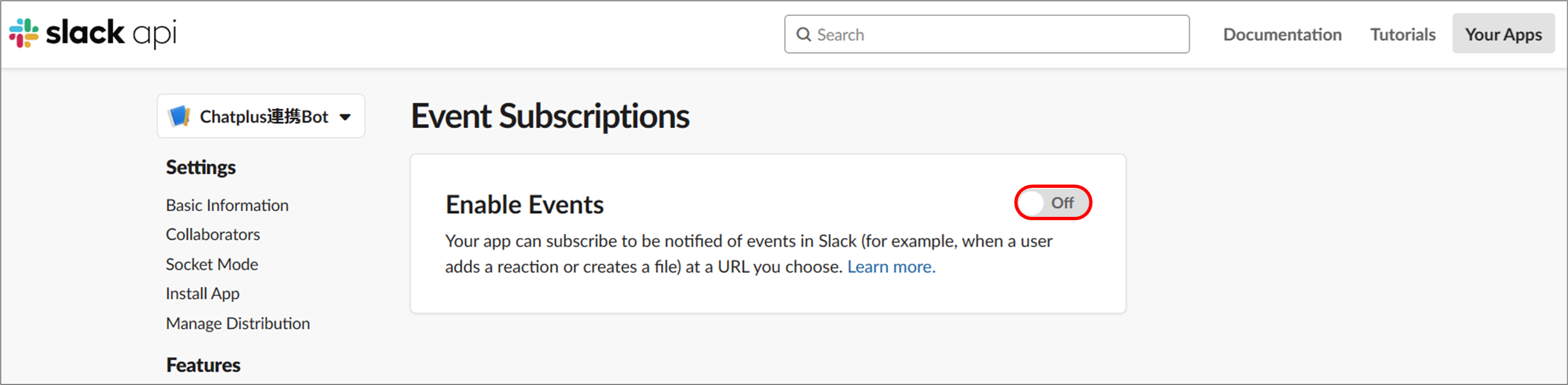
(17) 画面左「Features」>「Event Subscriptions」をクリックします。
(18)「Enable Events」のスイッチをクリックし、「on」に切り替えます。
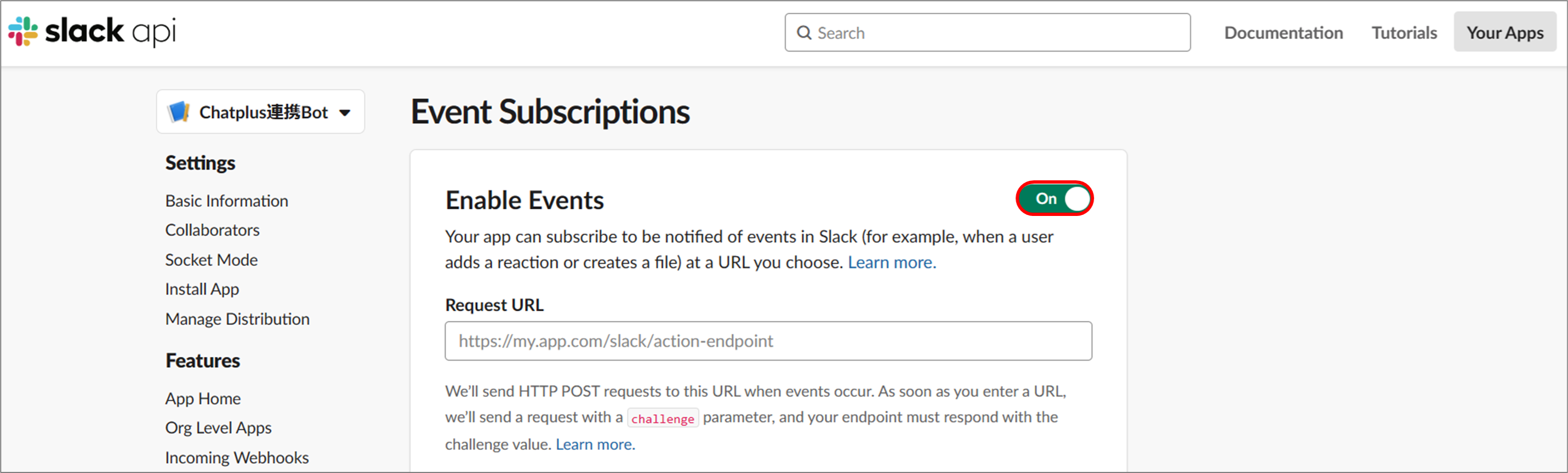
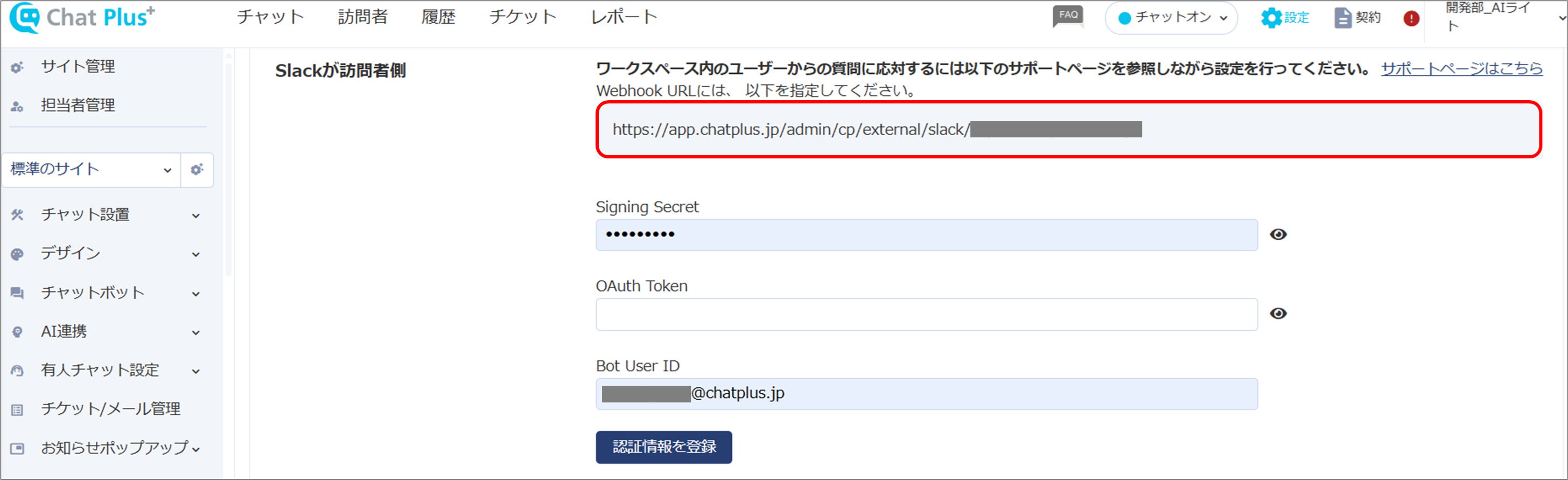
(19)「Request URL」枠内に、ChatPlusの管理画面で確認したWebhook URLを入力します。
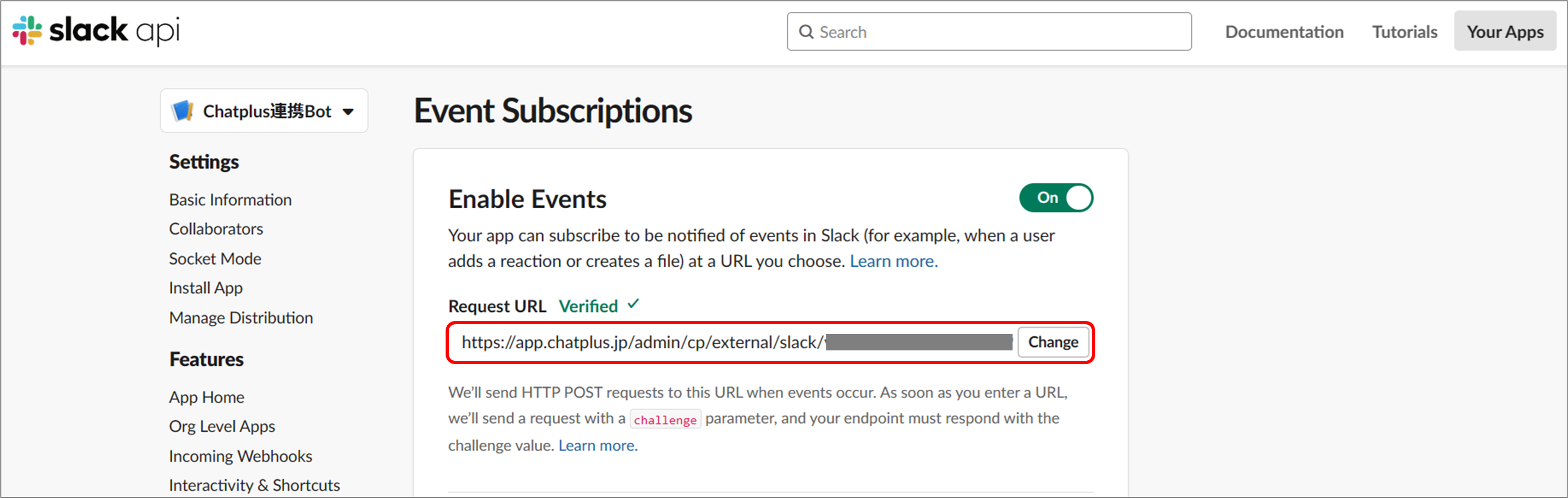
Webhook URLの確認方法
① 管理画面右上の設定ボタンをクリックします。

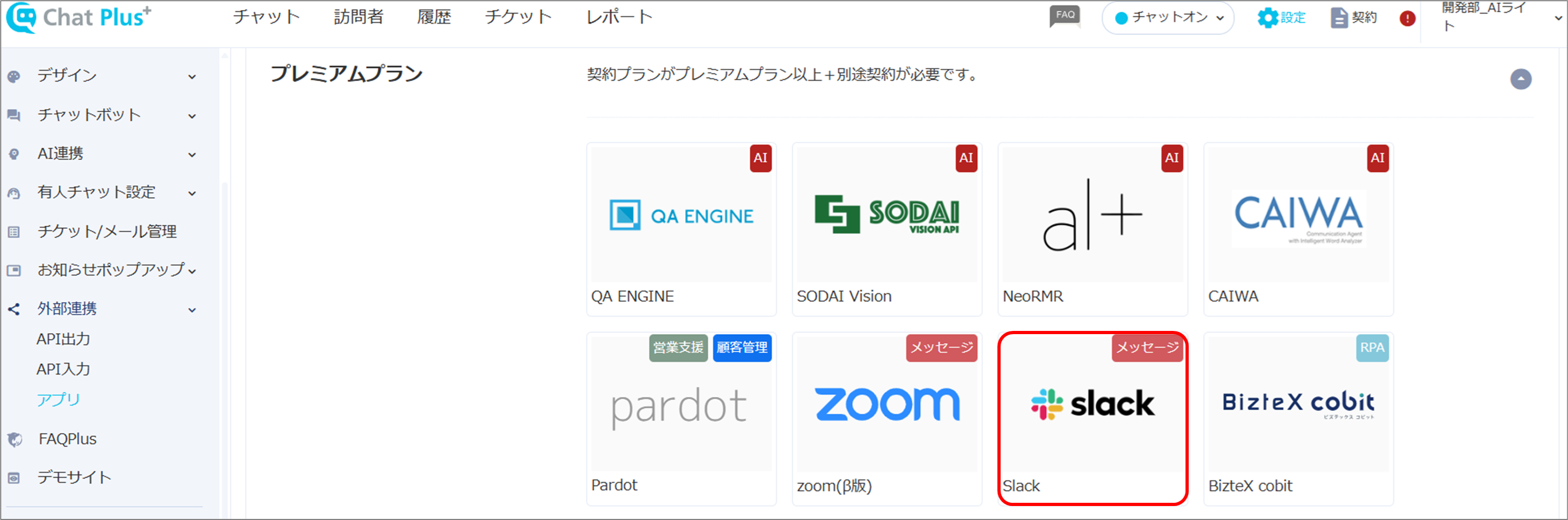
② 画面左「外部連携」>「アプリ」をクリックします。
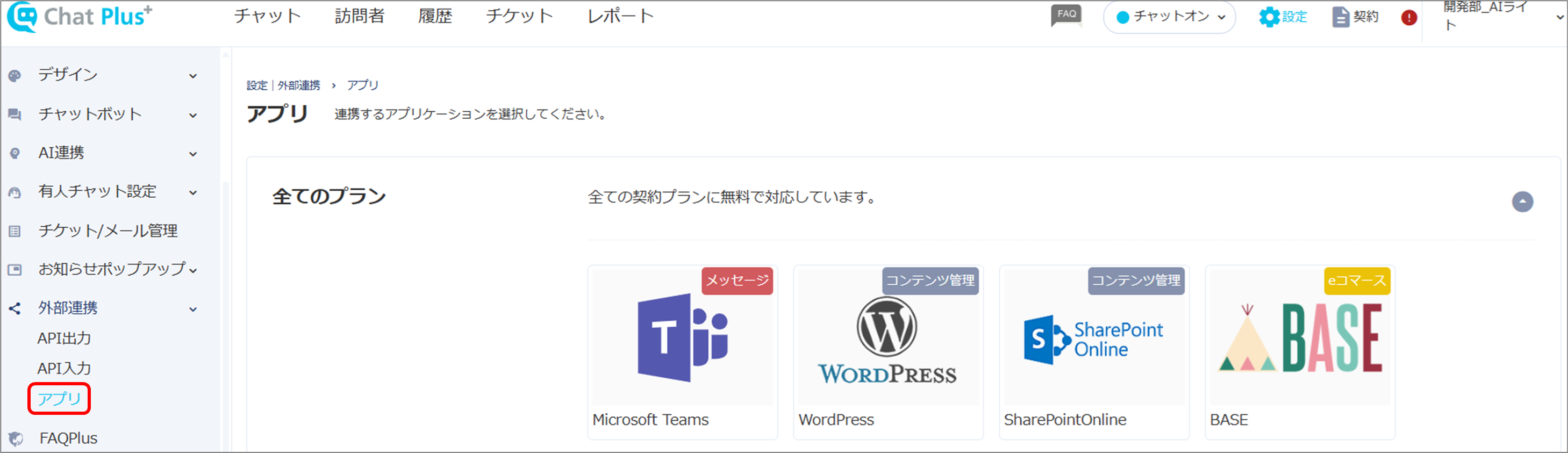
③「Slack」をクリックします。
④「Slackが訪問者側」のWebhook URLを確認します。
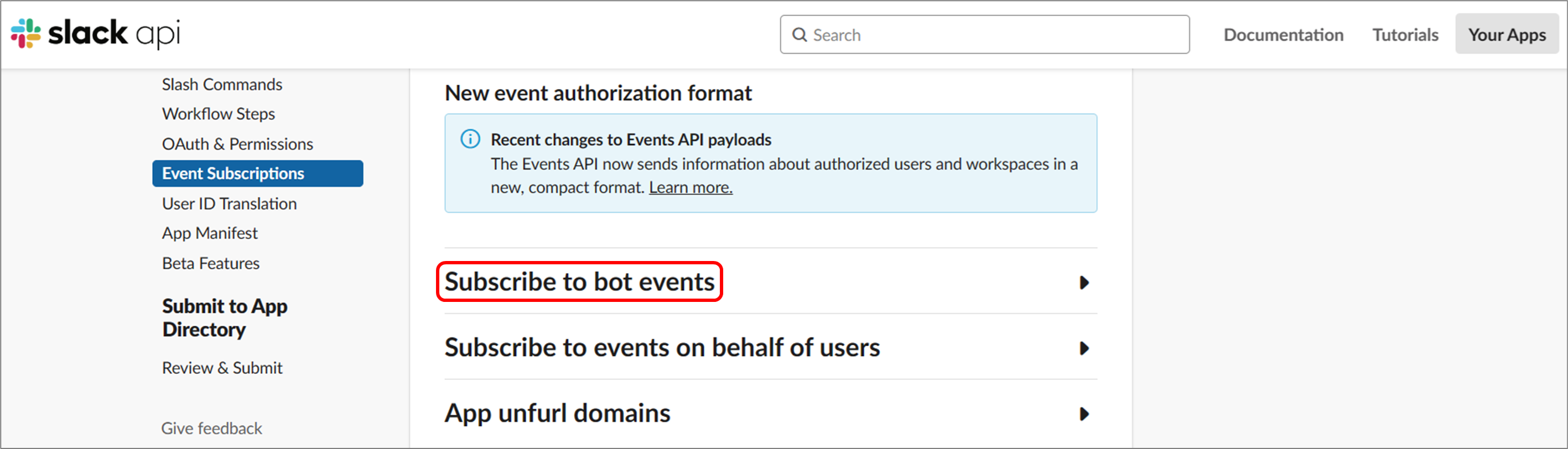
(20)「Subscribe to bot events」をクリックします。
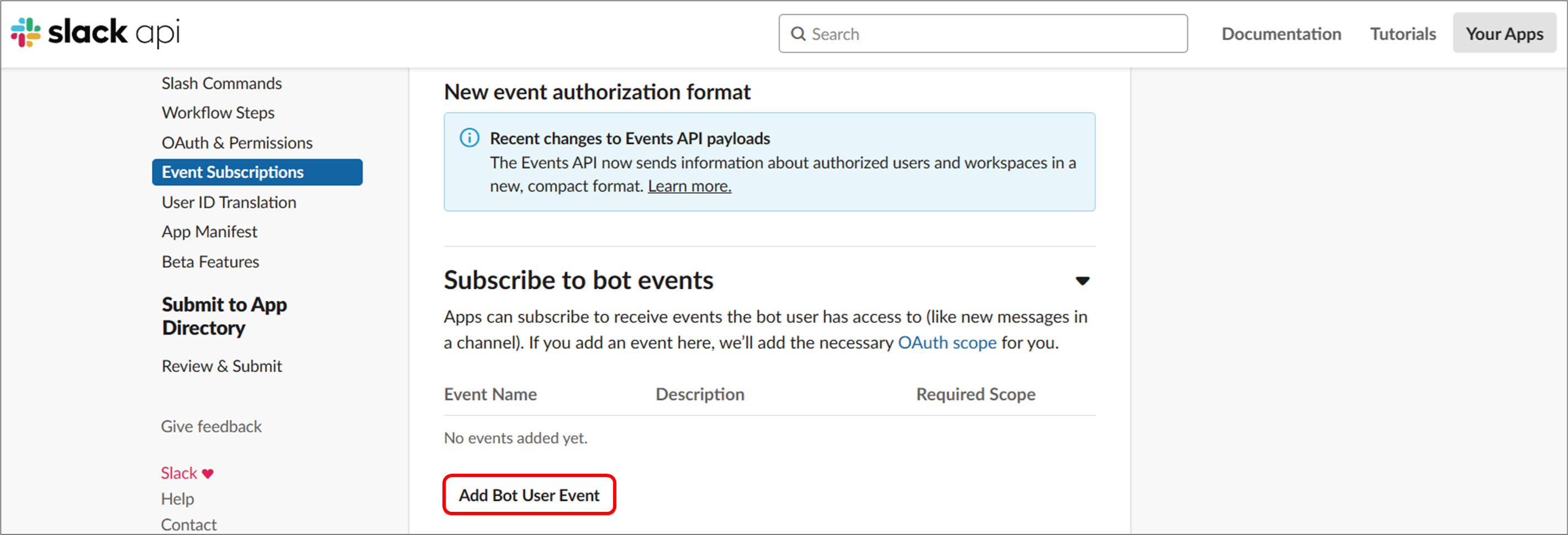
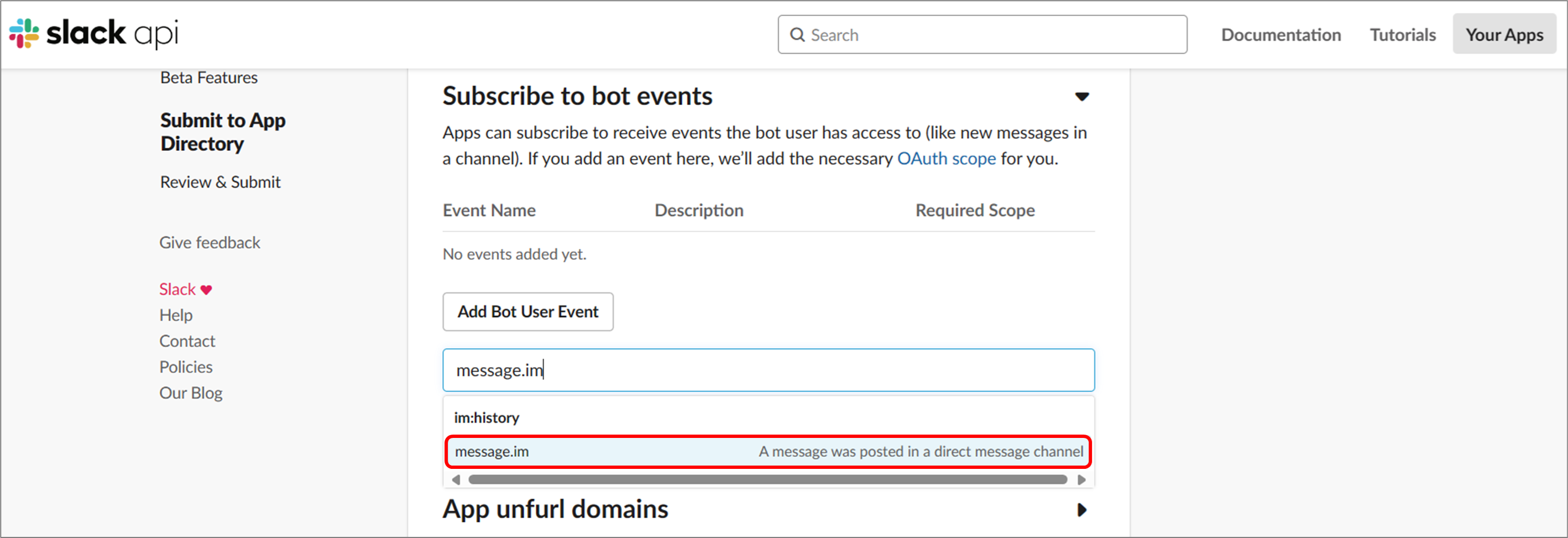
(21)「Add Bot User Event」ボタンをクリックします。
(22) 表示されたテキスト入力枠に「message.im」と入力し、表示された検索結果をクリックして選択します。
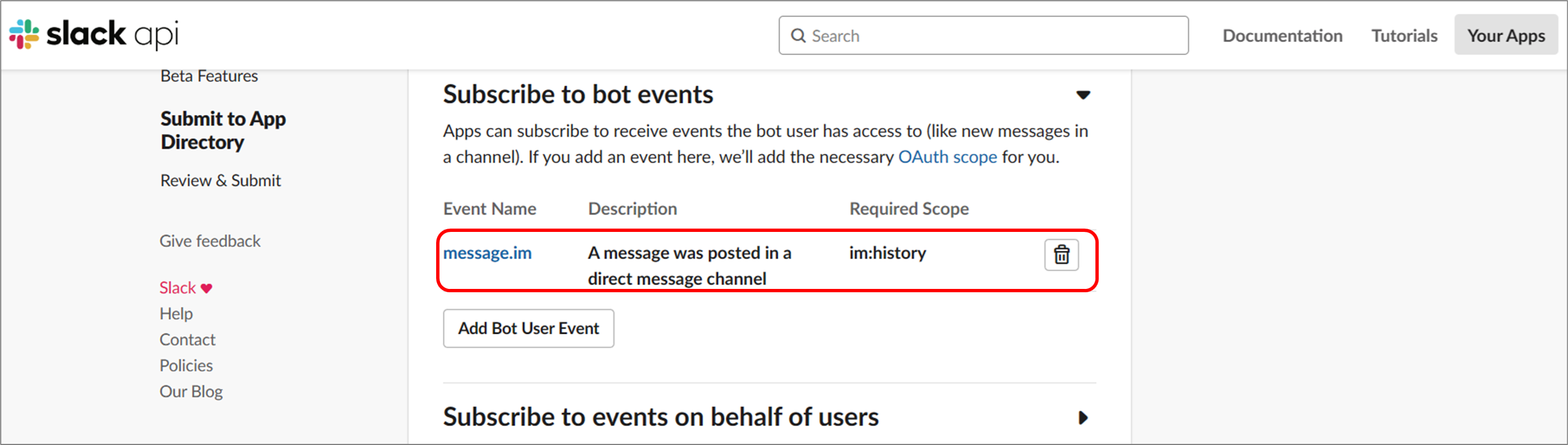
(23) イベントが追加されたことを確認します。
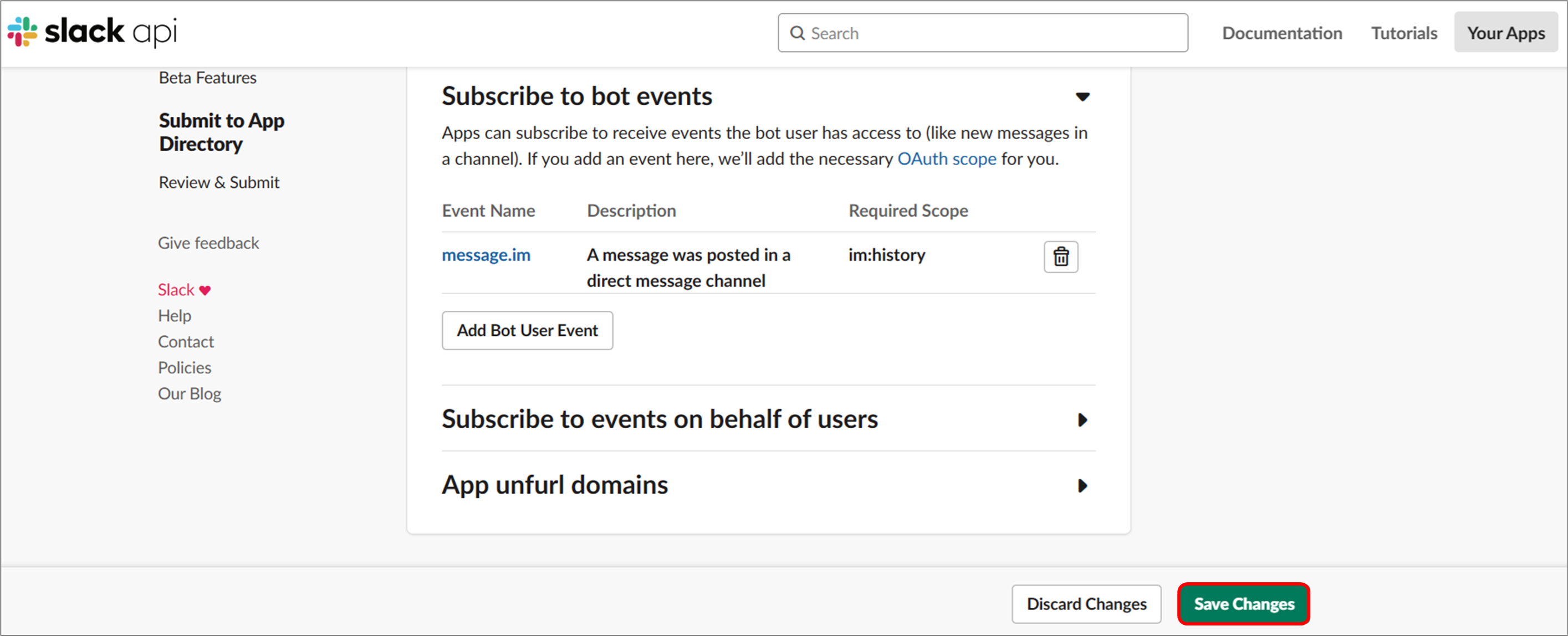
(24)「Save Changes」ボタンをクリックします。
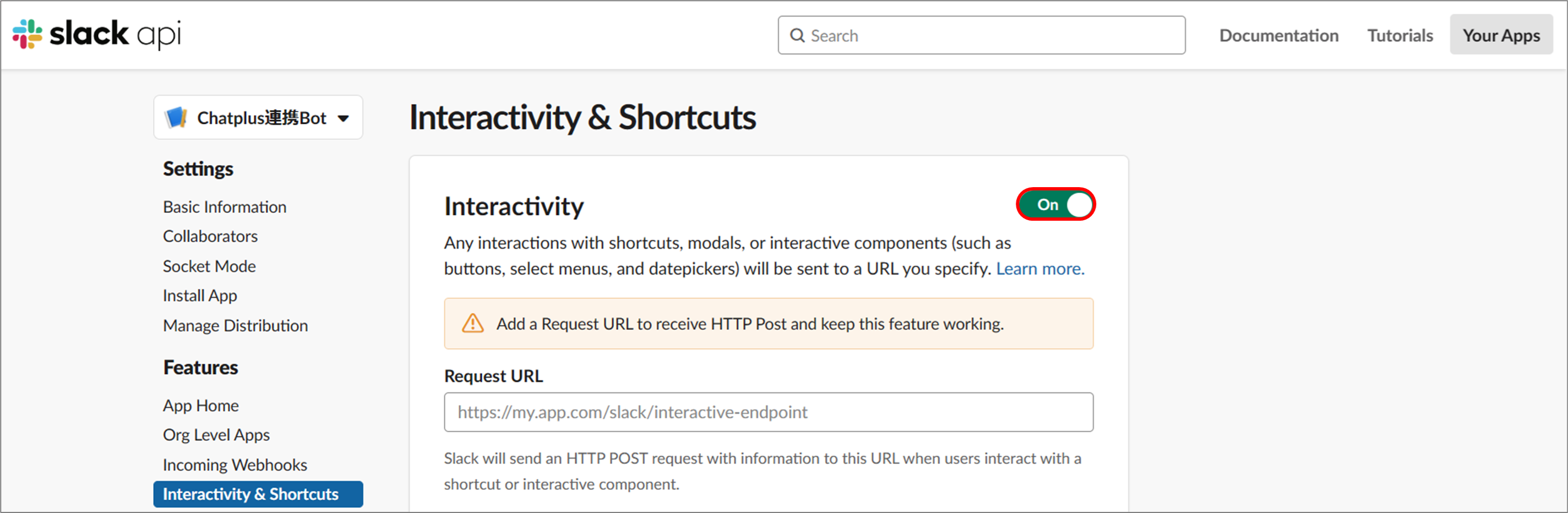
(25) 画面左「Features」>「Interactivity & Shortcuts」をクリックします。
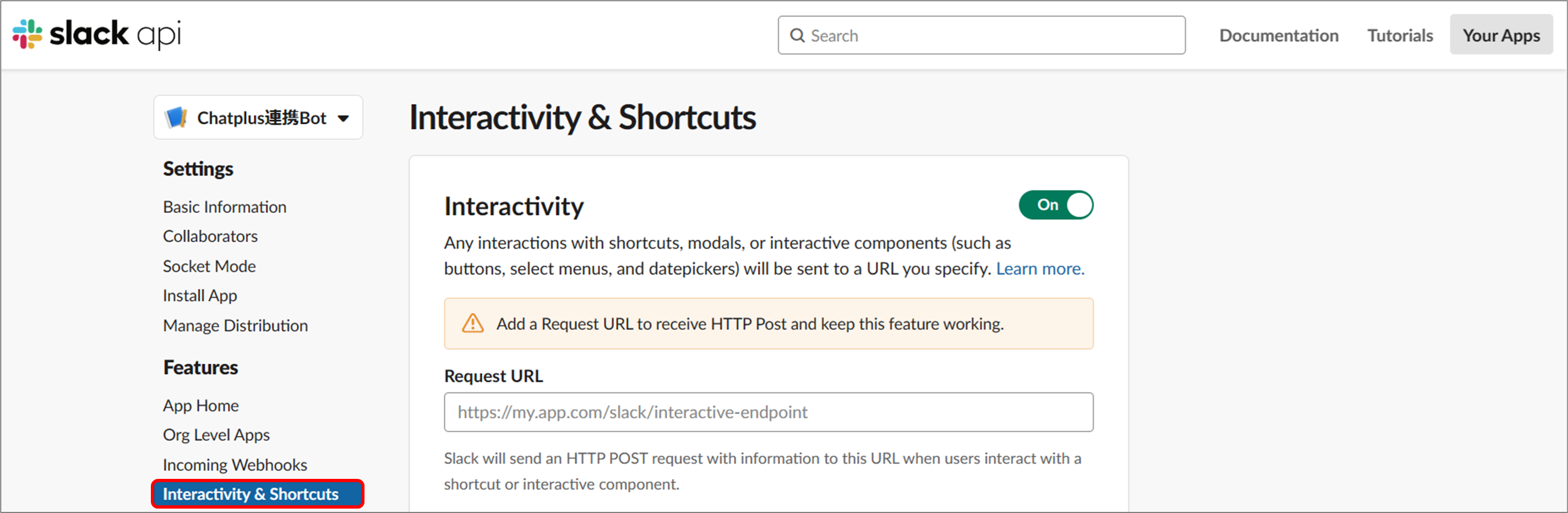
(26)「Interactivity」のスイッチをクリックし、「on」に切り替えます。
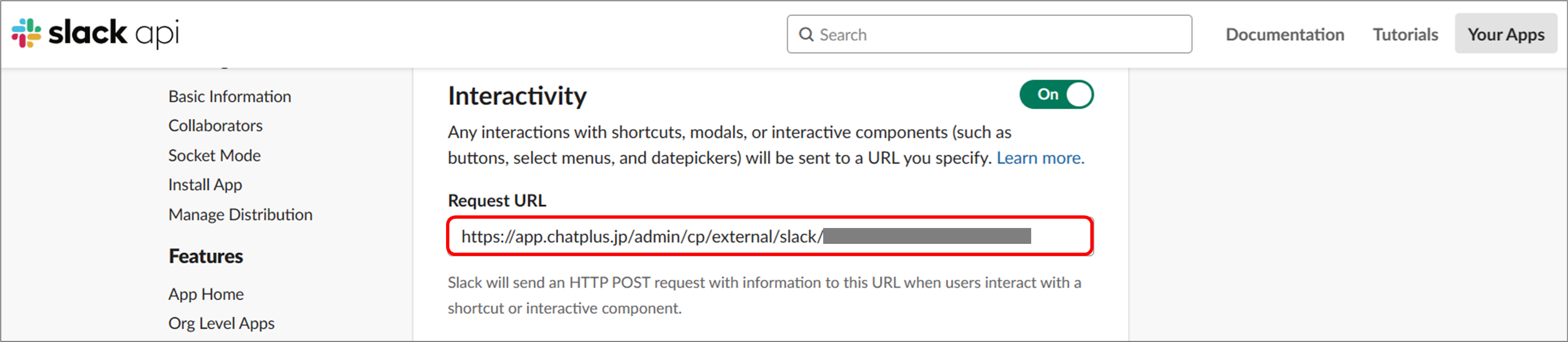
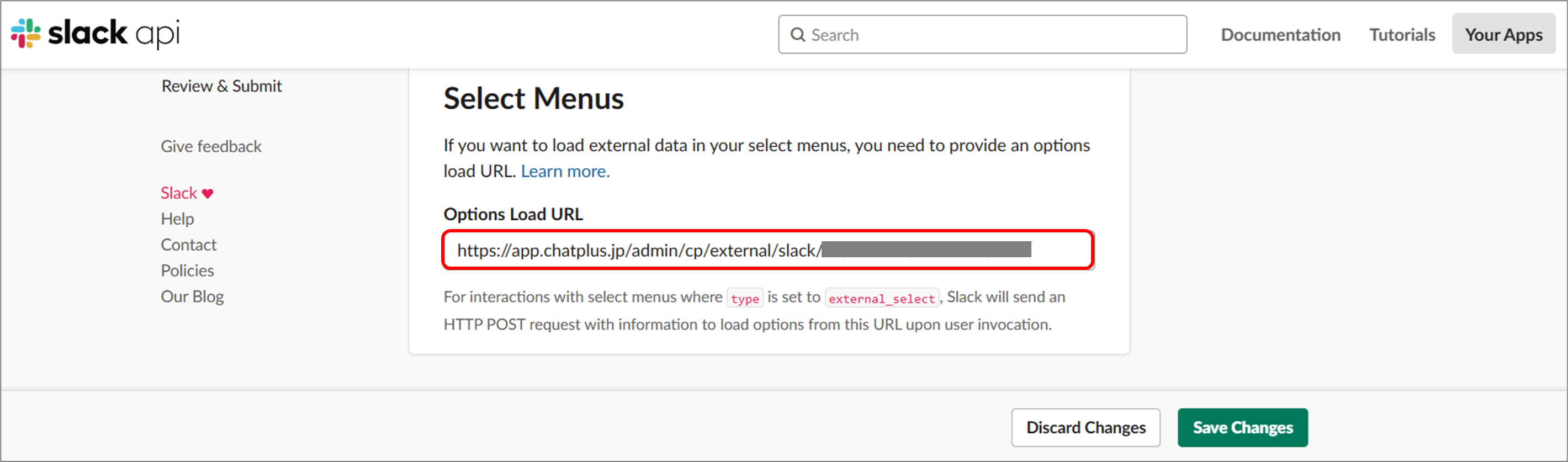
(27)「Interactivity」の「Request URL」と、
「Select Menus」の「Options Load URL」枠内に、手順(19)で確認したWebhook URLを入力します。
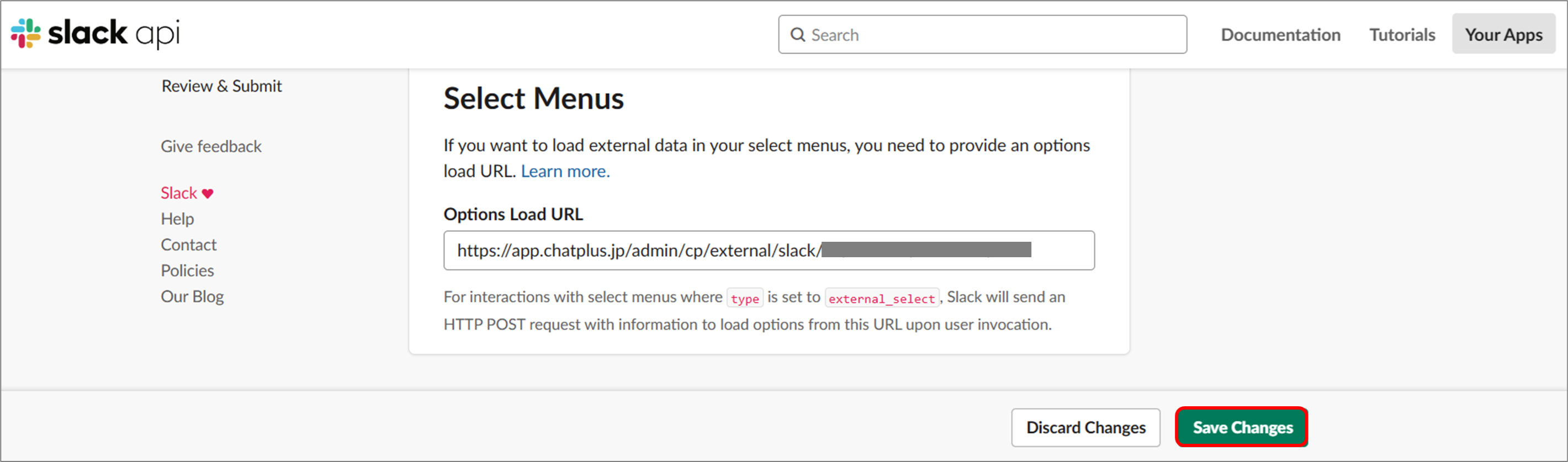
(28)「Save Changes」ボタンをクリックします。
2-2.ChatPlus側の設定
(1) 管理画面右上の設定ボタンをクリックします。

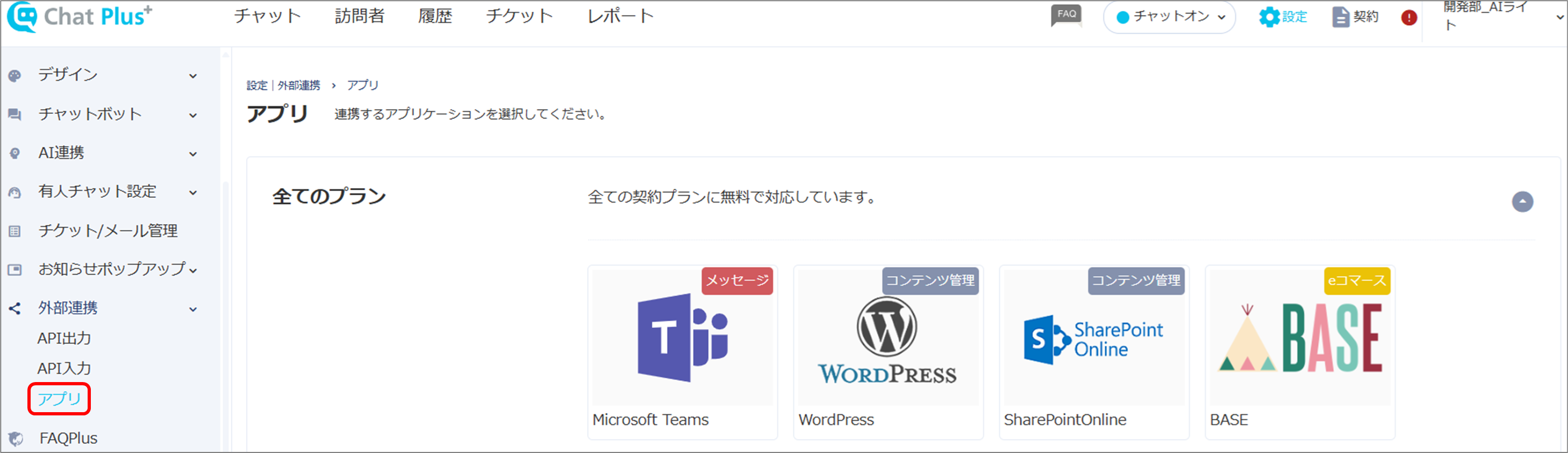
(2) 画面左「外部連携」>「アプリ」をクリックします。
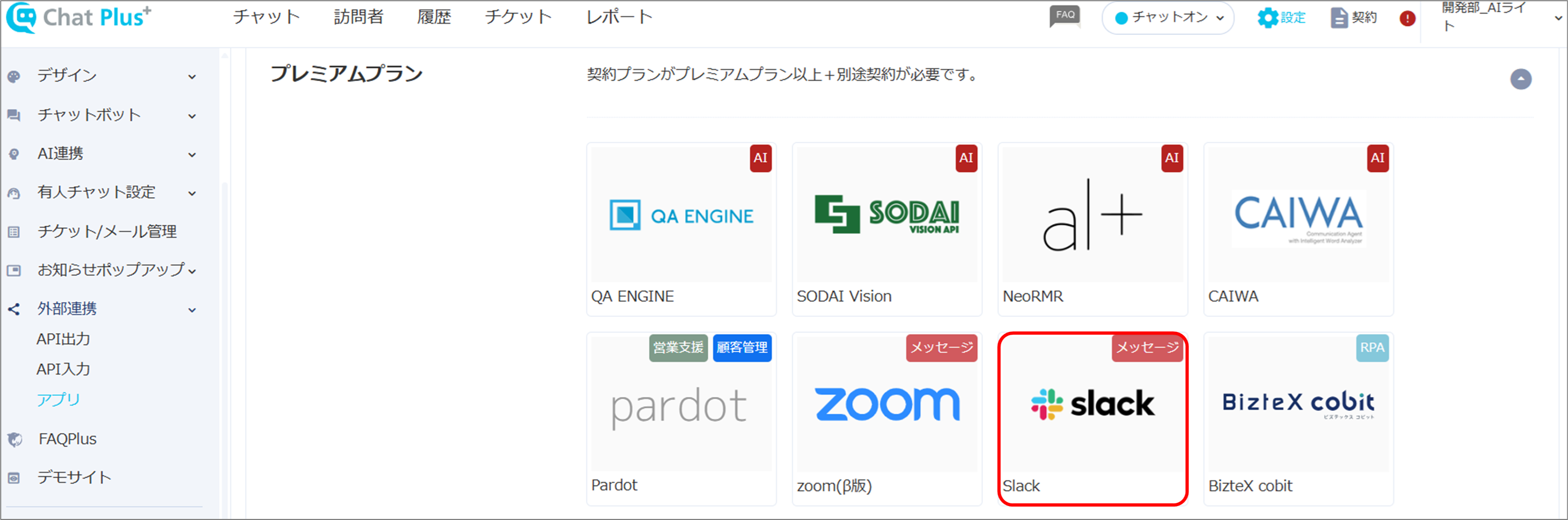
(3)「Slack」をクリックします。
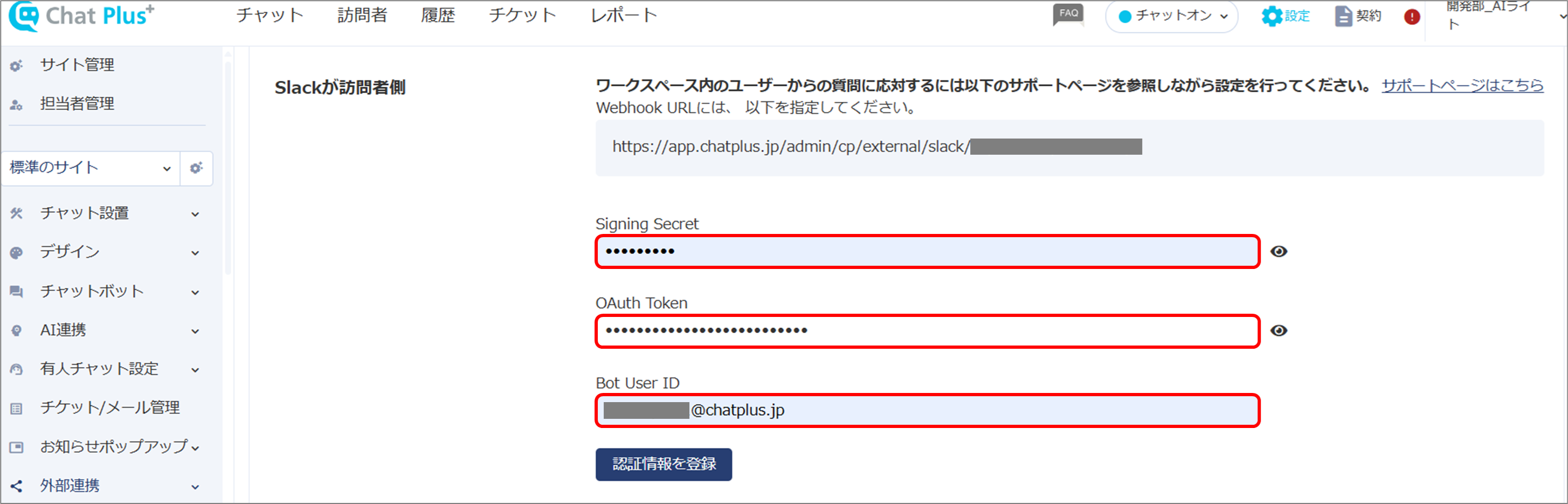
(4)「認証情報」の「Signing Secret」、「OAuth Token」、「Bot User ID」を入力します。
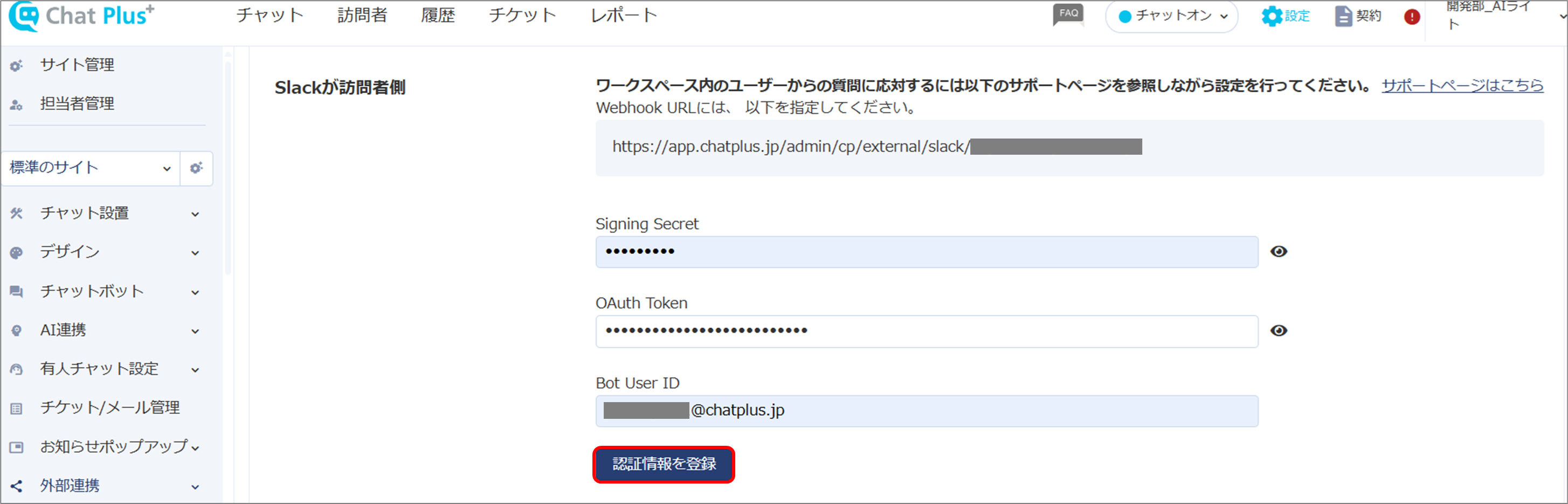
(5)「認証情報を登録」ボタンをクリックします。
「Signing Secret」の確認方法
(1) Slack設定画面左「Settings」>「Basic Information」をクリックします。
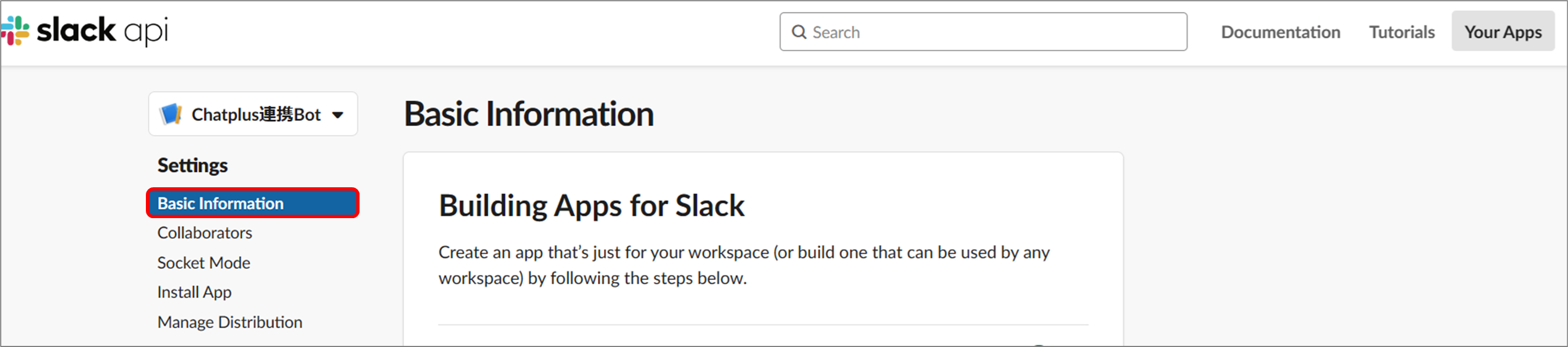
(2)「App Credentials」の「Signing Secret」をコピーします。