

- よく見られているキーワード
-
- 関連するキーワードで絞り込む
-
シナリオ型チャットボットの作成方法
シナリオ型チャットボットの設定方法を説明します。
設定方法は、以下の3つがあります。
①ルールを管理画面から1つずつ登録する
②CSVファイルをアップロードして一括登録する
③ツリーエディタを使って登録する
それぞれの手順をご紹介いたします。
訪問者が選択肢をクリックすると、選択肢内の文字列を発言します。
文字列に一致する条件をつくり、チャットボットを起動するルールをつくります。
以下では例として、初回メッセージの設定方法で設定した選択肢、「いくらかかるのか知りたい」がクリックされた時に起動するチャットボットを設定します。
ルールを管理画面から1つずつ登録する
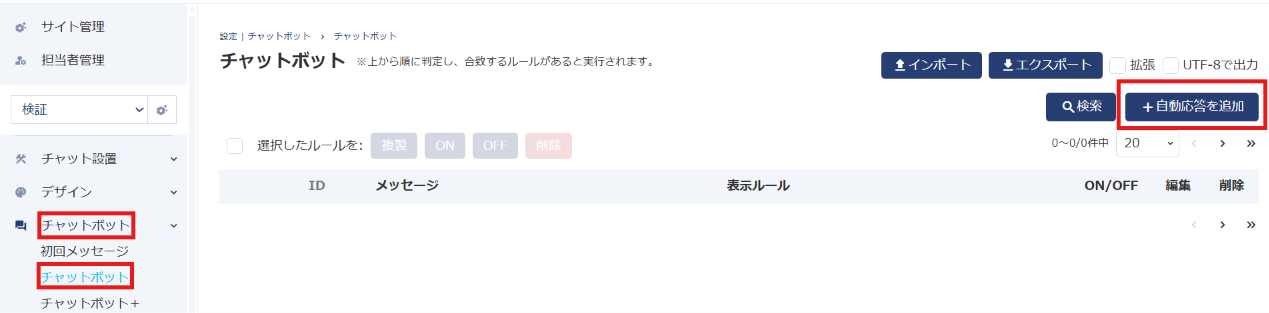
(1) 管理画面右上の設定ボタンをクリックします。

(2) 画面左「チャットボット」>「チャットボット」をクリックします。
「+自動応答を追加」ボタンをクリックします。
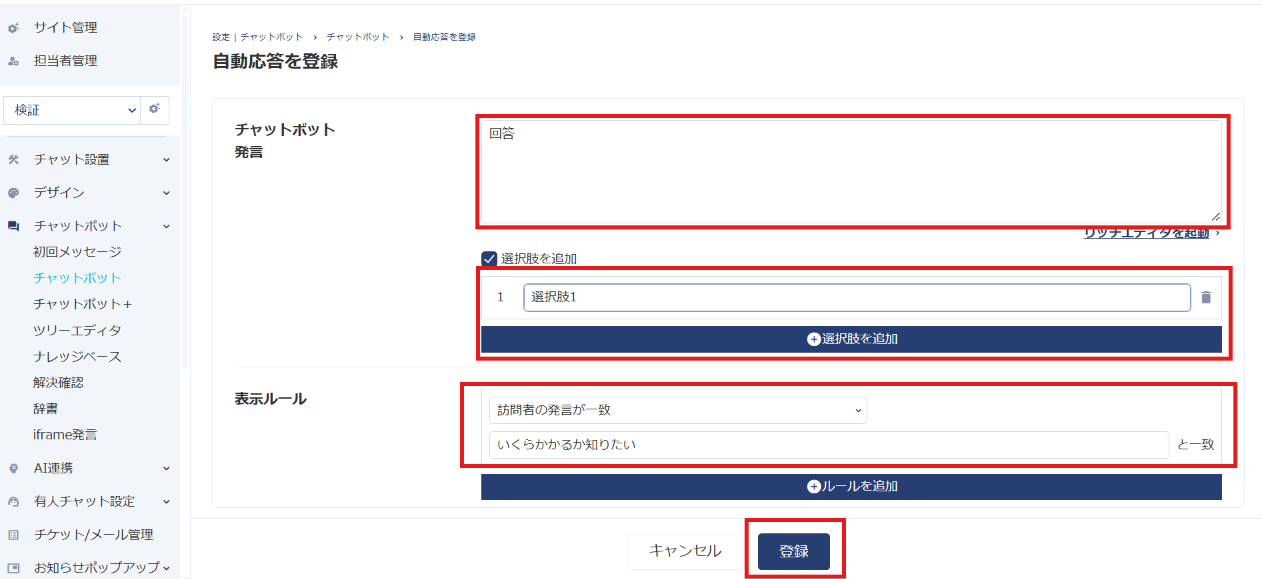
(3)「表示ルール」のプルダウンから「訪問者の発言が一致」をクリックします。
「□と一致」に、一致させたい訪問者の発言を入力します。
(ここでは「いくらかかるか知りたい」と入力します。)
「チャットボット発言」欄に、回答を入力します。
訪問者に対して選択肢を表示したい場合、「選択肢を追加」にチェックを入れると、選択肢欄が追加されます。
「選択肢」欄に、表示したい選択肢を入力します。
「登録」ボタンをクリックします。
なお、選択肢を設けた場合、その選択肢がクリックされた際に起動するチャットボットの作成手順も同様になります。
CSVファイルをアップロードして一括登録する
※ビジネスライトプラン以上でご利用可能な機能です。
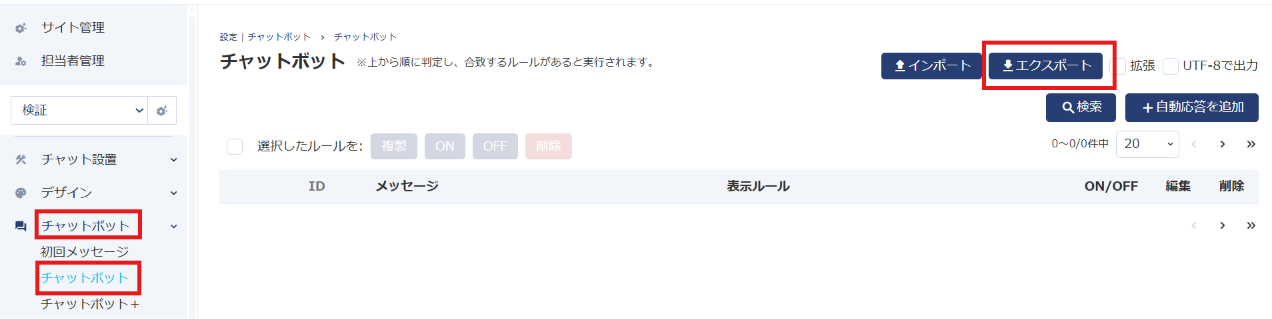
(1) 管理画面右上の設定ボタンをクリックします。

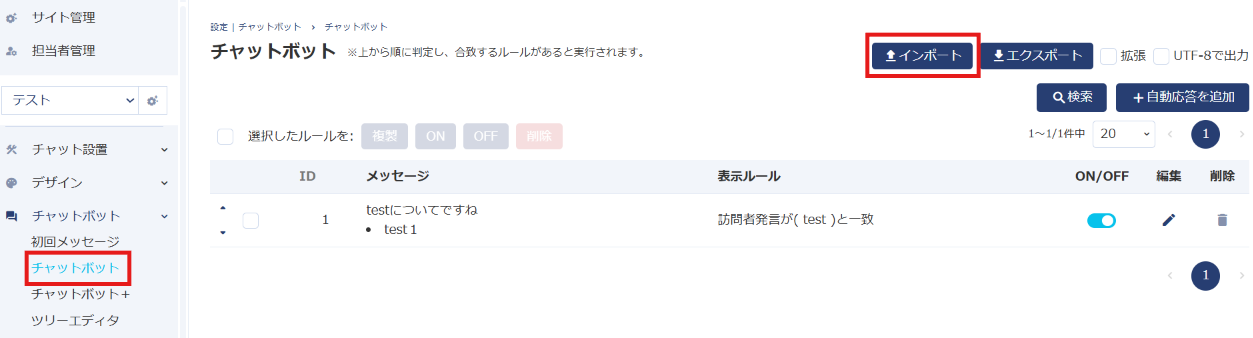
(2) 画面左「チャットボット」>「チャットボット」をクリックします。
「エクスポート」ボタンをクリックします。
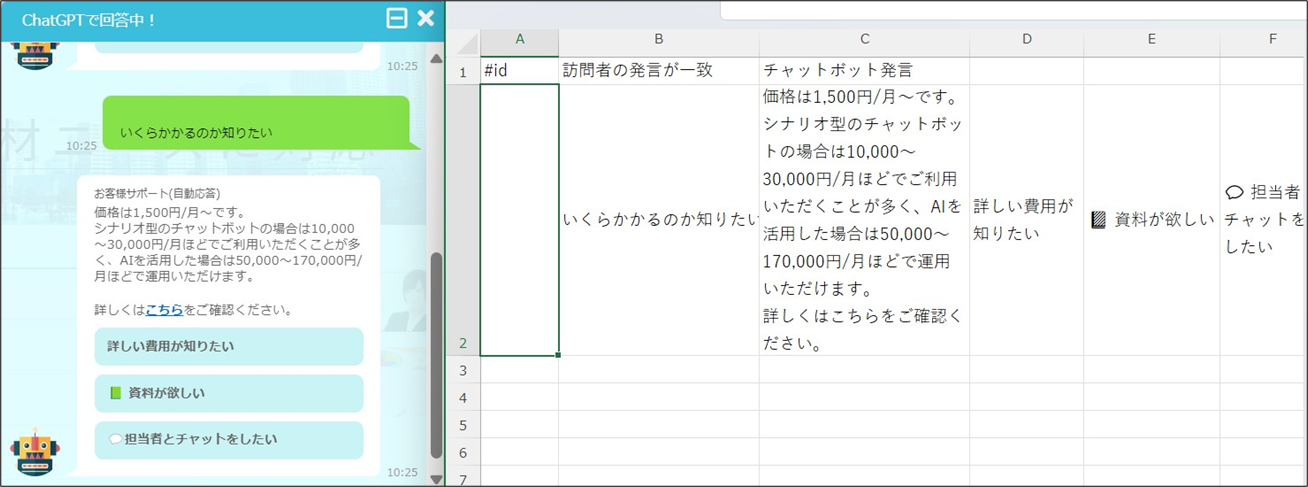
そして、クリック時にダウンロードされたCSVファイルを開きます。
※以下画像はセルを拡大しております。
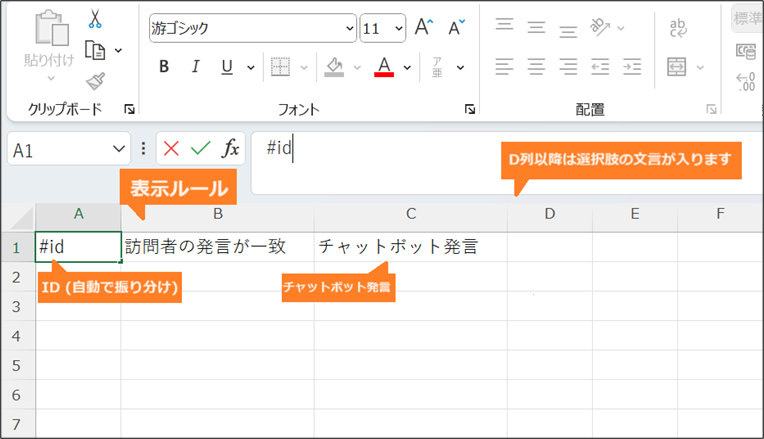
(4) セルに当てはまる内容を入力していきます。
D列以降のセルには、選択肢の項目を追加します。
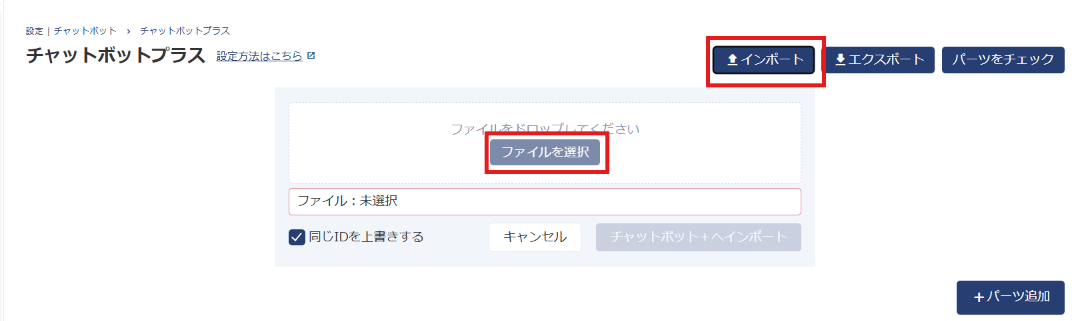
「インポート」を押します。
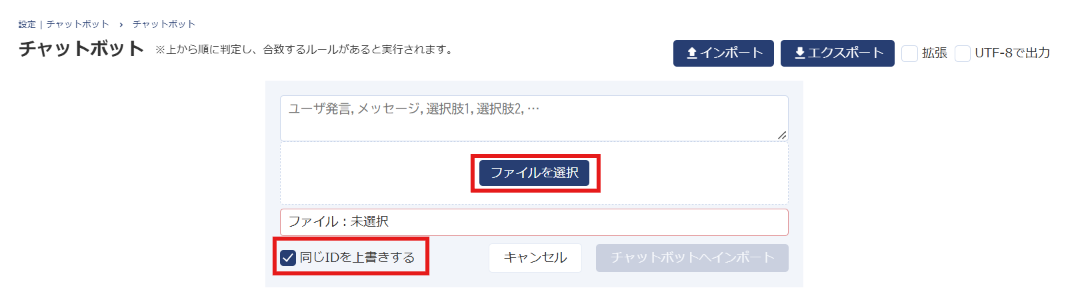
「ファイルの選択」を押し、CSVファイルを指定します。
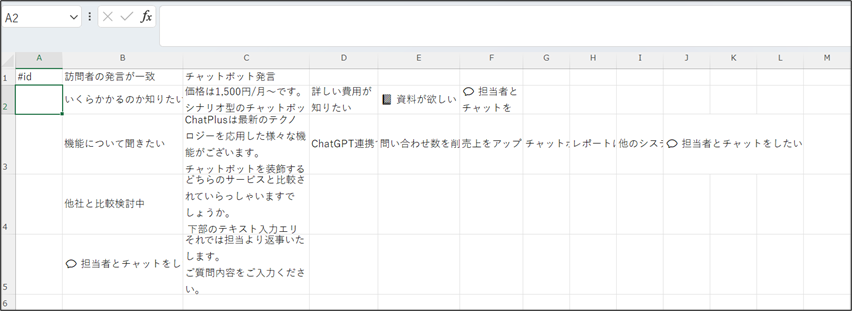
送信後インポートが完了すると、以下のようにルールが登録されます。
チャットボットのルールを複数行に入力することで、
複数のルールを一括でインポートできます。
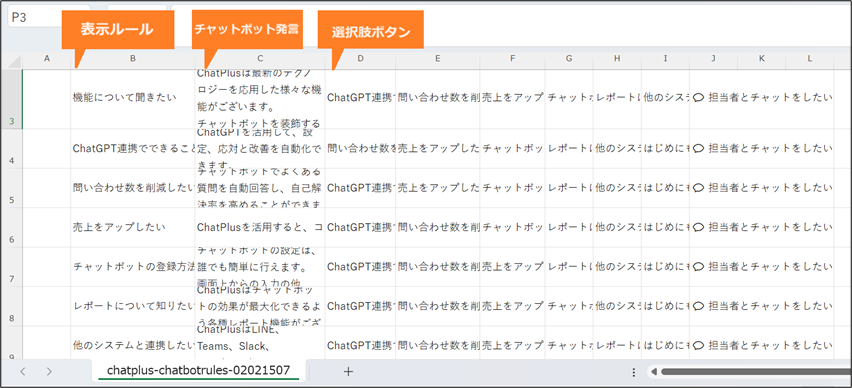
(5)ルールを入力後、インポートをおこないます。
画面左「チャットボット」>「チャットボット」ページを開き、「インポート」を選択します。
(6)ファイル選択をクリックし、CSVファイルを添付します。
すでに登録済みのルールがある場合は「同じIDを上書きする」にチェックを入れます。
※チェックしない場合、同じ内容のルールが重複して新規登録されます。
この手順により、複数のチャットボットのルールを一括で登録できます。
ツリーエディタを使って登録する
以下のページを参照ください。
ツリーエディタ機能を使ってチャットボットを設定する方法
※プレミアムプラン以上でご利用可能な機能です。