

- よく見られているキーワード
-
- 関連するキーワードで絞り込む
-
【AI AgentPlus】AIエージェント割り当て条件
AIエージェントの割り当て条件を設定すると、「訪問ページURL」「訪問ページタイトル」「訪問者属性」に応じて、最適なAIエージェントを自動で割り当てて対応させることができます。
本記事では、デモサイトの例を用いて設定手順を解説します。(「ChatPlus」は動作確認用に「コーポレートサイト」「ECサイト」2つのデモサイトがございます。)
※AI AgentPlus、AIチャットボットプランでご利用可能な機能です。
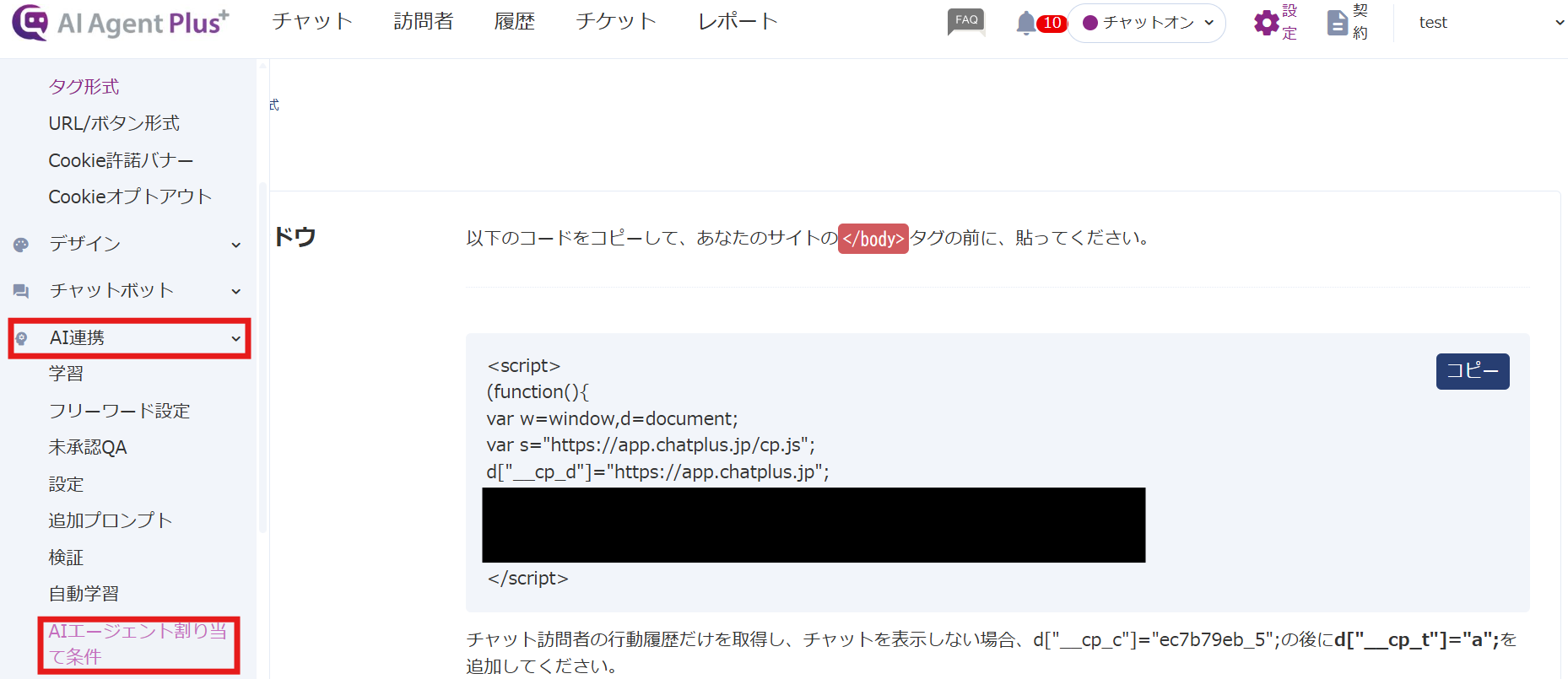
(1)管理画面で「AI連携」>「AIエージェント割り当て条件」をクリックしてください。
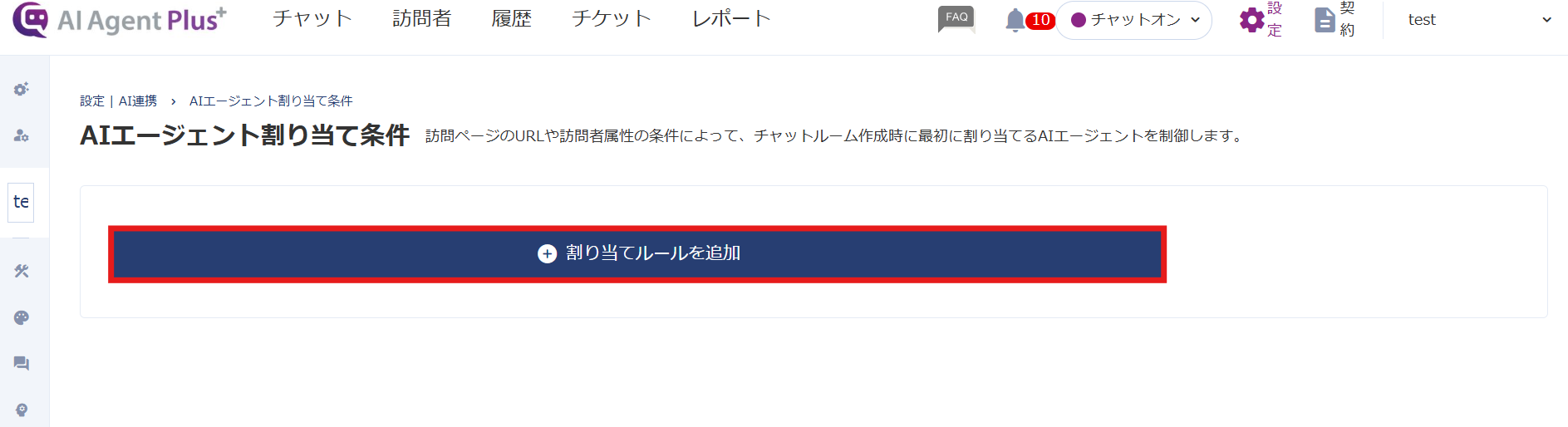
(2)「割り当てルールを追加」をクリックしてください。
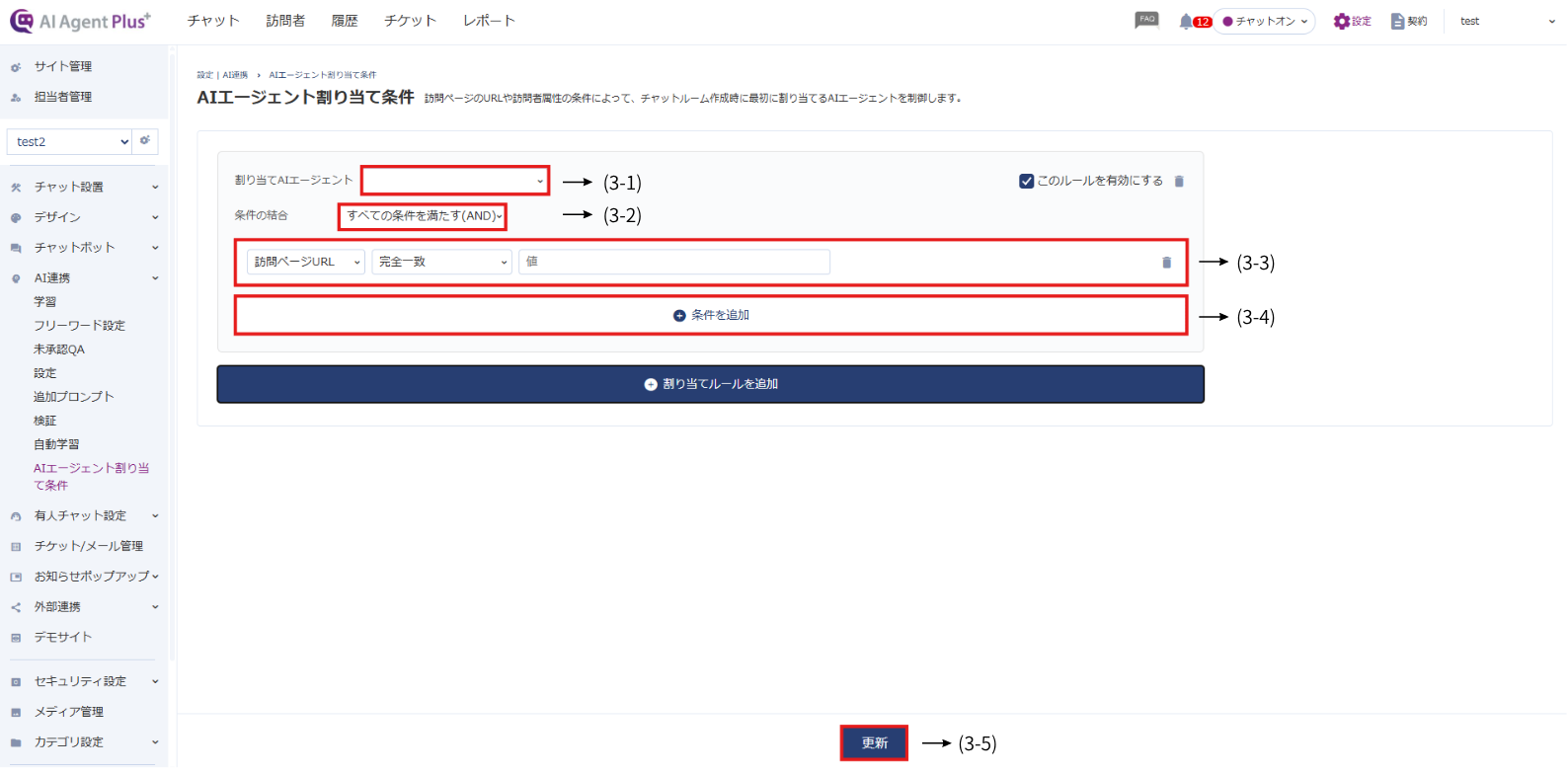
(3-1)「割り当てAIエージェント」 のドロップダウンから、対象のページで起動させたいエージェントを選択してください。
(3-2)複数の条件を指定する場合、結合条件を選択します。
すべての条件を満たす(AND): 指定したすべての条件に合致した場合のみエージェントを割り当てます。
いずれかの条件を満たす(OR): 指定した条件のいずれか1つでも合致すればエージェントを割り当てます。
(3-3)結合条件の下部にある3つの入力欄に、左から順に 「条件項目」「一致条件」「値」 を設定します。
(3-4)条件を追加したい場合クリックしていただくと、(3-3)の入力欄が一つ増えます。
(3-5)設定が完了したら、更新をクリックしていただくと条件が保存されます。
デモサイトでの運用例
【設定目標】
コーポレートサイト(デモサイト)➔ 「コーポレートサイトエージェント」 を割り当て
ECサイト(デモサイト)➔ 「ECサイトエージェント」 を割り当て
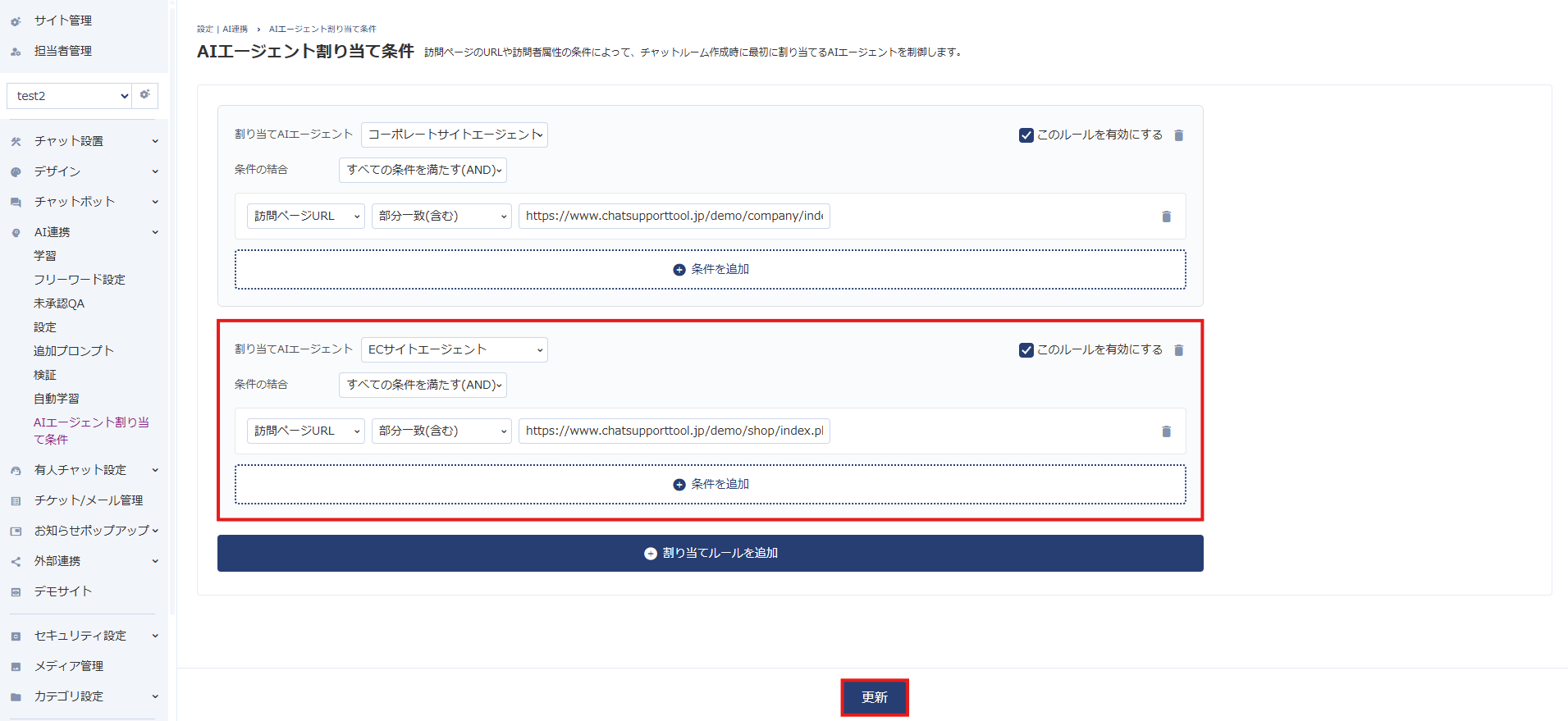
(4-1)「コーポレートサイトエージェント」を指定しています。
(4-2)URLのみで割り当て条件を指定するので「すべての条件を満たす(AND)」をします。
※今回はURL条件1つのため
(4-3)左から訪問ページURL、部分一致(含む)、デモサイトのコーポレートサイト版のURLを入力しています。
※一致条件を 「部分一致(含む)」 に設定しておくことで、該当URL配下の全サブページ(例: /about, /contact など)でも同じAIエージェントを自動で割り当てることができます。
(4-4)デモサイトのECサイトにもAIエージェントを割り当てたいため、「割り当てルールを追加」をクリックしてください。
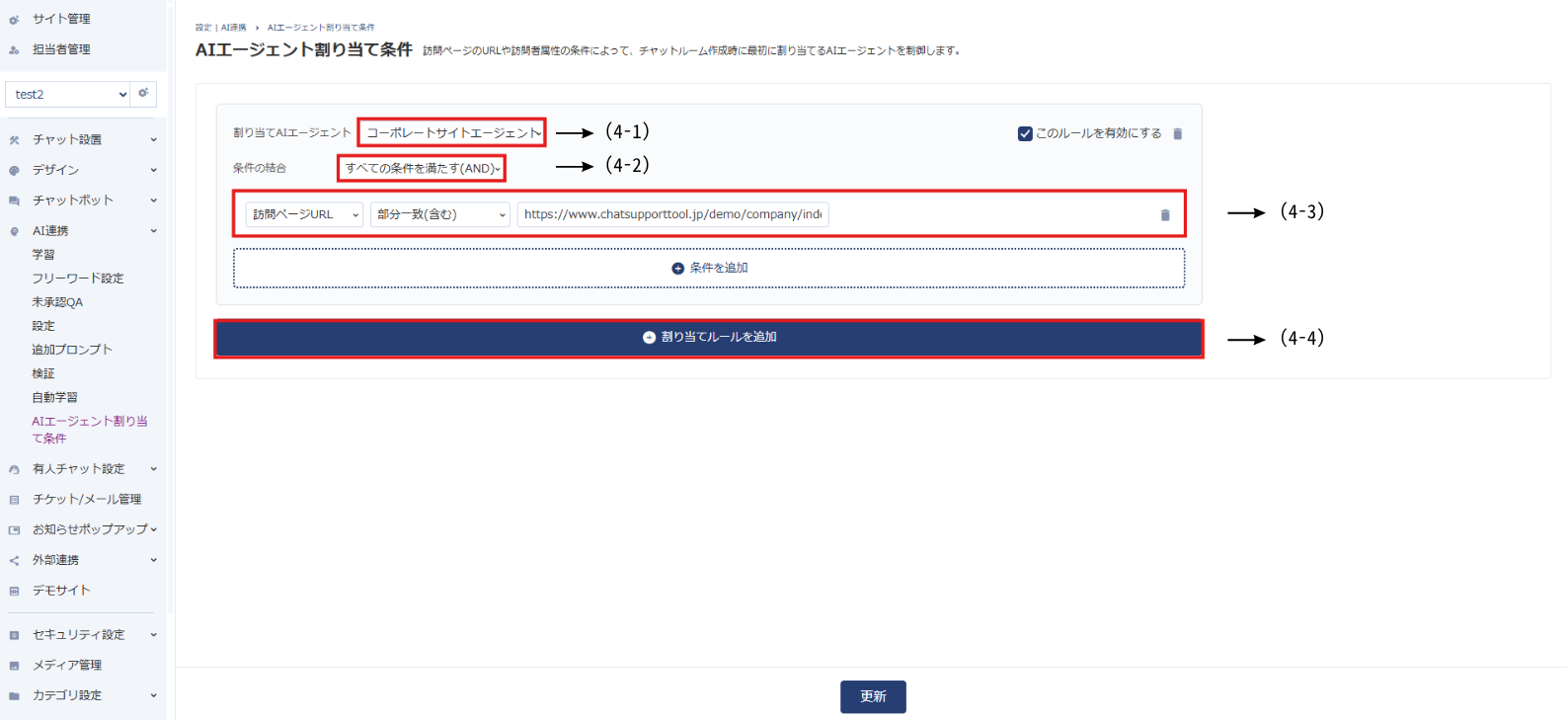
(6)同様の手順でECサイトエージェントの割り当て条件設定を行っております。下部の「更新」をクリックしていただければ、設定が完了いたします。
(7)設定後、該当のページにアクセスして指定したAIエージェントが正しく起動するか確認します。
登録したURL、AIエージェントが連動しているため正しく動作しています。
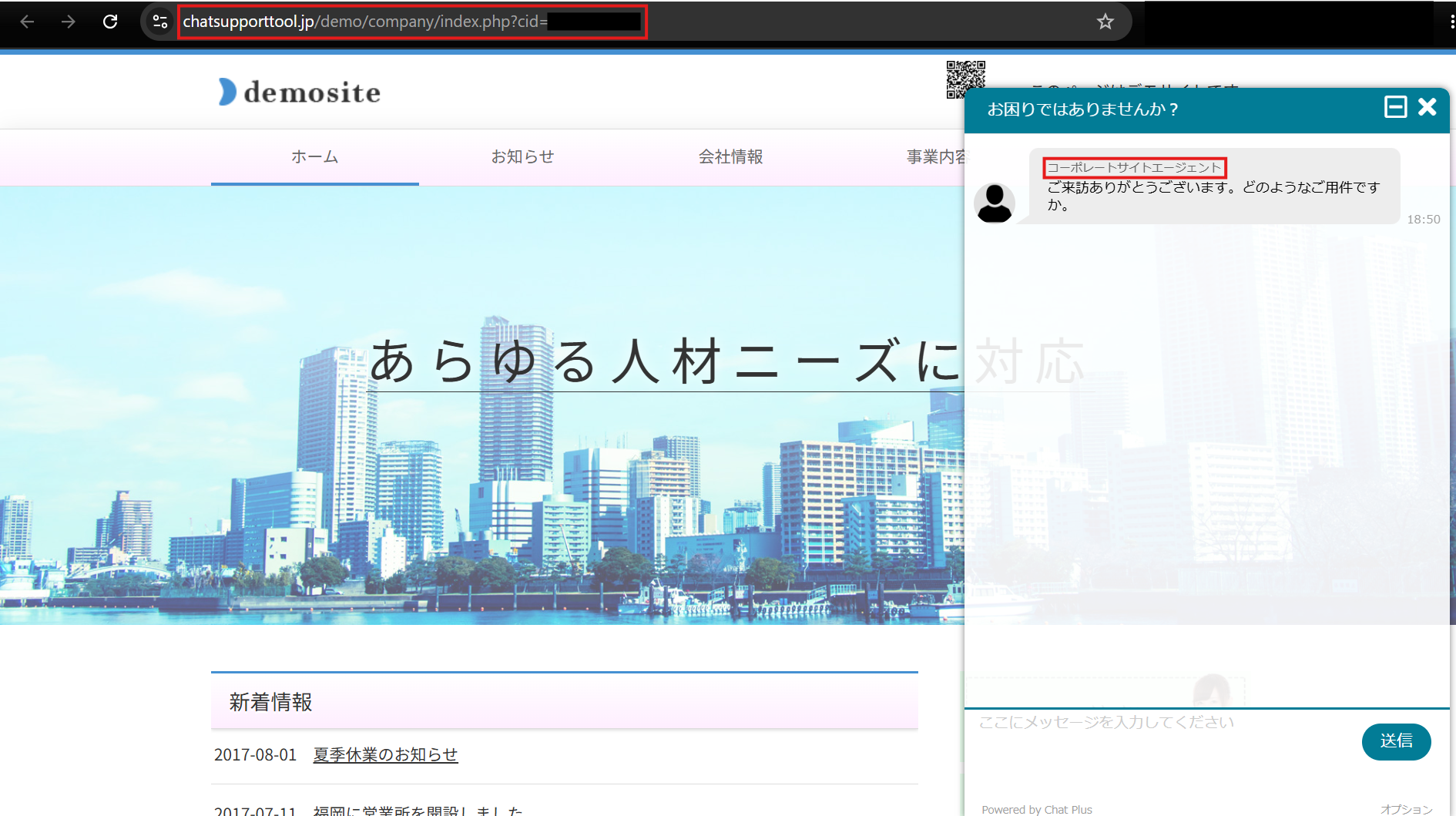
※コーポレートサイト
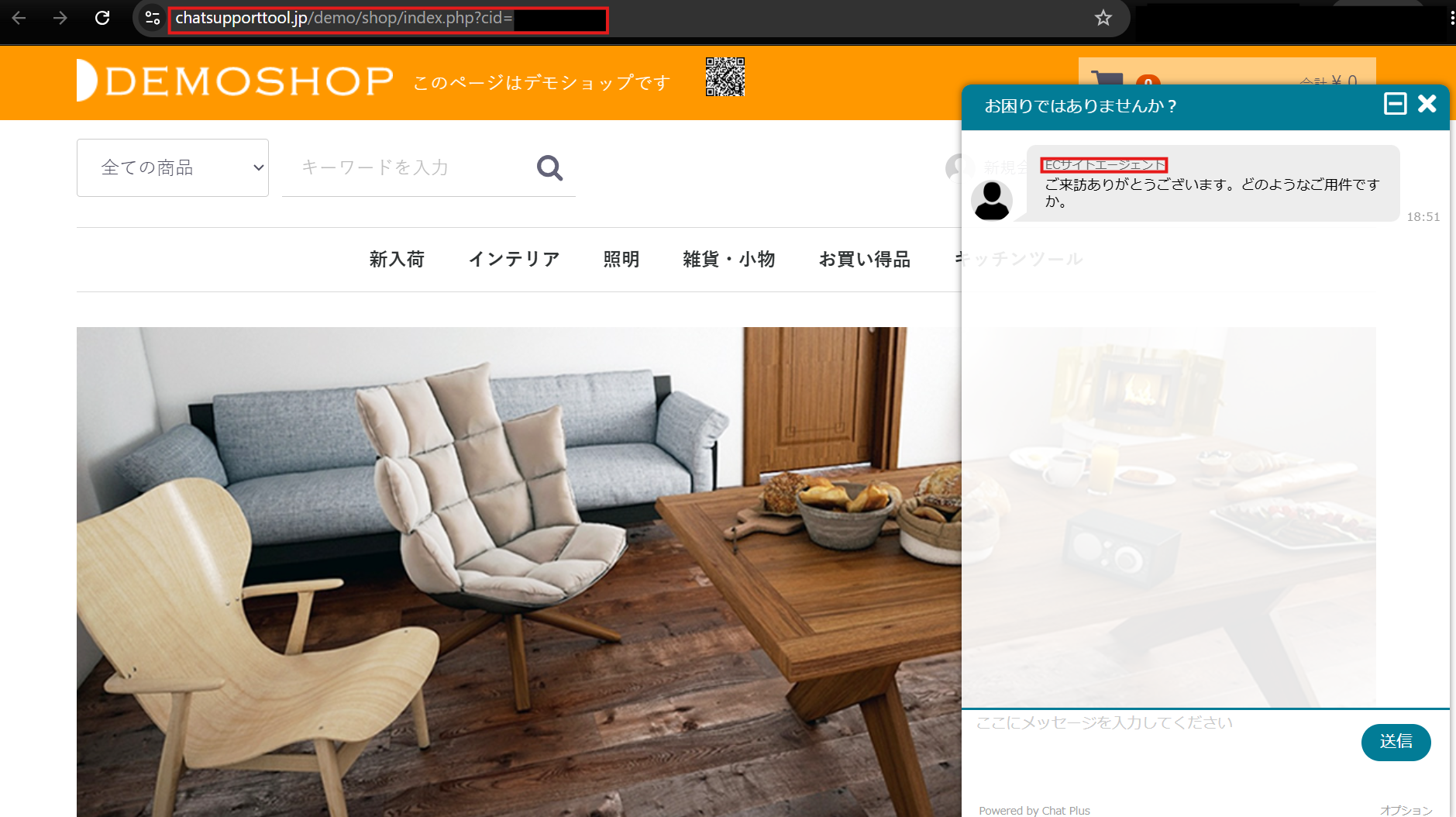
※ECサイト