文字サイズ変更

- よく見られているキーワード
-
- 関連するキーワードで絞り込む
-
【管理画面ログイン】多要素認証の設定方法
ChatPlusでは管理画面へのログインに多要素認証を設定できます。
ID/パスワード以外にアプリやメールを用いたワンタイムパスワード発行によりセキュリティ強化を実現できます。
※プレミアムプラン以上でご利用可能な機能です。
設定方法
(1) 管理画面右上の設定ボタンをクリックします。

(2) 画面左のセキュリティ設定>セキュリティ設定( https://app.chatplus.jp/admin/cp/security )をクリックします。
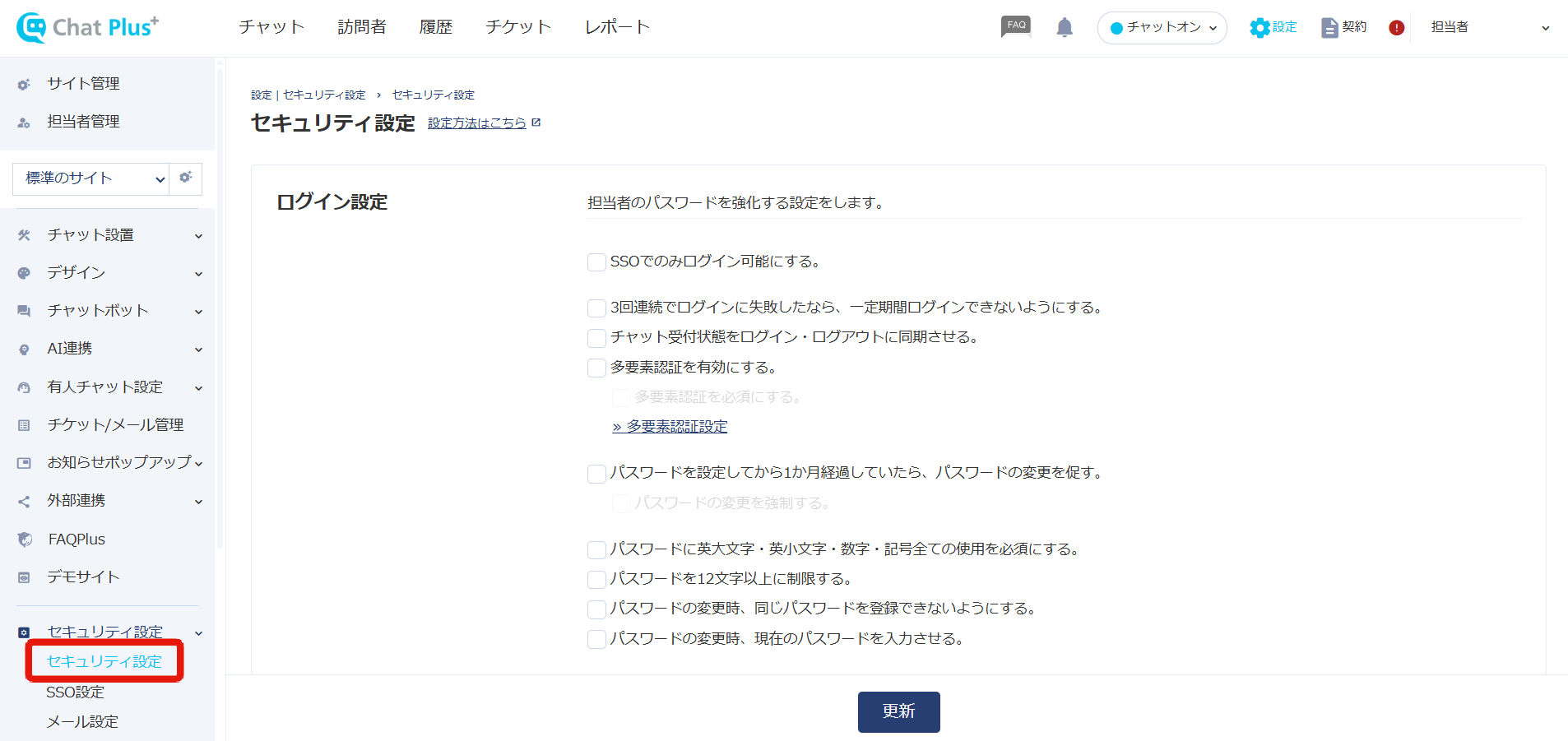
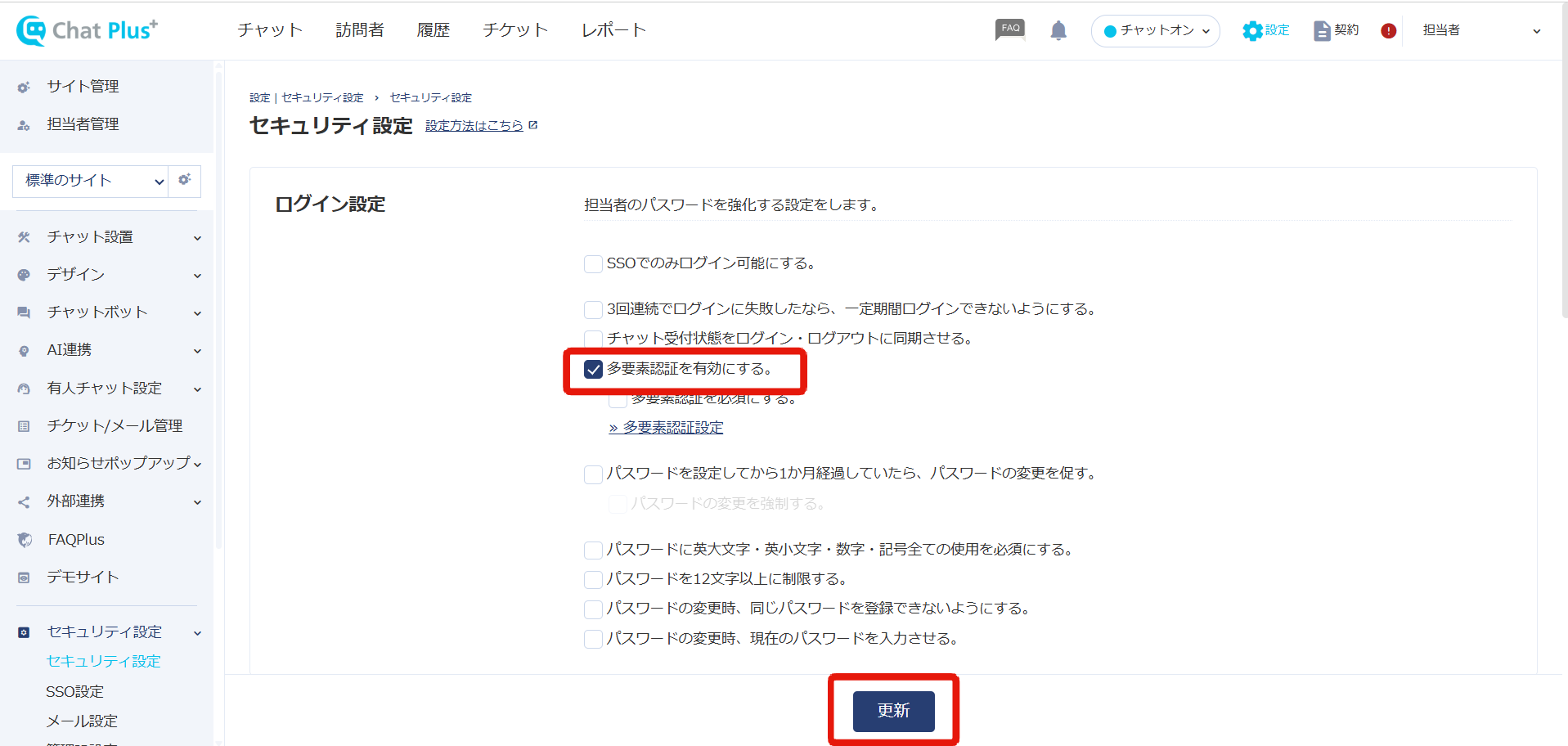
(3) 「多要素認証を有効にする。」にチェックを入れて更新します。
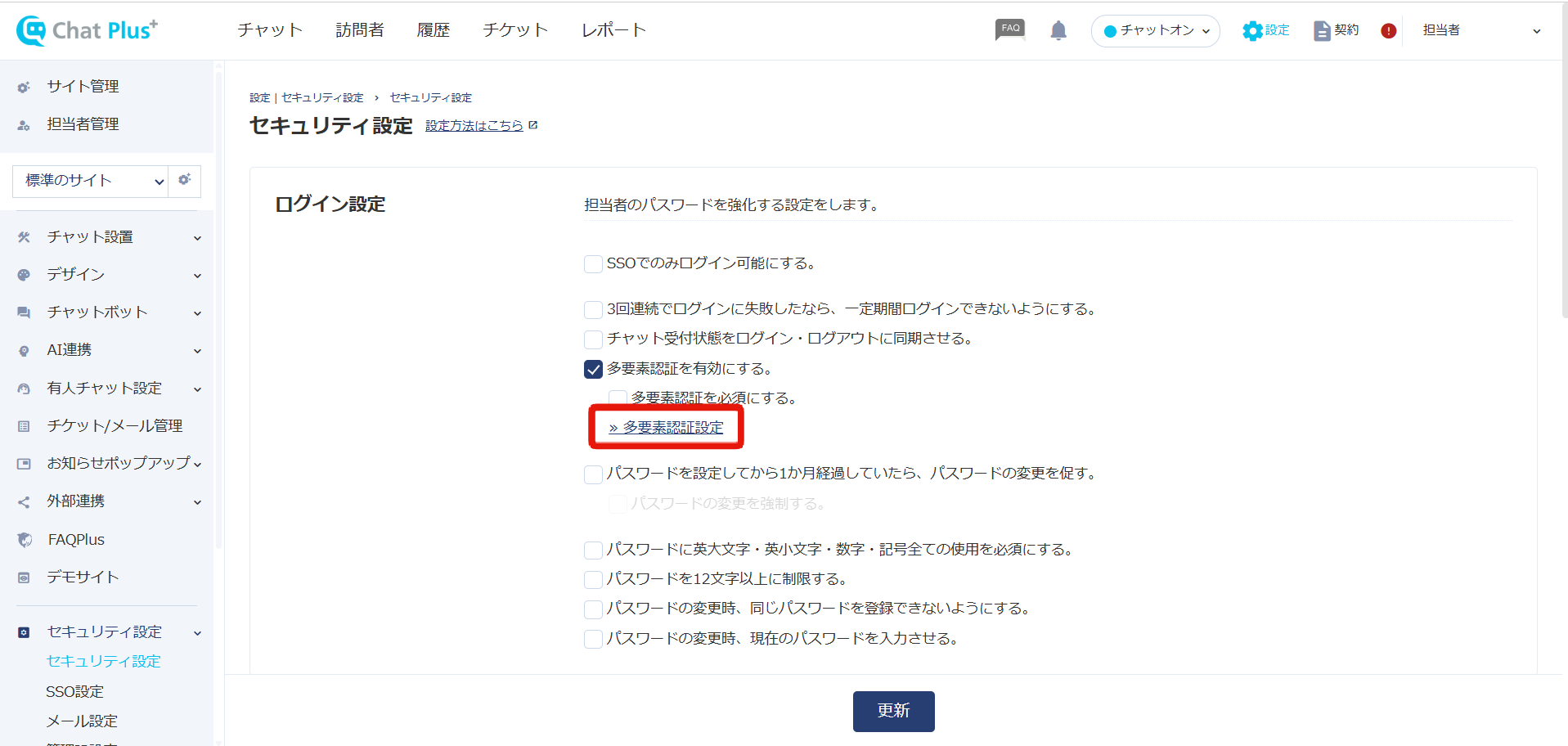
(4) 「多要素認証設定」をクリックします。
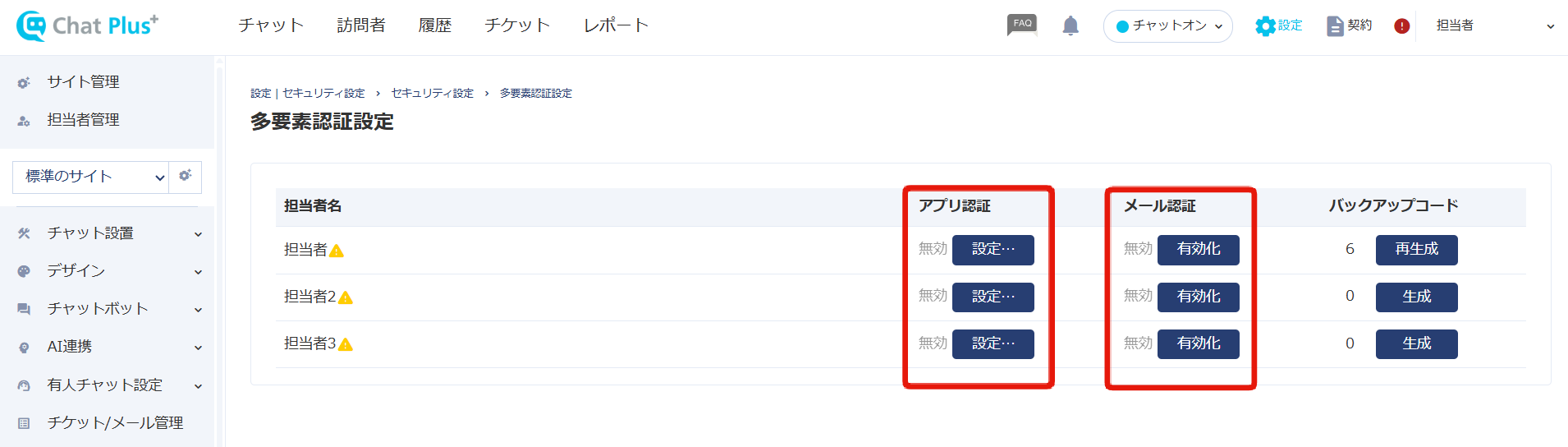
(5) 各アカウントへ認証設定を実施できます。
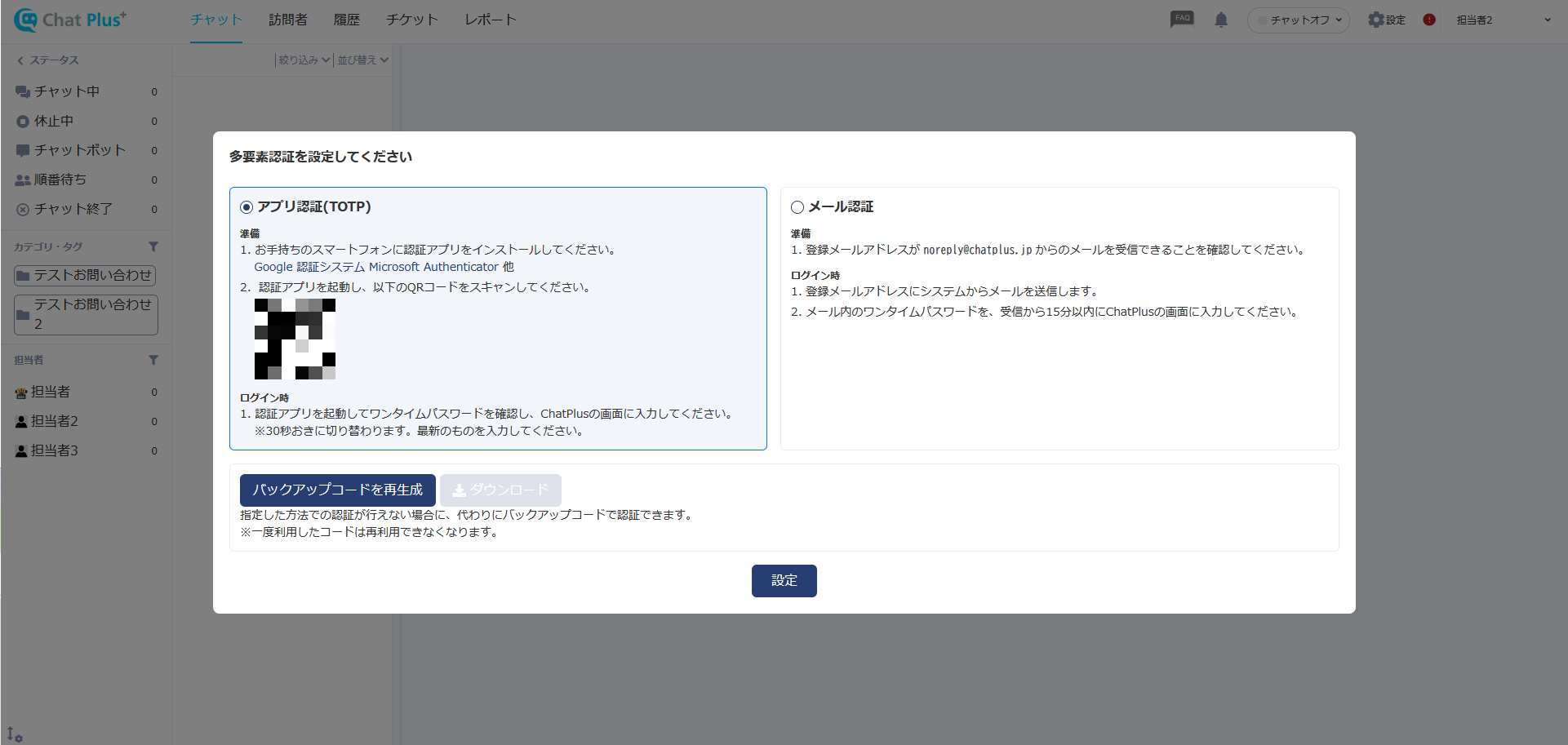
アプリ認証
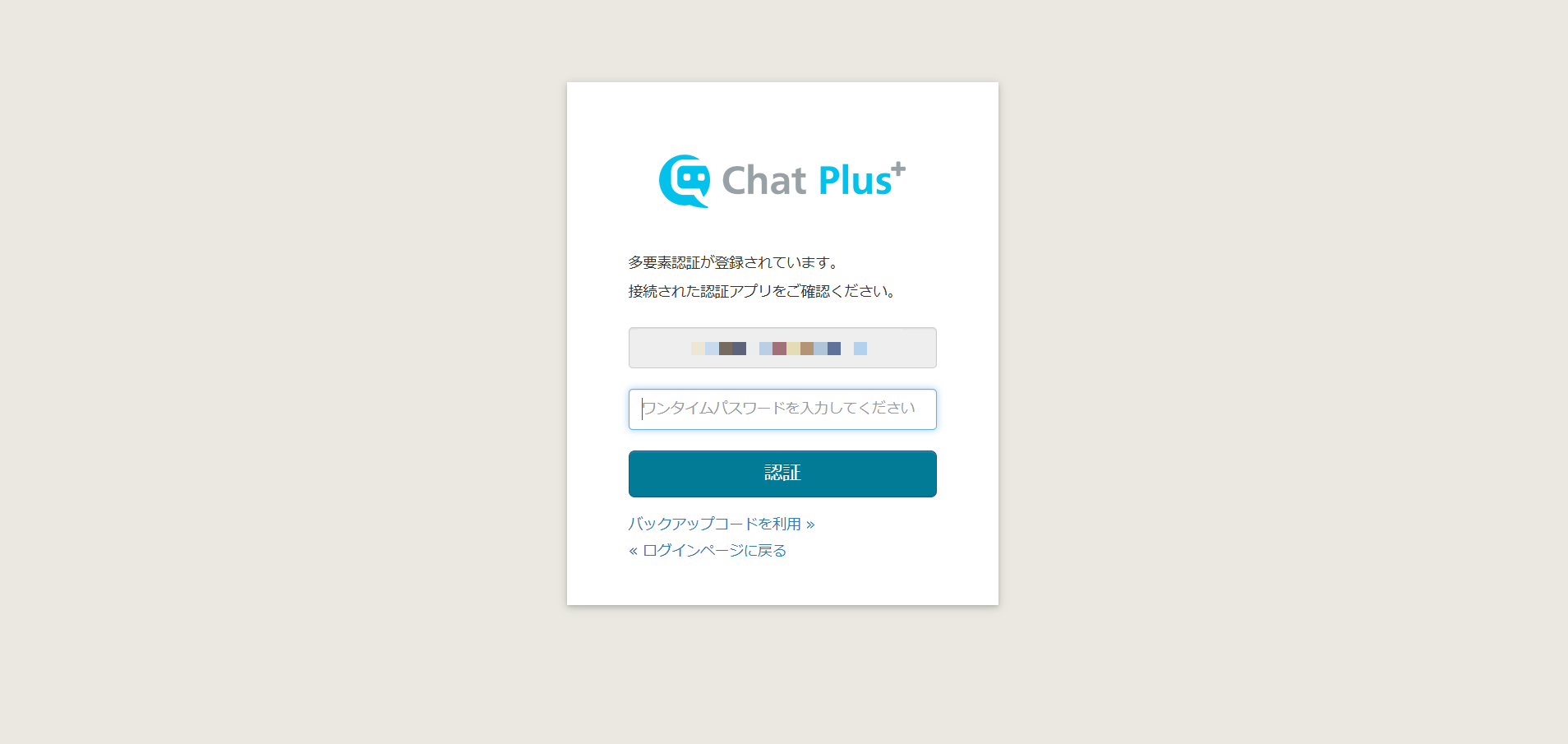
有効化するとログインの際に認証アプリで発行されたワンタイムパスワードの入力が必要になります。
認証にはGoogle 認証システムやMicrosoft Authenticatorが利用できます。
設定時に表示されるQRコードをスキャンして認証アプリで登録すると、ログイン時にワンタイムパスワードの入力を求められるようになります。
メール認証
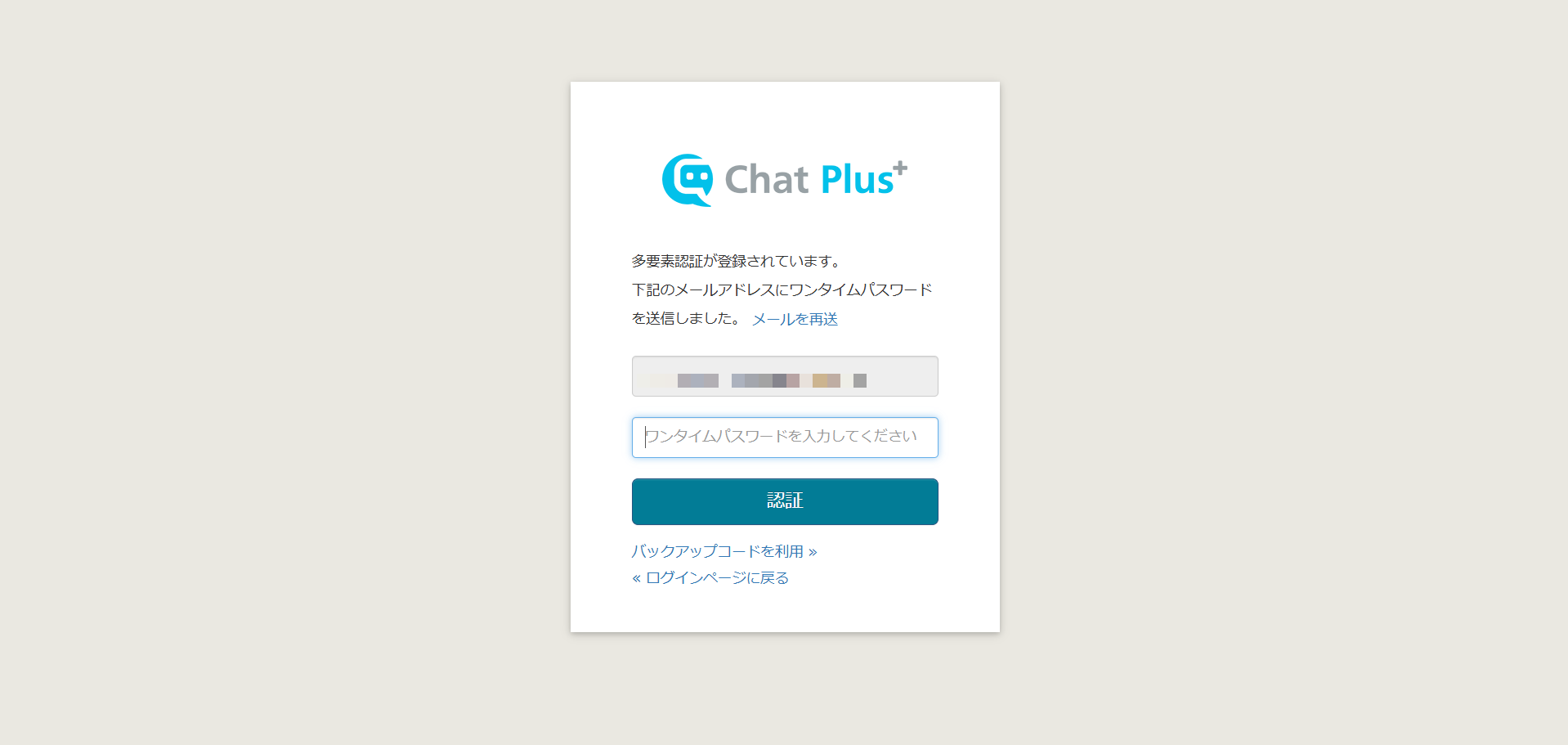
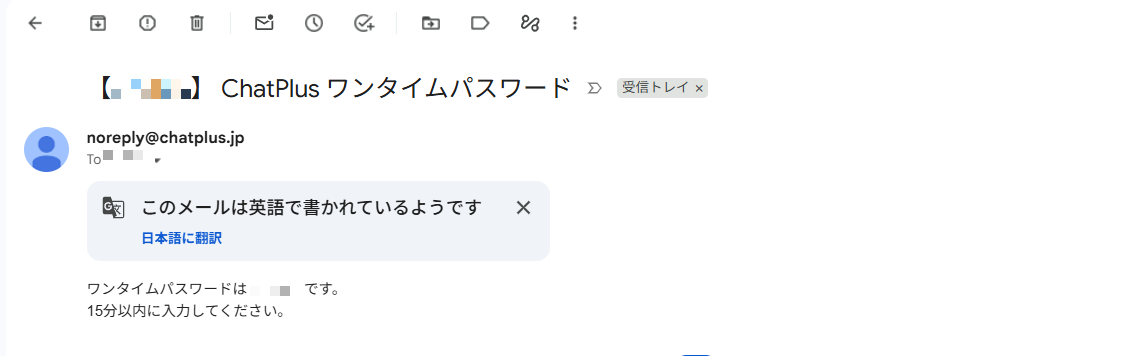
有効化するとログインの際に各アカウントのメールアドレスにワンタイムパスワードが届きます。
届いたワンタイムパスワードを入力するとログインができるようになります。
■ワンタイムパスワードメール画面
その他
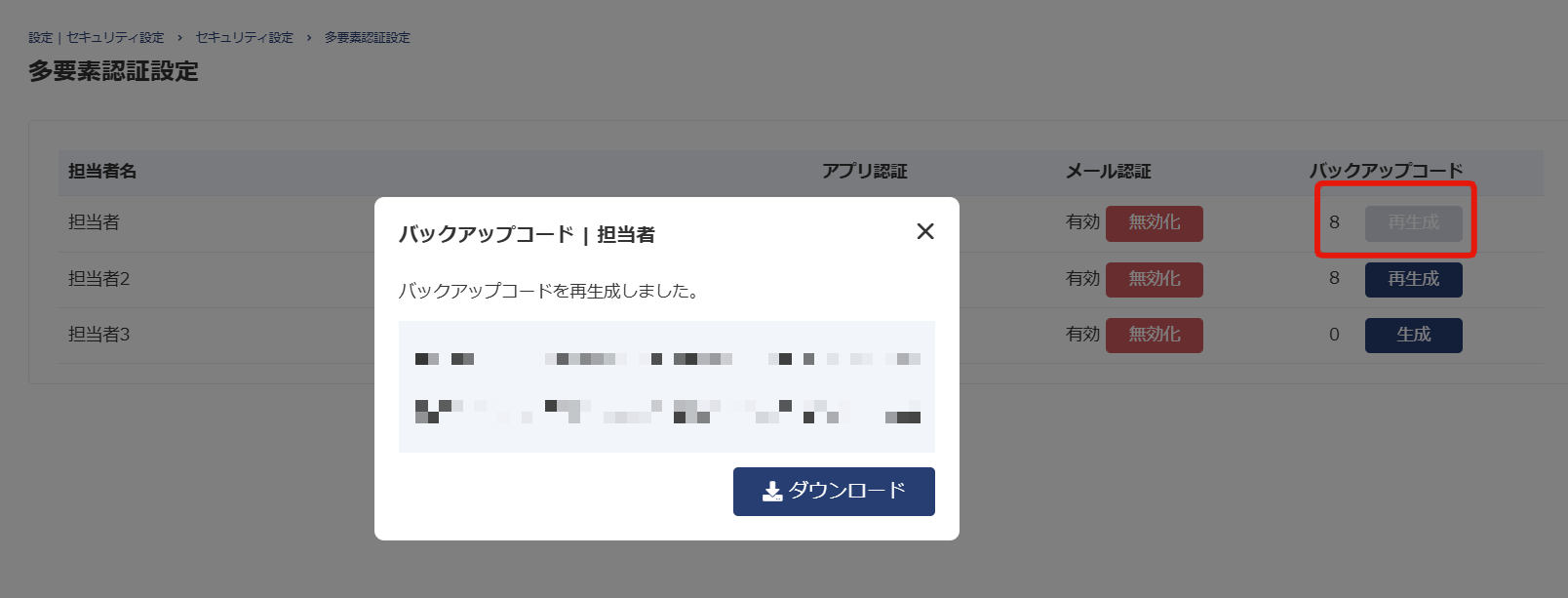
■ワンタイムパスワードが入力できない場合に備えて、バックアップコードを生成することができます。
■多要素認証を必須にすると、多要素認証未設定のアカウントでログイン時に以下の画面が表示され
いずれかの認証を設定すると管理画面の操作ができるようになります。