
- よく見られているキーワード
-
- 関連するキーワードで絞り込む
-
【AIライトプラン】ツリーエディタを使って、特定のカテゴリのみ参照して回答する方法
ツリーエディタを利用して、ナレッジベース内の特定のカテゴリに限定してAIに回答させる方法をご説明します。
この設定を行うと、ナレッジベースのQAが増えた場合も、特定のカテゴリに絞った回答ができるため、応答精度が維持できます。
※AIライトプラン以上でご利用可能な機能です。
1.ナレッジベースのカテゴリを指定する
(1) 管理画面右上の設定ボタンをクリックします。

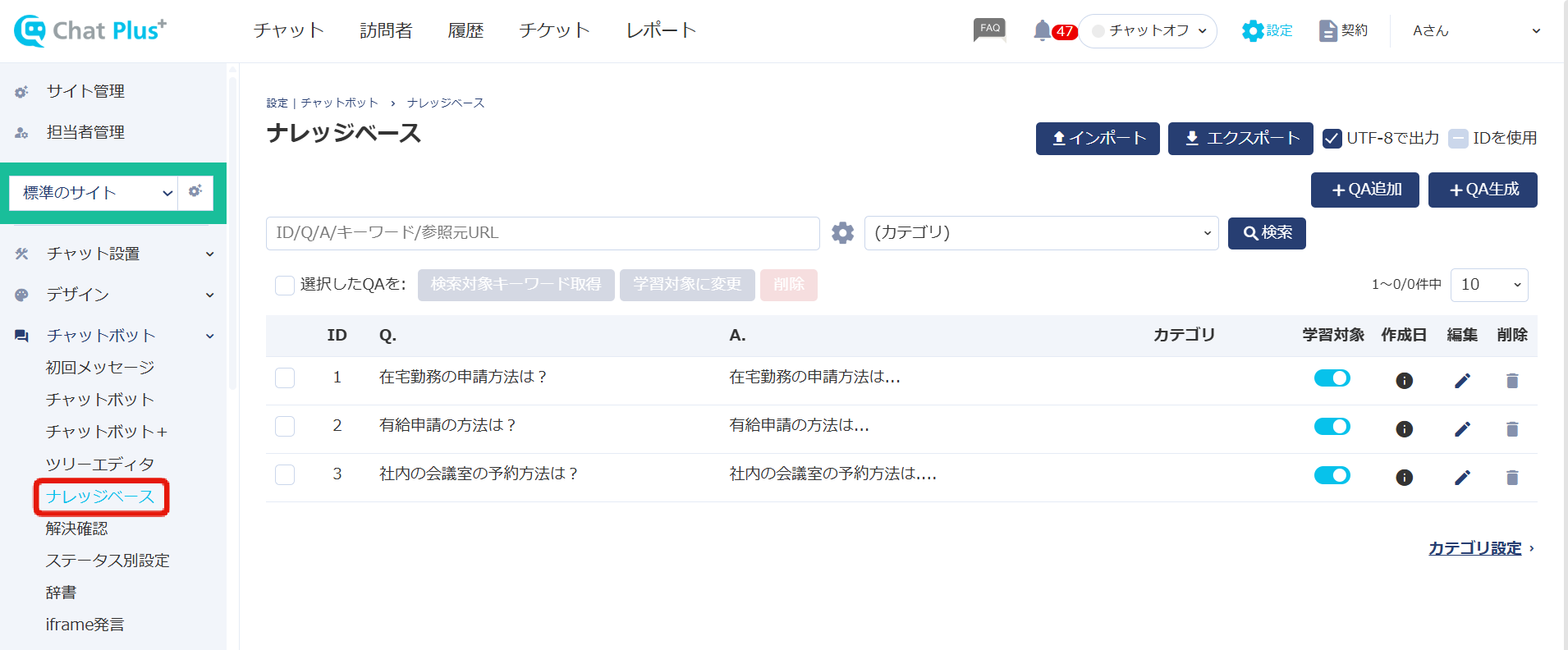
(2) 画面左「チャットボット」>「ナレッジベース」をクリックします。
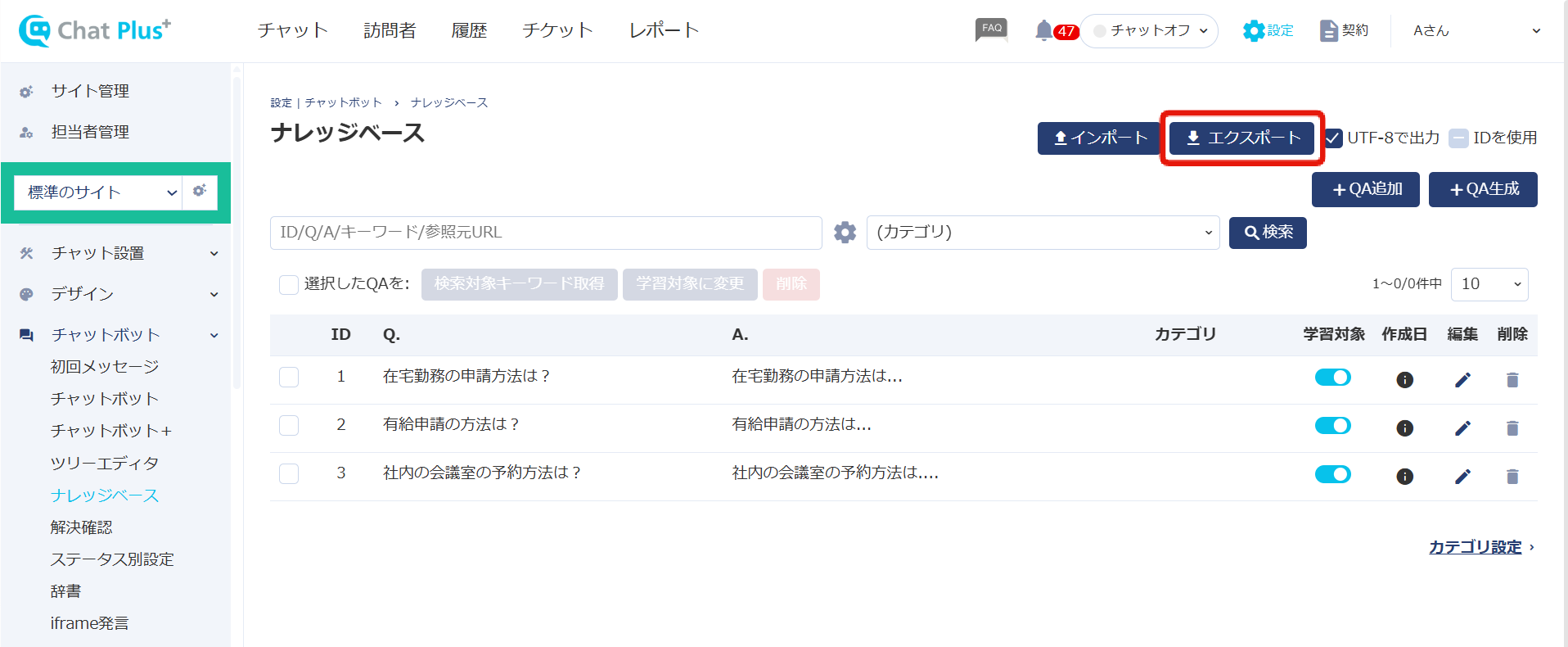
(3) QAが入った状態で画面右上「エクスポート」をクリックします。
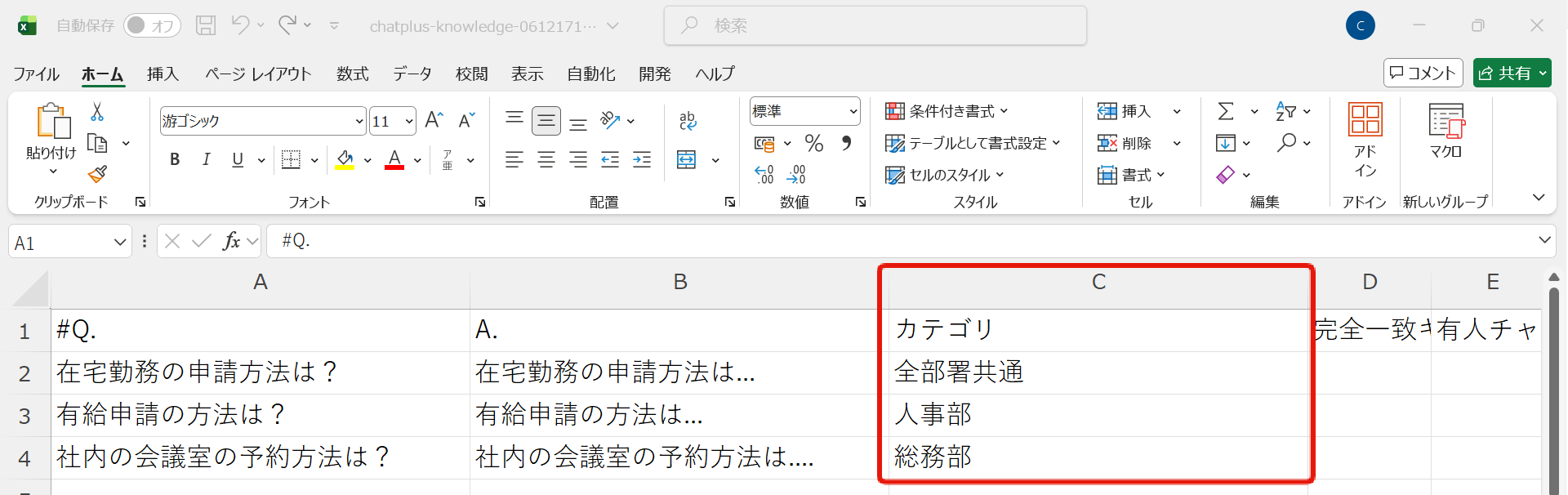
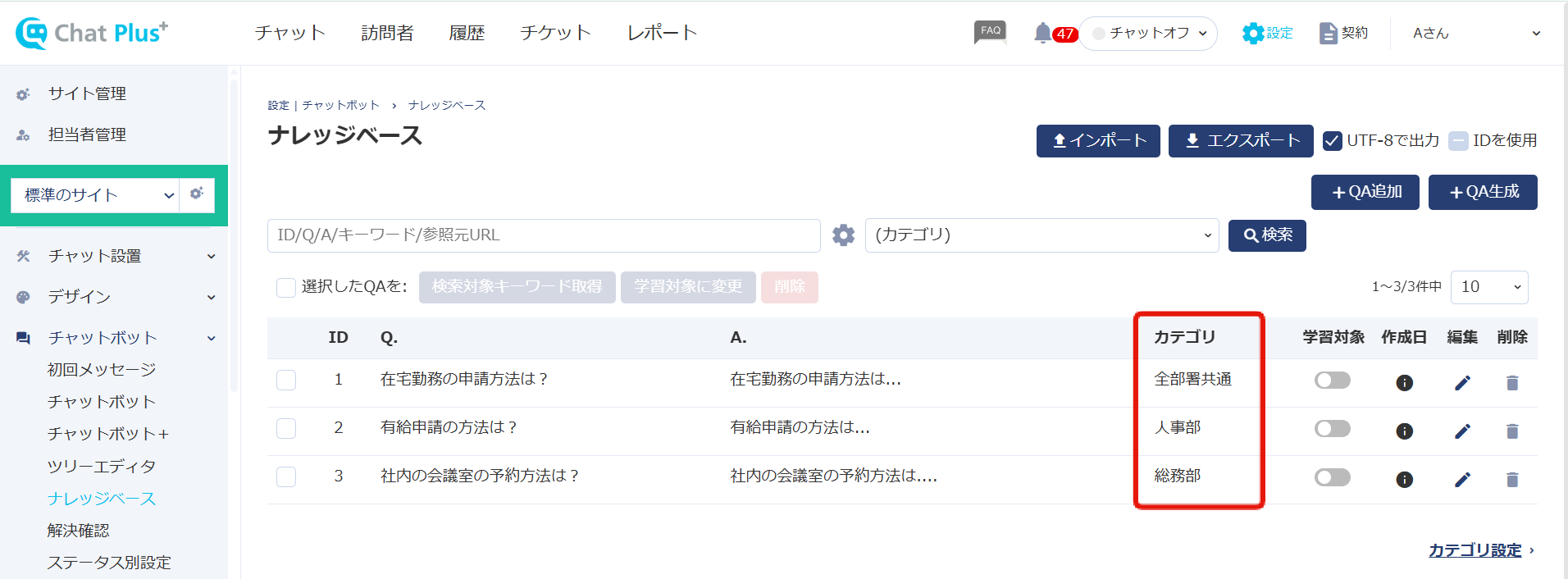
(4) Excelで開き、C列のカテゴリに記入します。
(5) 管理画面に戻り「インポート」をクリックし、(4)のファイルをナレッジベースへインポートします。
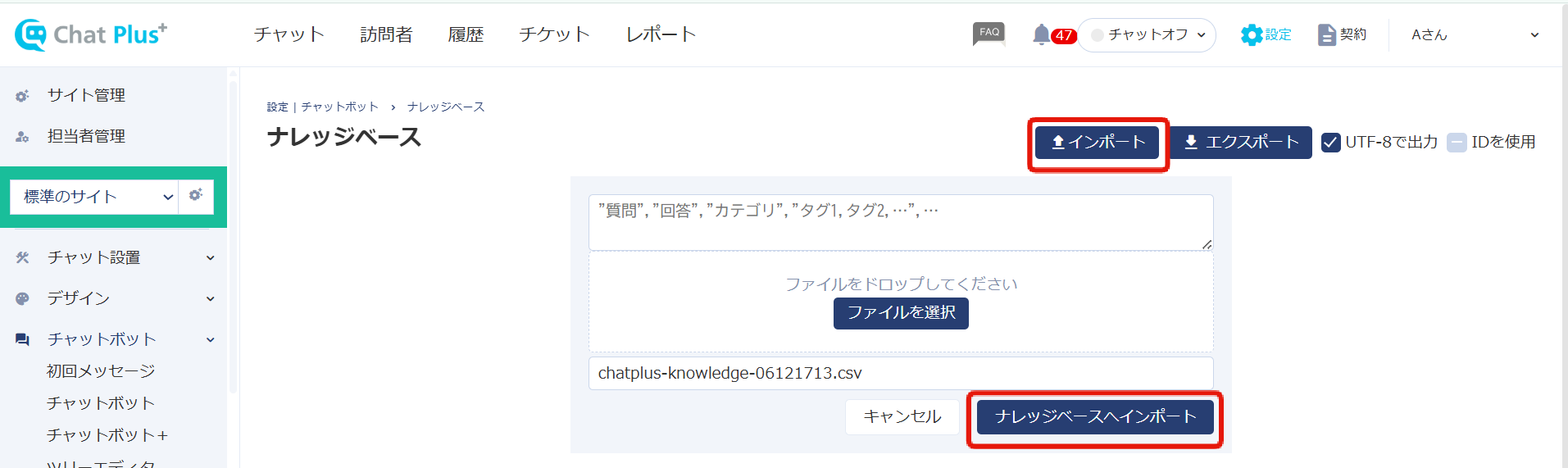
(6) カテゴリが登録されれば完了です。
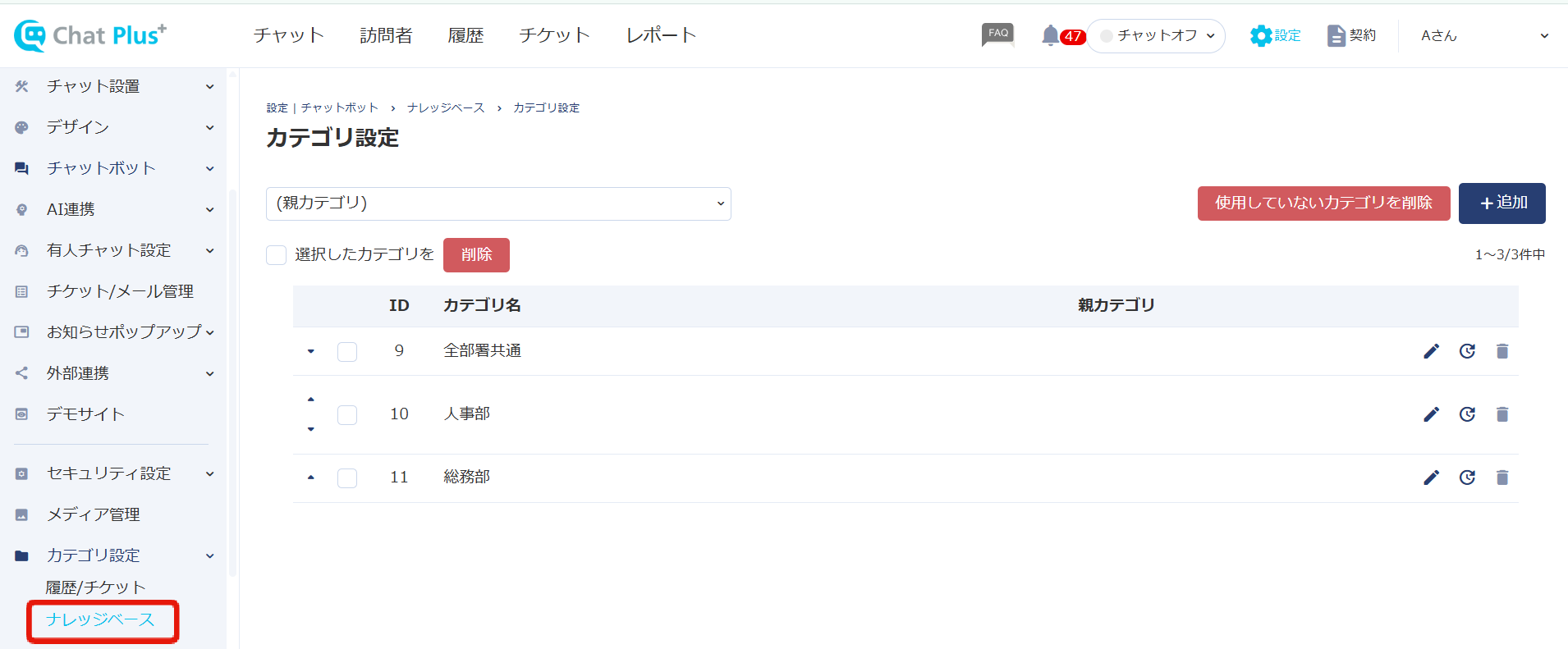
💡誤ってカテゴリをインポートした場合
※画面左「カテゴリ設定」>「ナレッジベース」をクリックします。
カテゴリ一覧を確認出来るので、「削除」や「使用していないカテゴリを削除」から、不要なカテゴリを削除してください。
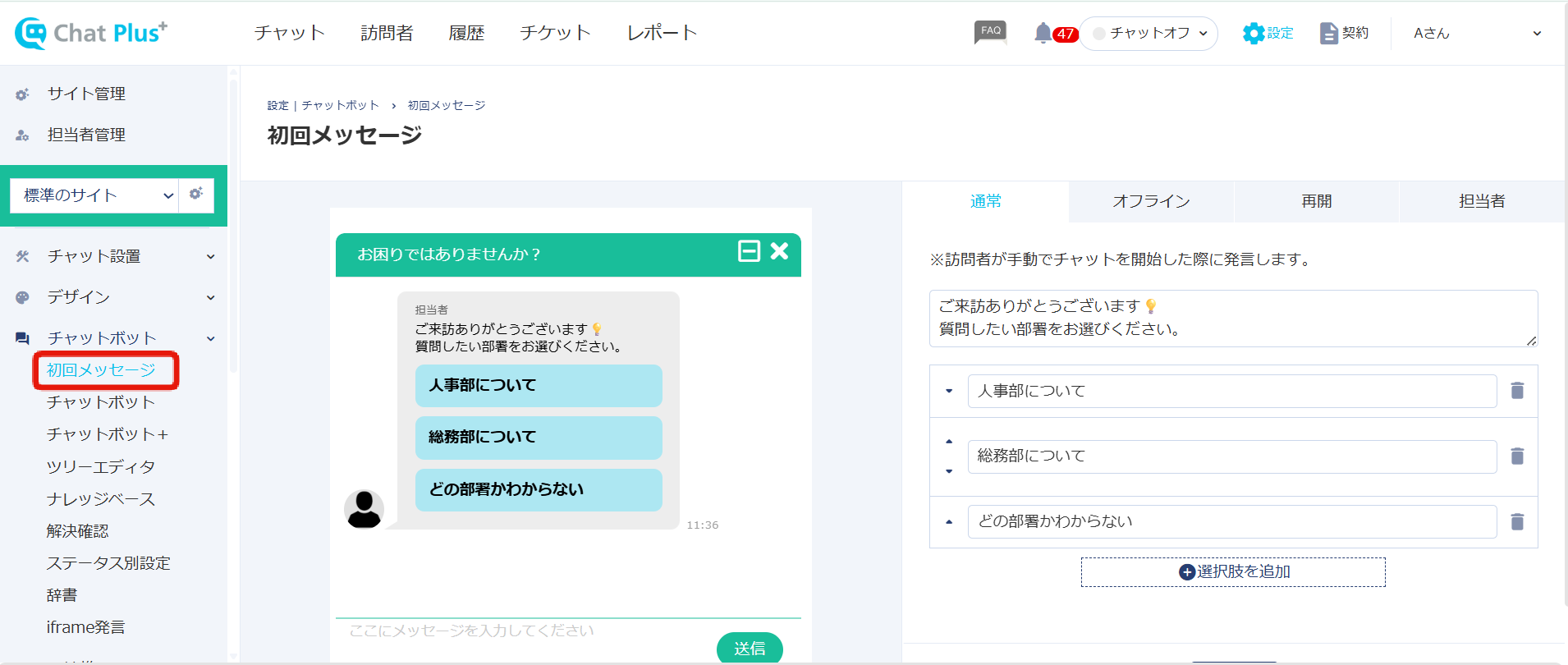
2.初回メッセージで1階層目(最初の分岐)を設定する
初回メッセージを設定し、1階層目(最初の分岐)を登録します。
※初回メッセージの設定方法について、詳しくは「初回メッセージの設定方法」をご覧ください。
3.ツリーエディタを設定する
特定の階層までは選択肢のみで進み、途中からテキスト入力エリアを表示する方法の設定例となります。
事前に「メッセージ入力枠を非表示にする方法」の設定を行ってください。
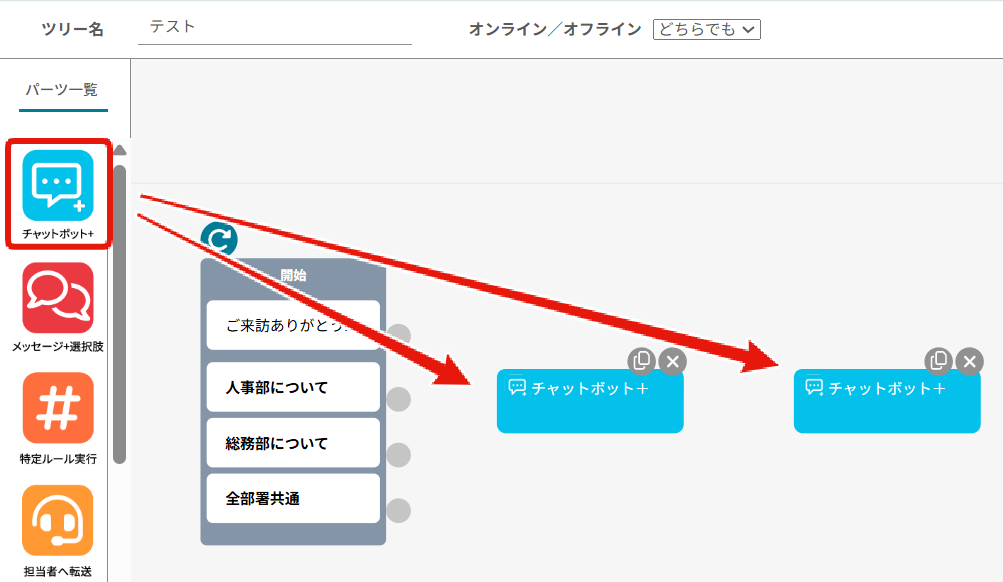
(1)「チャットボット+」のパーツを2つ、エリア内にドラッグアンドドロップします。
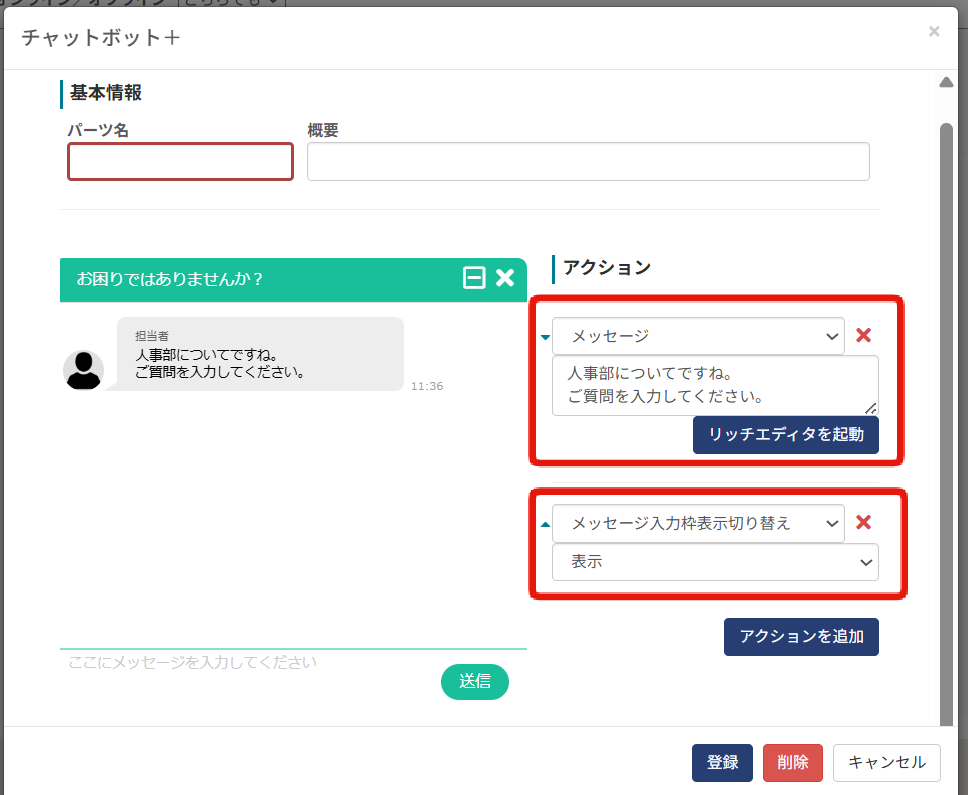
(2) 1つ目のパーツをクリックし、アクションのプルダウンから「メッセージ」&「メッセージ入力枠表示切り替え>表示」を選択し、登録します。
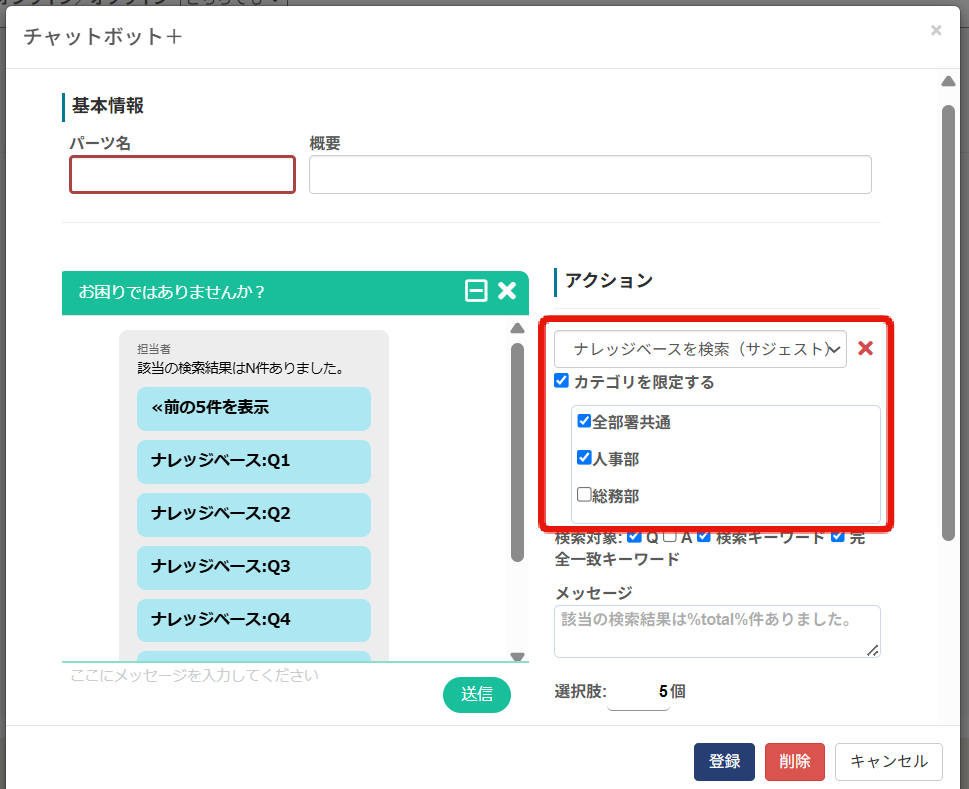
(3) 2つ目のパーツをクリックし、アクションのプルダウンから「ナレッジベースを検索(サジェスト)」を選択し、カテゴリを限定し、登録します。
カテゴリは複数選択できます。
(3)初回メッセージの選択肢から、●と●を線で繋げて完了です。
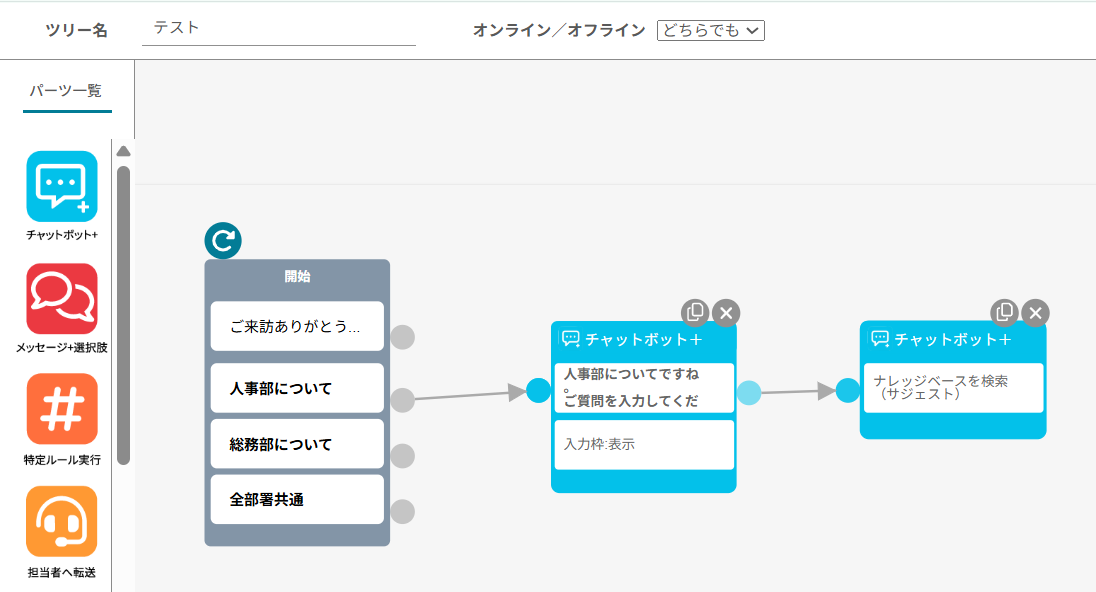
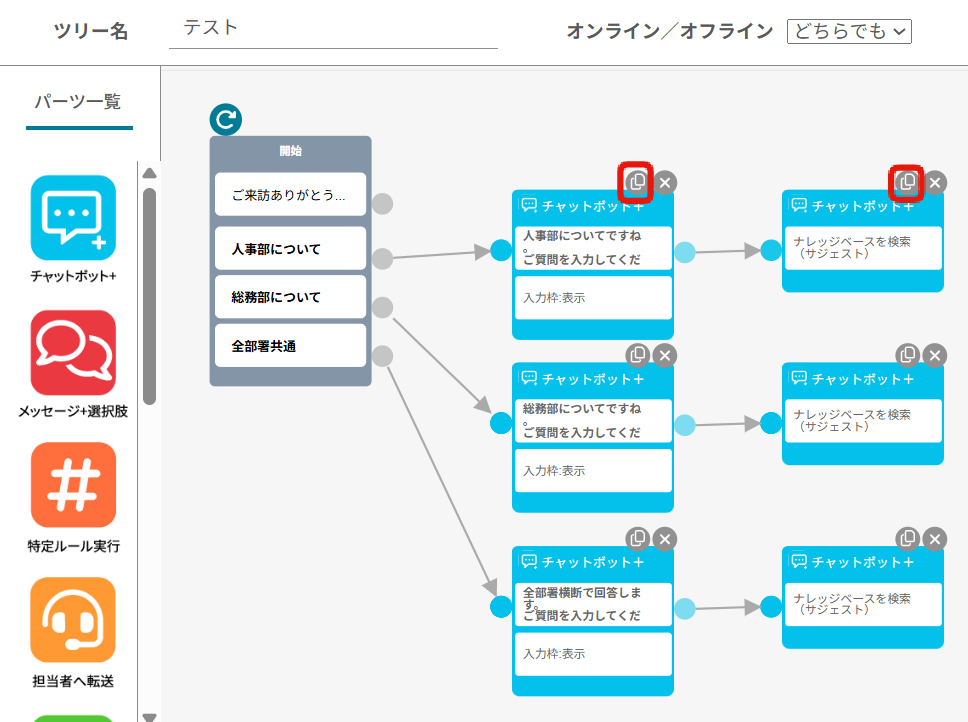
(4)他の分岐も同様に作成し完了です。複製ボタンを押すとパーツをコピーできるので便利です。
💡回答が二重で出てしまう場合
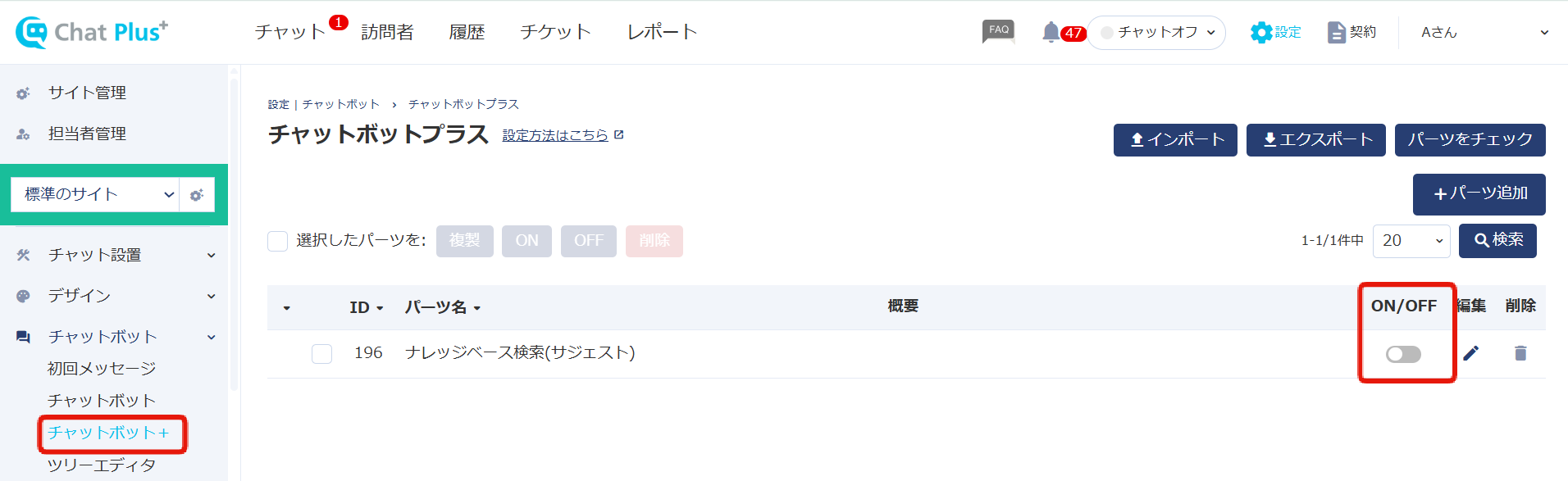
画面左「チャットボット」>「チャットボット+」で「ナレッジベース検索」のパーツが存在している可能性があります。
こちらをOFFにしてお試しください。