
- よく見られているキーワード
-
- 関連するキーワードで絞り込む
-
ツリーエディタでAIエージェントを設定する方法
ツリーエディタでAIエージェントを設定する方法をご案内します。
ツリーエディタで設定を使用することで、より簡単にAIエージェントを設定いただけます。
1.OpenAIのAPIKeyの設定について
生成AIと連携するにはAPIKeyの設定が必要になります。
※API Keyは OpenAI APIを利用する場合、https://platform.openai.com/account/api-keys より取得してください。(弊社側でご用意も可能です。)
※AI AgentPlusでお使いいただけます。
※OpenAIのAPIKeyの設定については以下サイトよりご確認をお願いいたします。
https://faq.chatplus.jp/article/292/
2.担当者の設定について
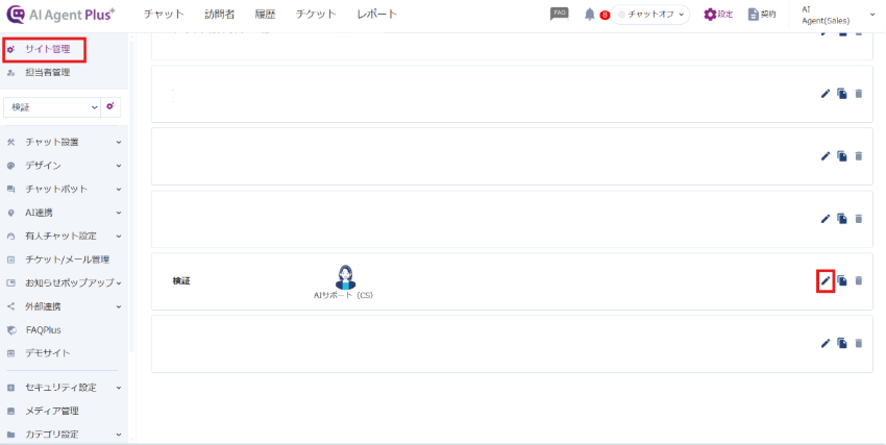
(1)画面左上、「設定ボタン」をクリックします。

(2)「サイト管理」をクリックします。
(3)設定をするサイトの「編集」ボタンをクリックします。
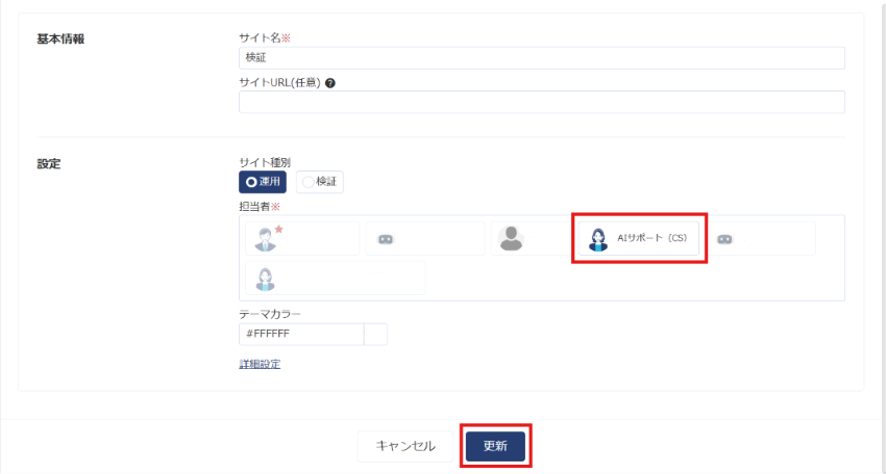
(4)サイトを担当するアカウント、エージェントを選択します。
(5)「更新」をクリックします。
3.担当者のアクションの設定について
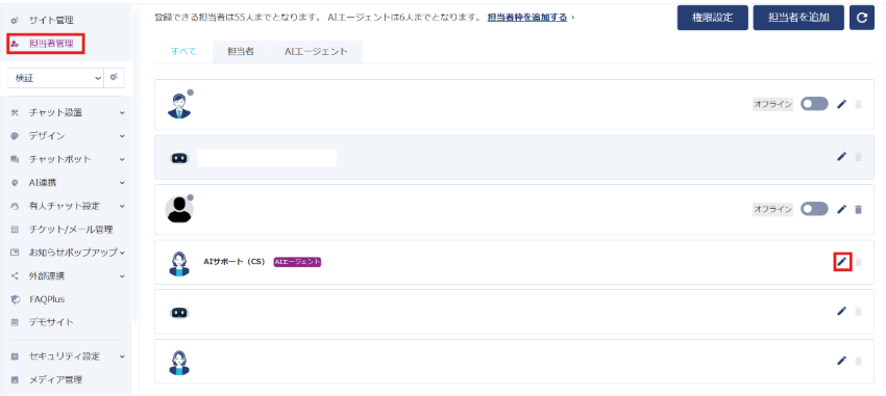
(1)「担当者管理」をクリックします。
(2)選択した担当者の「編集ボタン」をクリックします。
(3)「エージェントを利用」をオンにします。
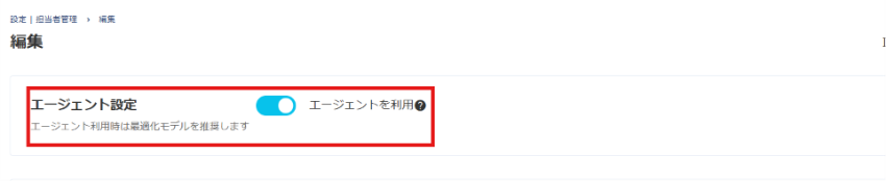
(3)「エージェントを利用」をオンにします。

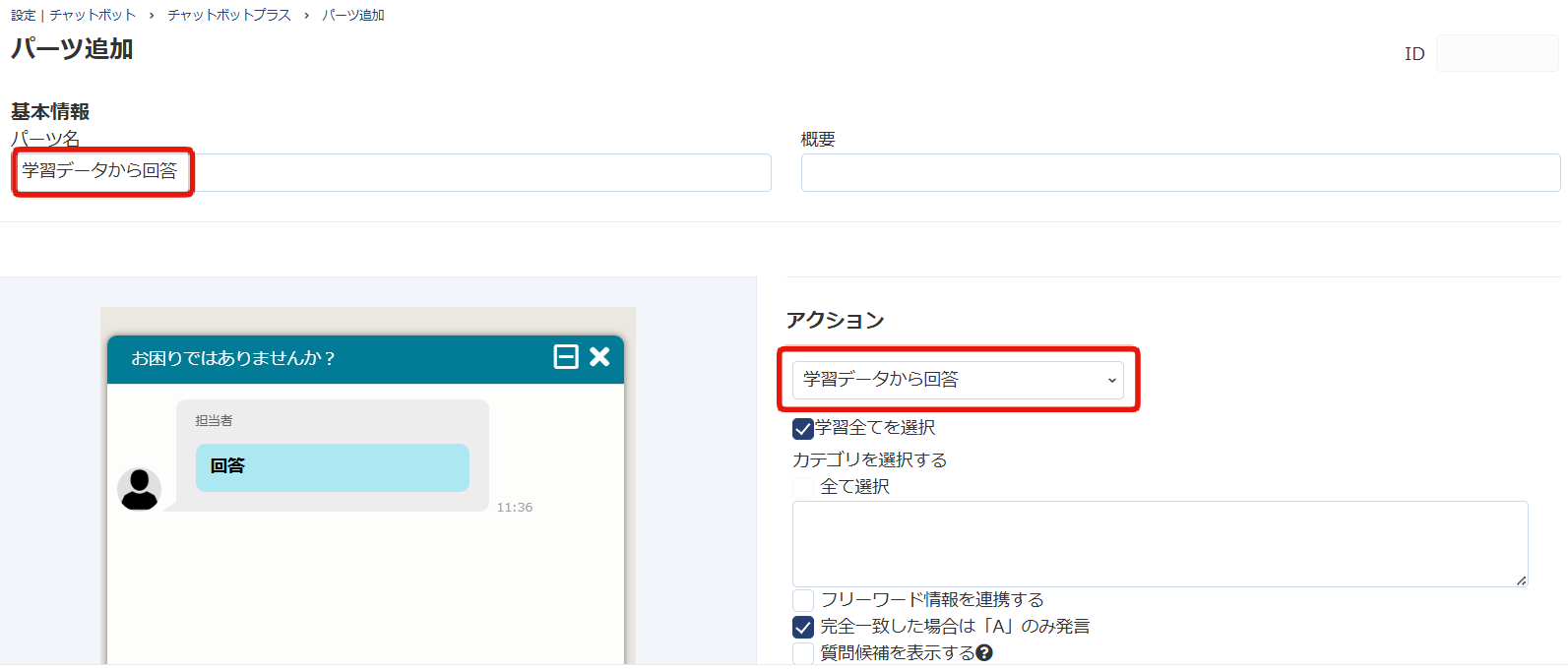
(5)パーツ名に「学習データから回答」と入力します。
(6)アクションを「学習データから回答」を選択します。
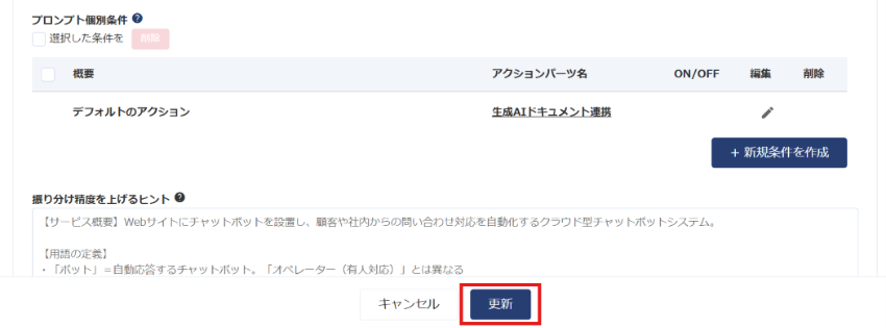
(7)「更新」をクリックします。
(8)担当者管理の画面上で再度「更新」をクリックします。
AIエージェントの設定については以下サイトよりご確認をお願いいたします。
https://faq.chatplus.jp/article/1358
4.初回メッセージの設定について
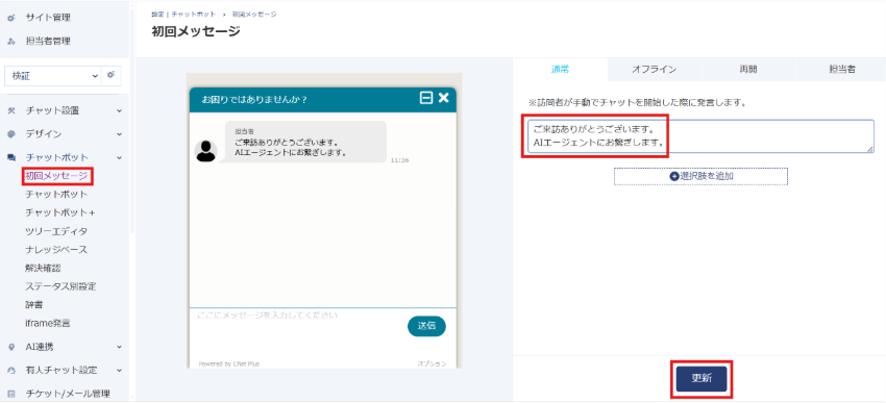
(1)「チャットボット」>「初回メッセージ」をクリックします。
(2)チャット開始時に表示する任意のメッセージを設定します。ここでは「ご来訪ありがとうございます。AIエージェントにお繋ぎします」と入力します。
(3)「更新」をクリックします。
5.ツリーエディタでの設定について
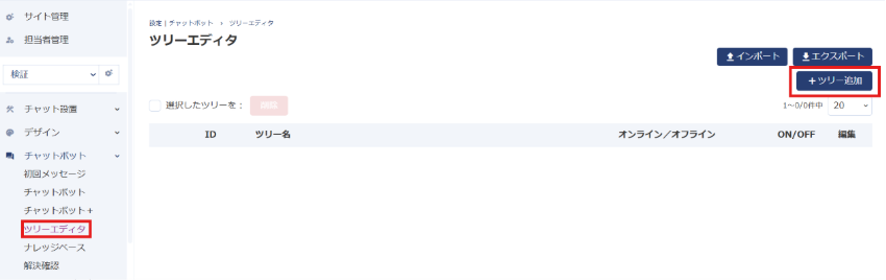
(1)「チャットボット」>「ツリーエディタ」をクリックします。
(2)「ツリー追加」をクリックします。
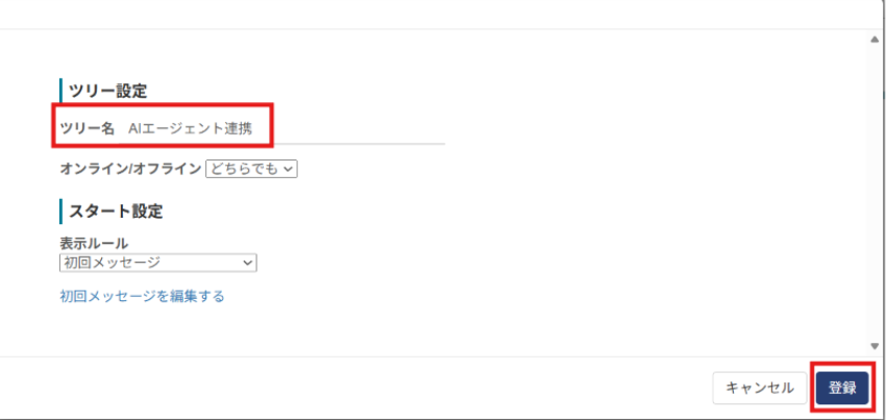
(3)ツリー名に任意のタイトルを設定します。ここでは「AIエージェント連携」と入力します。
(4)「登録ボタン」をクリックします。
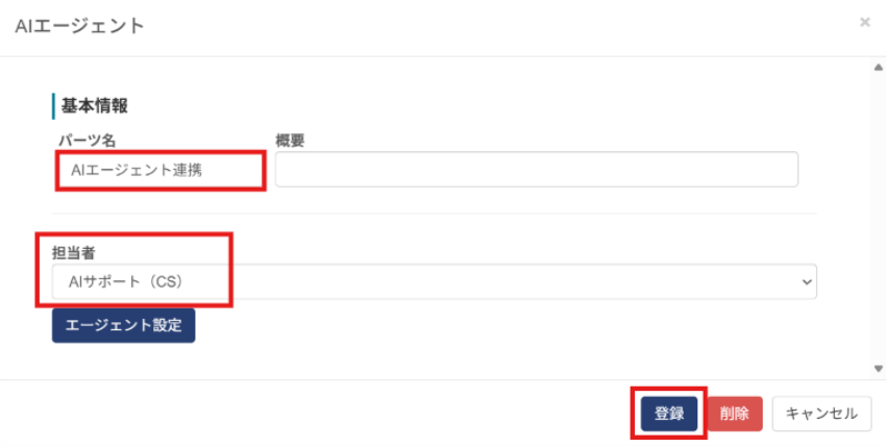
(5)画面左側のパーツ一覧から「AIエージェント」を選択します。
(6)担当者を選択し、「登録」をクリックします。
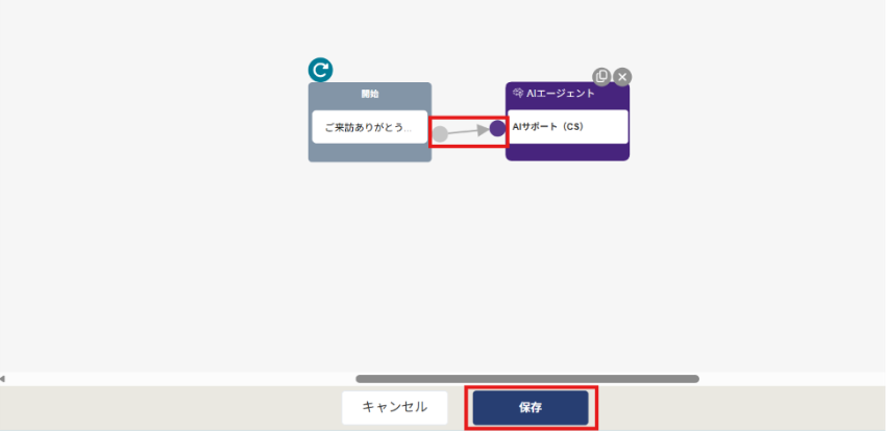
(7)初回メッセージのパーツと線を繋ぎます。
(8)「保存」をクリックします。