

- よく見られているキーワード
-
- 関連するキーワードで絞り込む
-
【AI AgentPlus(生成AI)】回答を翻訳して生成する
回答を翻訳して生成する方法をご説明します。
この設定を行うと指定した言語で回答を生成できます。
※AI AgentPlus(生成AI)以上でご利用可能な機能です。
ここでは英語に翻訳して回答する設定をご説明します。
1.初回メッセージを設定する
- (1)管理画面右上の「設定」をクリックします。
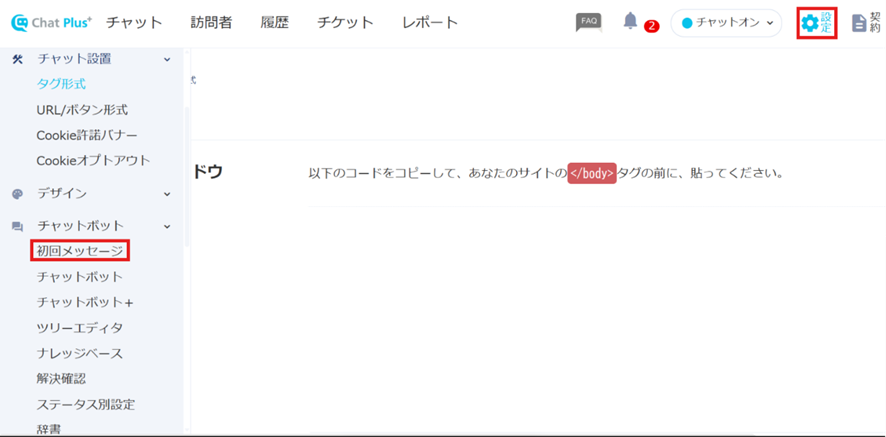
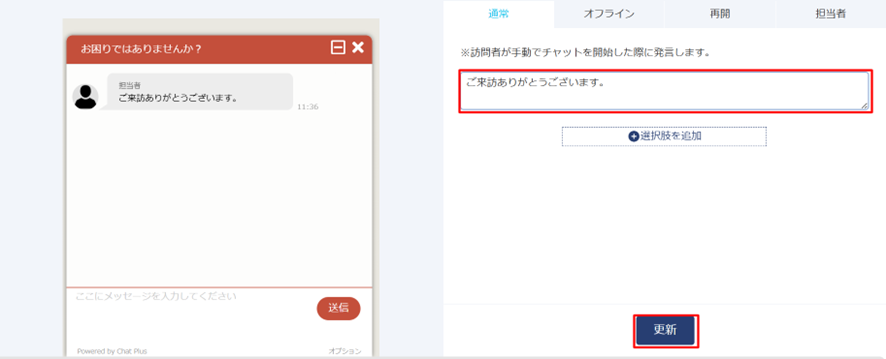
(2)「チャットボット」>「初回メッセージ」に任意のテキストを入力します。
(3) ここでは「ご来訪ありがとうございます。」と入力します。
(4) 完了したら「更新」をクリックします。
2.チャットボット+を設定する
(1)「チャットボット」>「チャットボット+」>「+パーツ追加」をクリックします。

(2)表示ルールから「ルールを追加」>「チャットボットの発言」を指定します。
(3)下の入力欄に初回メッセージで設定したテキストを入力し、「含む」を指定します。

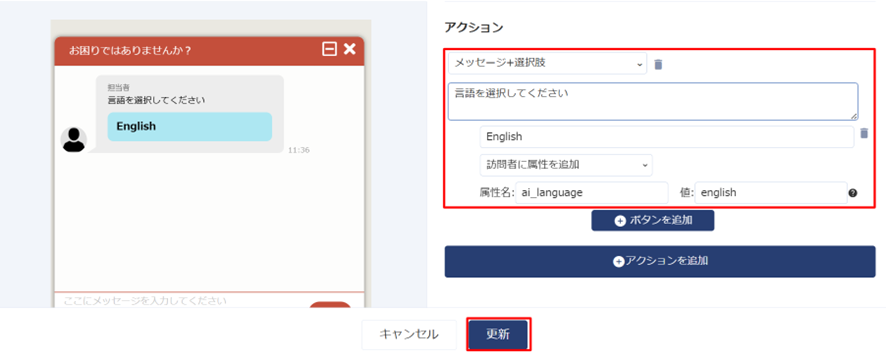
(4)アクションを「メッセージ+選択肢」を指定します。
(5)下の入力欄に「言語を選択してください」と入力し、選択肢に翻訳したい言語を追加します。
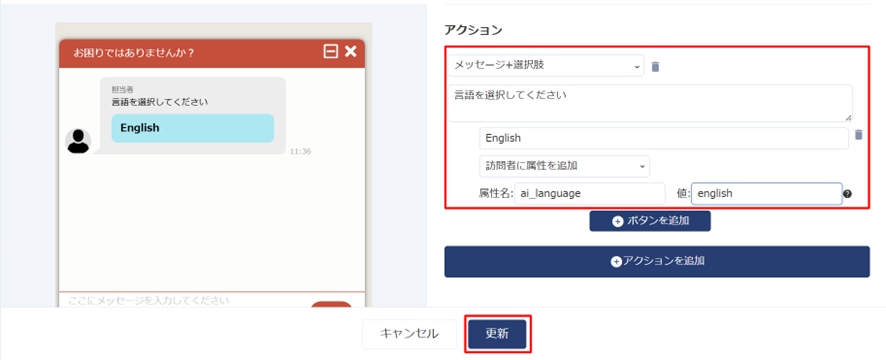
(6)選択肢のアクションを「訪問者に属性を追加」に指定します。
(7)属性名に「ai_language」、値に「english」などの言語を入力します。翻訳したい言語分作成します。
(8)完了したら「更新」をクリックします。
3.翻訳した言語をチャット上で表示させる方法
(1)「チャットボット」>「チャットボット+」>「+パーツ追加」をクリックします。
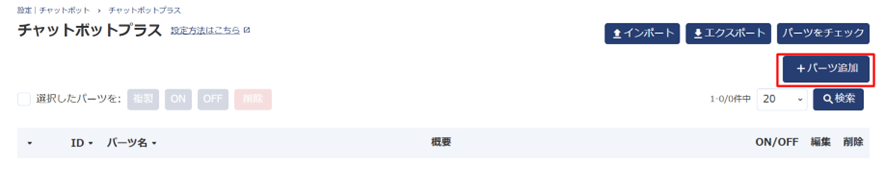
(2)パーツ名に「English 選択後」と入力します。
(3)表示ルールから「ルールを追加」>「訪問者の発言」を指定します。
(4)下の入力欄に「English」と入力し、「一致する」を指定します。
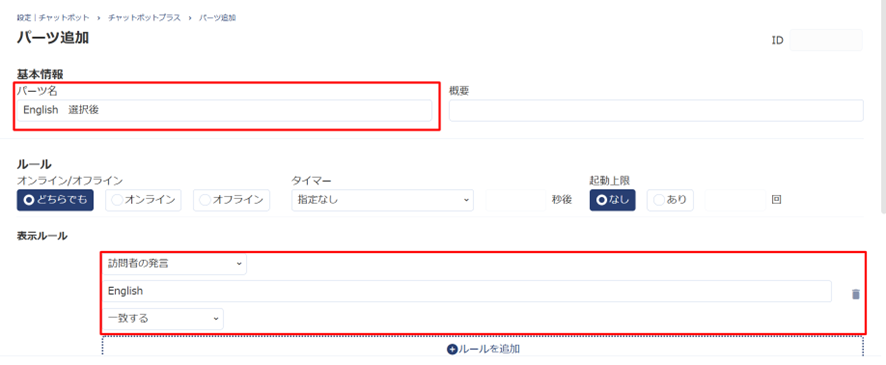
(5)「アクション」>「メッセージ入力枠切り替え」>「表示」を指定します。
(6)「アクションを追加」>「メッセージ」>を指定し、「Please enter your question」と入力します。
(7) 完了したら「更新」をクリックします。
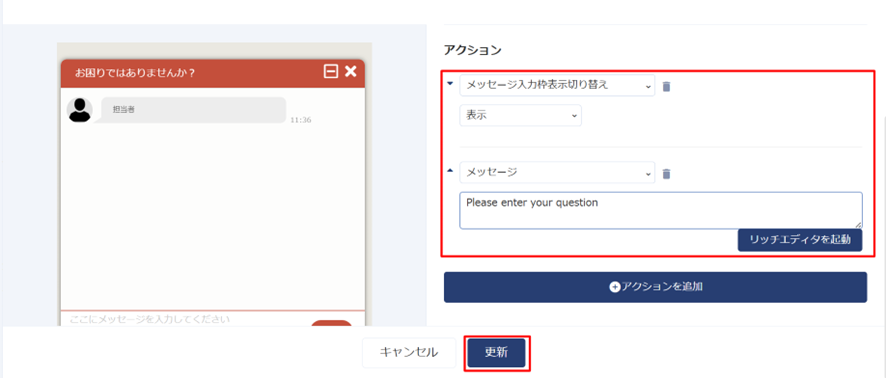
(9) (1)~(8)を翻訳したい言語分作成します。
4.メッセージ入力欄の設定
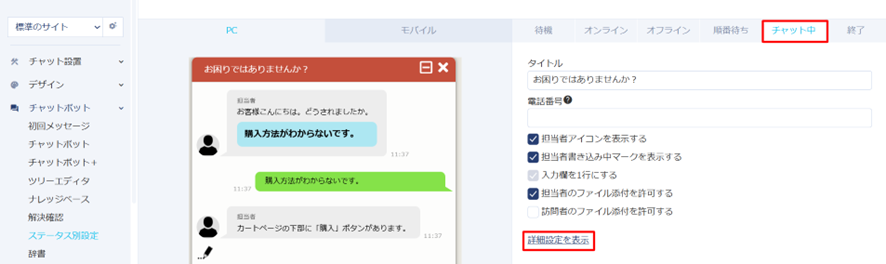
(1)「チャットボット」>「ステータス別設定」を指定します。
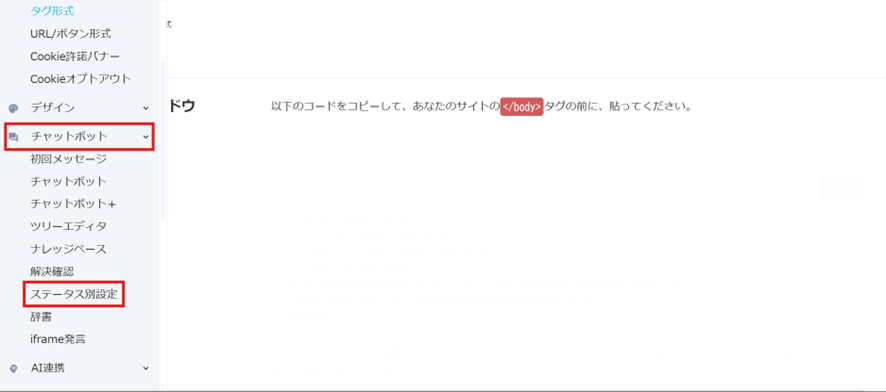
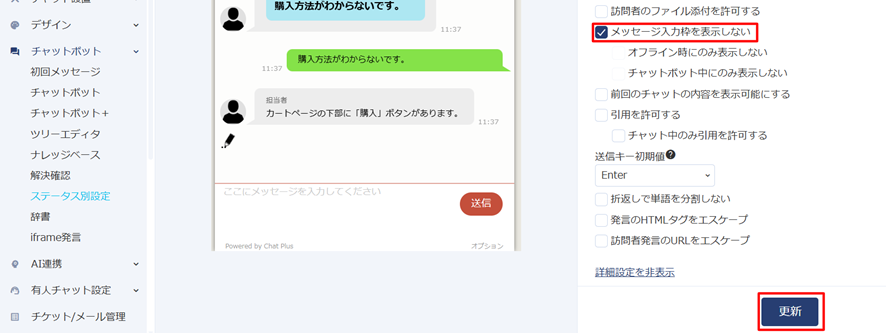
(2)「チャット中」>「詳細設定を表示」から「メッセージ入力欄を表示しない」にチェックを入れます。
(3)完了したら「更新」をクリックします。
5.対応言語(2026年5月現在)
【日本語指定】日本語、ja、japanese
【韓国語指定】韓国語、한국어、ko、korean
【スペイン語指定】スペイン語、español、espanol、es、spanish
【簡体字指定】簡体字、简体中文、中文、chinese、simplified chinese、zh-cn
【繁体字指定】繁体字、繁體中文、traditional chinese、zh-tw
【英語指定】英語、english、en
【ドイツ語指定】ドイツ語、deutsch、de、german
【フランス語指定】フランス語、français、francais、fr、french
【インドネシア語指定】インドネシア語、bahasa indonesia、id、indonesian
【ポルトガル語指定】ポルトガル語、português、portugues、pt、portuguese
【ロシア語指定】ロシア語、русский、ru、russian
【タイ語指定】タイ語、ไทย、th、thai
【ベトナム語指定】ベトナム語、tiếng việt、tieng viet、vi、vietnamese
【ヒンディー語指定】ヒンディー語、हिन्दी、hi、hindi
【クメール語指定】クメール語、ភាសាខ្មែរ、km、khmer
【マレー語指定】マレー語、bahasa melayu、melayu、ms、malay
【タガログ語指定】タガログ語、tagalog、tl
【ビルマ語指定】ビルマ語、မြန်မာဘာသာ、myanmar、burmese、my
【ラオ語指定】ラオ語、ພາສາລາວ、lao、lo
【イタリア語指定】イタリア語、italiano、italian、lingua italiana、it
【ネパール語指定】ネパール語、नेपाली、nepali、nepalese、ne
【フィリピン語指定】フィリピン語、filipino、pilipino、tl