

- よく見られているキーワード
-
- 関連するキーワードで絞り込む
-
お知らせポップアップでチャットを起動する
「お知らせポップアップ」でチャットを起動することができます。ここでは設定手順やデザイン変更の方法をご説明します。
※プレミアムプラン以上でご利用可能な機能です。
以下の手順では、例として「ページを表示してから30秒後にお知らせポップアップを表示し、クリック時にチャットを起動する方法」についてご説明します
デザインを設定する
(1) 管理画面の右上にある設定ボタンをクリックしてください。
(2) 画面左側の「お知らせポップアップ」>「デザイン」をクリックしてください。
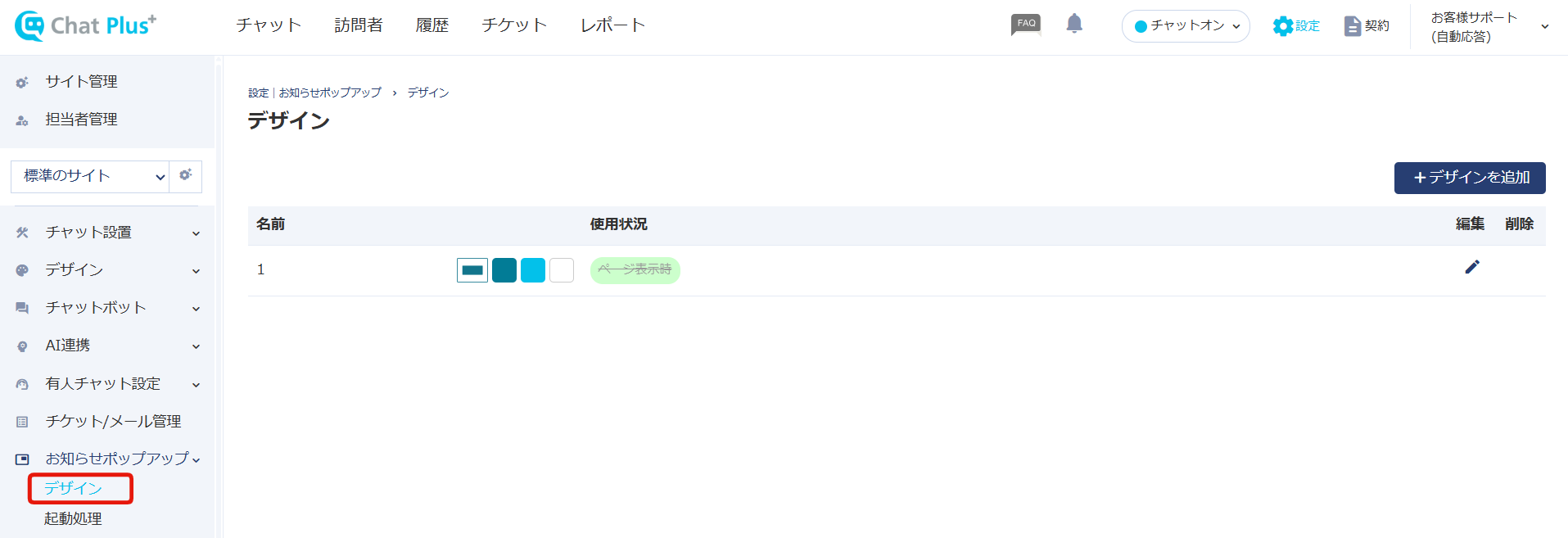
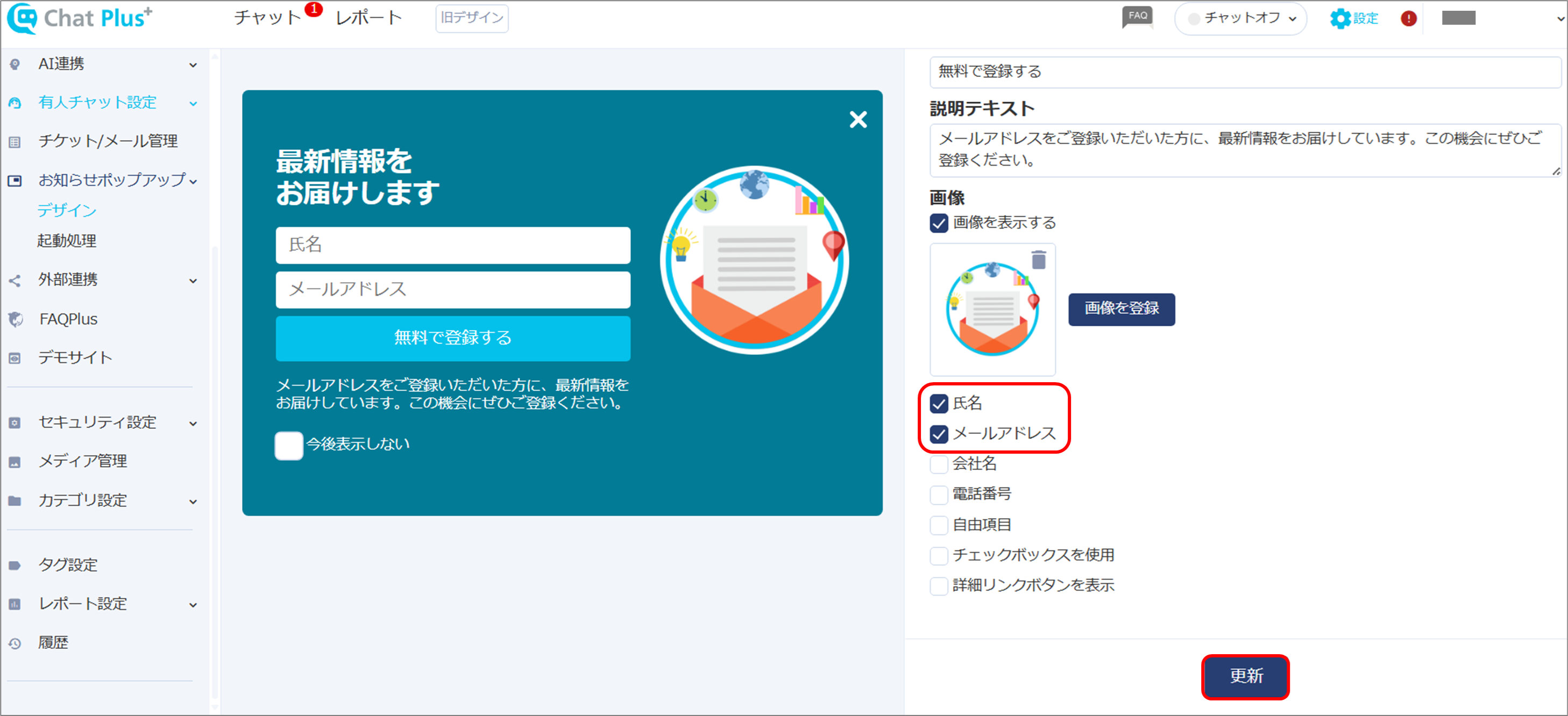
(3)ご希望のデザインを設定し「更新」をクリックしてください。
表示タイミングを設定する
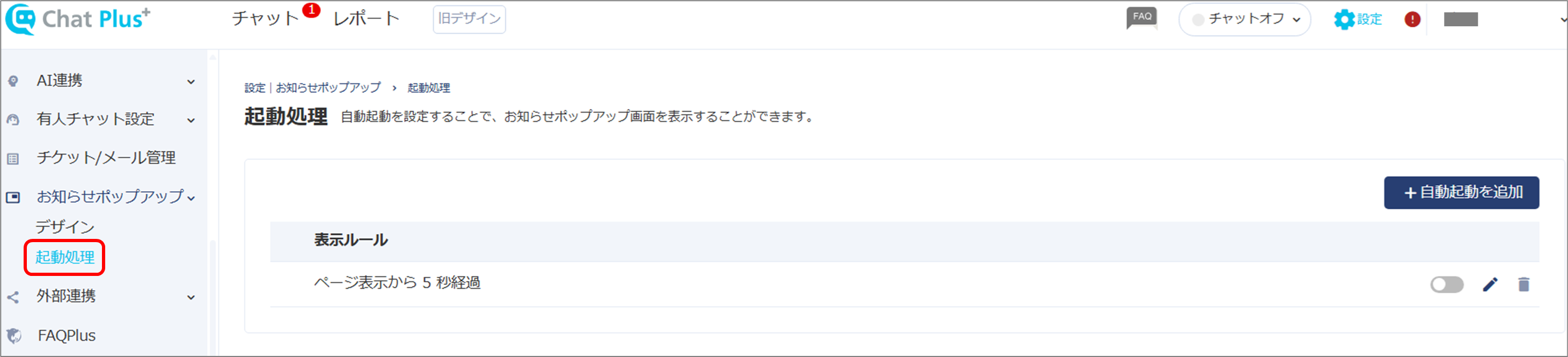
(1)画面左側の「お知らせポップアップ」>「起動処理」をクリックしてください。
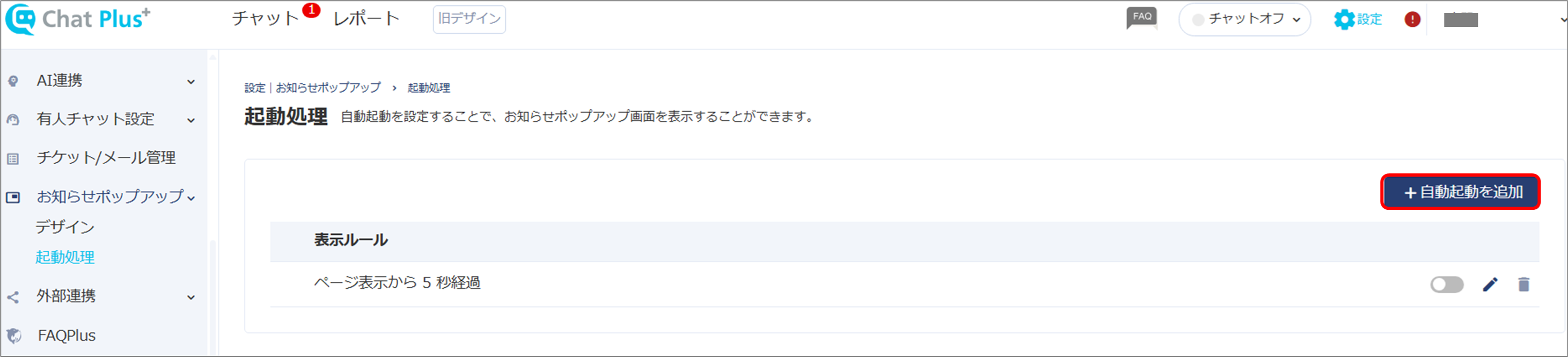
(2)「自動起動を追加」ボタンをクリックしてください。
(3) 表示ルールを追加するための画面が表示されますので、続けて操作を行ってください。
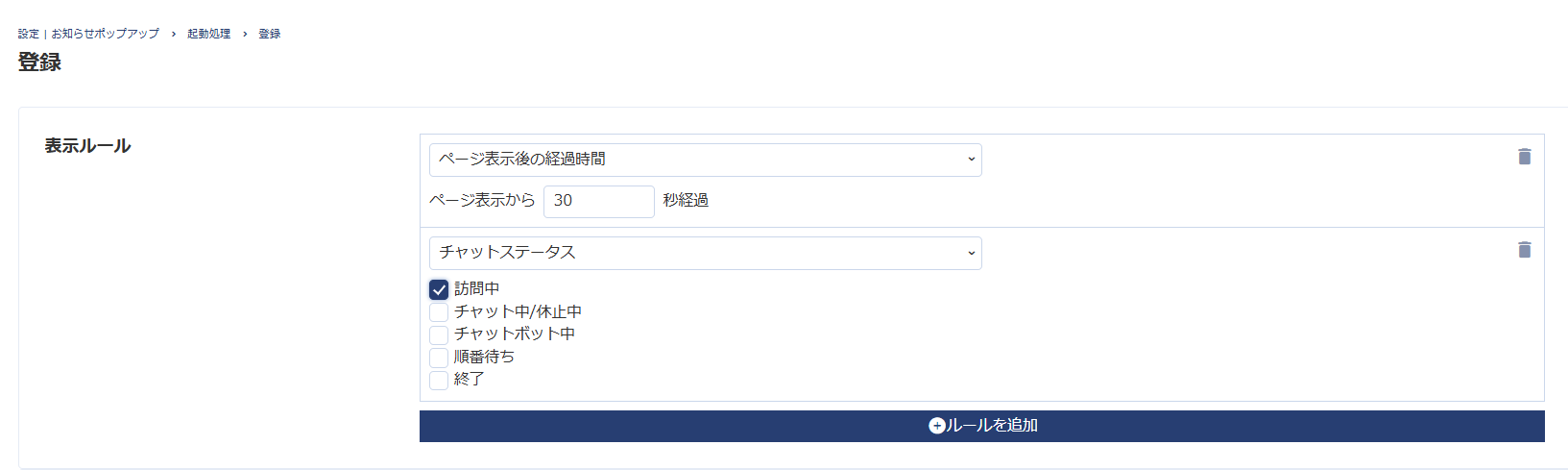
「表示ルール」の右横にあるプルダウンから「ページ表示後の経過時間」を選択し、枠内に「30」と入力してください。
※「ページ表示後の経過時間」は、各ページを表示してからの経過時間、
「サイト表示後の経過時間」は、ホームページ自体を訪れてからの経過時間を意味しています。

(4) 「ルールを追加」から「チャットステータス」を選択し、「訪問中」にチェックを入れてください。
※訪問中:チャット起動前のページに滞在している状態
チャット中/休止中:有人チャット機能で担当者に接続している状態
チャットボット中:チャットボットが自動回答をしている状態
順番待ち:有人チャット前の順番待ちの状態
終了:チャットが終了した状態
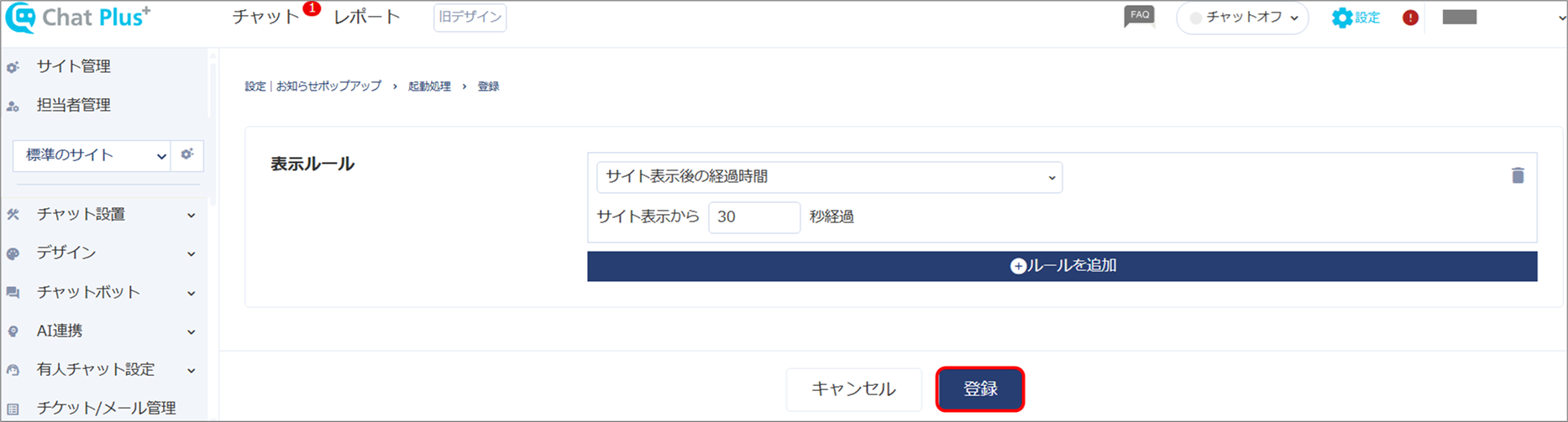
(5)「登録」ボタンをクリックしてください。
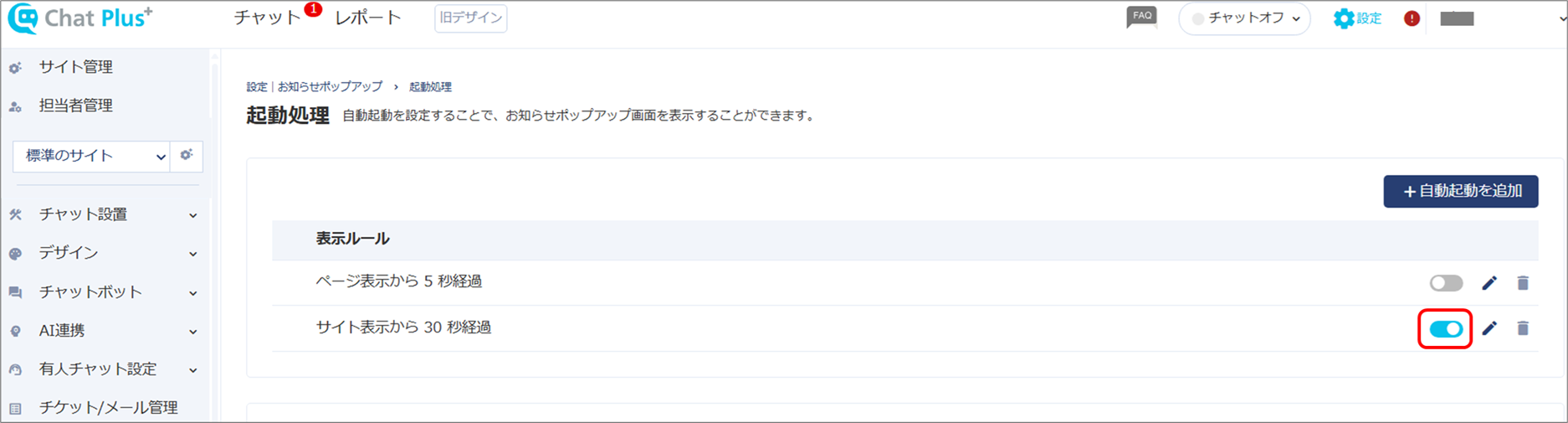
(6) 登録したルールが「ON」になっていることを確認してください。
※クリックすると「ON / OFF」が切り替わります。
(7)「非表示処理」の任意の項目にチェックを入れ、「更新」ボタンをクリックします。
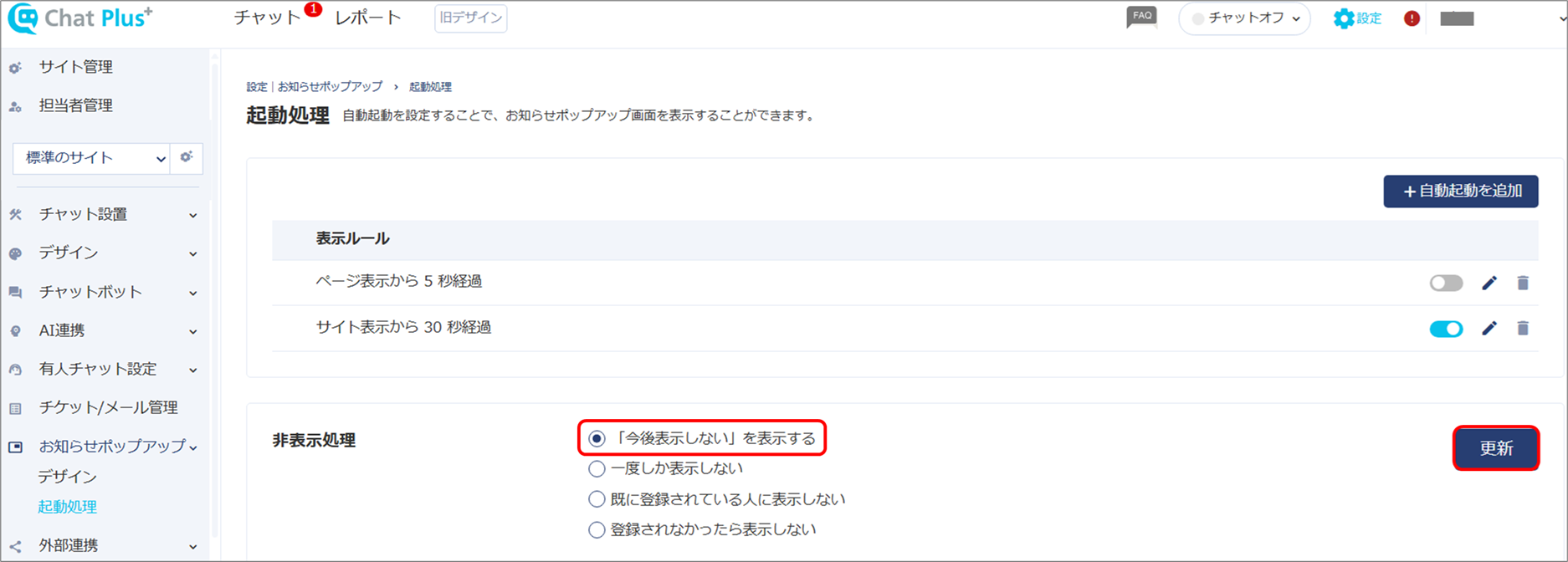
【非表示処理】
- 「今後表示しない」を表示する:同一の訪問者に今後表示しなくなるためのチェックボックスがお知らせポップアップ内に表示されますので、必要に応じてチェックしてください。
- 一度しか表示しない:お知らせポップアップへの登録の有無に関係なく、一度表示した訪問者には再度表示されません。
- 既に登録されている人に表示しない:お知らせポップアップに登録した訪問者には再度表示されません。
- 登録されなかったら表示しない:ポップアップを閉じた訪問者には再度表示されません。