

- よく見られているキーワード
-
- 関連するキーワードで絞り込む
-
AIチャットボットプラン(生成AI)、AI AgentPlus ドキュメント連携(高速化)の設定方法
高速化の設定を行うと、ドキュメント情報から回答をする際に、従来よりも回答速度が向上します。
これから初めてドキュメントを登録する方、すでにドキュメントの登録は行っている方で設定方法が異なります。
これからデータの登録を行う方
①ドキュメントを登録後、「高速化」ボタンをクリックします。
※今後のドキュメント登録の際にもお願いします。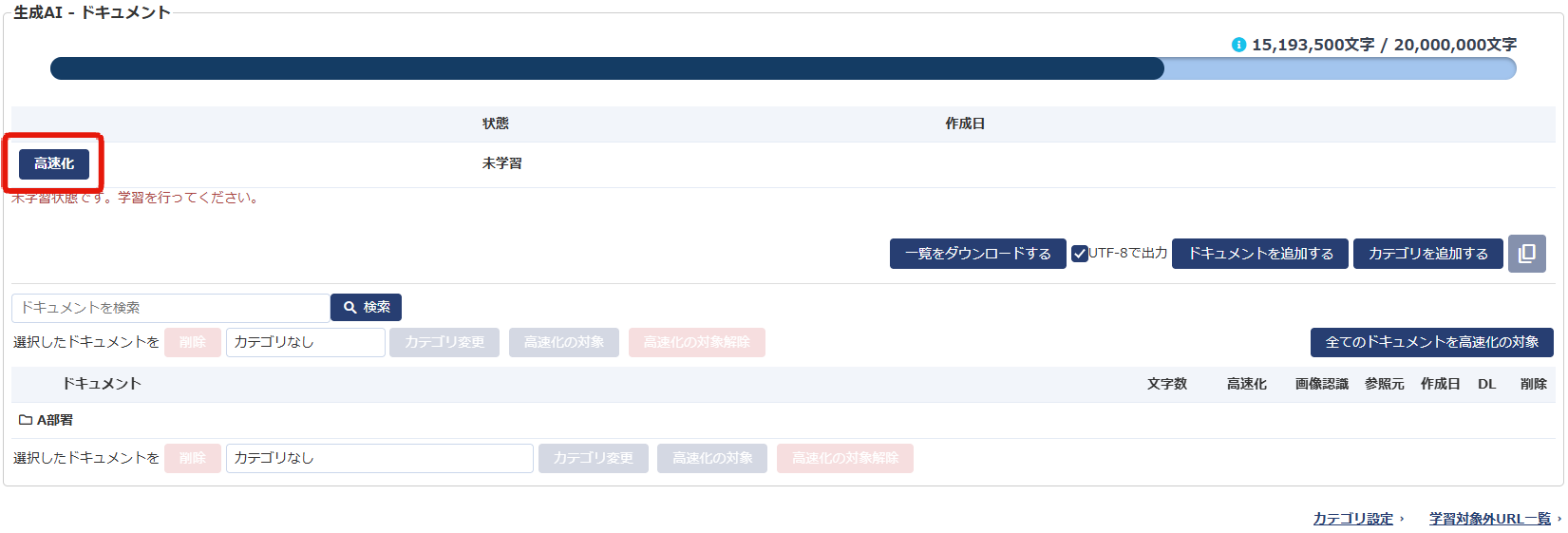
②ドキュメント連携(高速化)のアクションの設定を行います。
以下の手順で設定します。
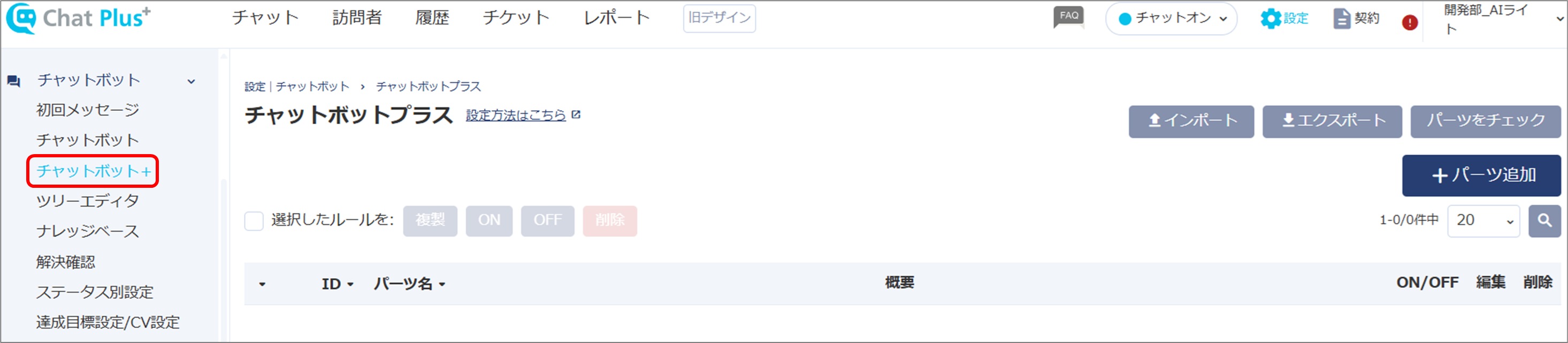
(1) 画面左「チャットボット」>「チャットボット+」をクリックします。
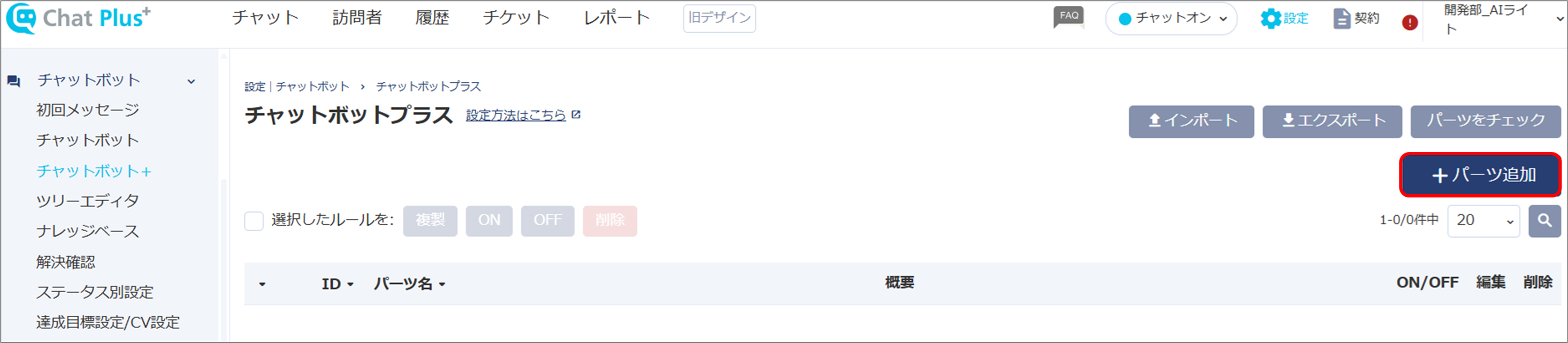
(2)「パーツ追加」をクリックします。
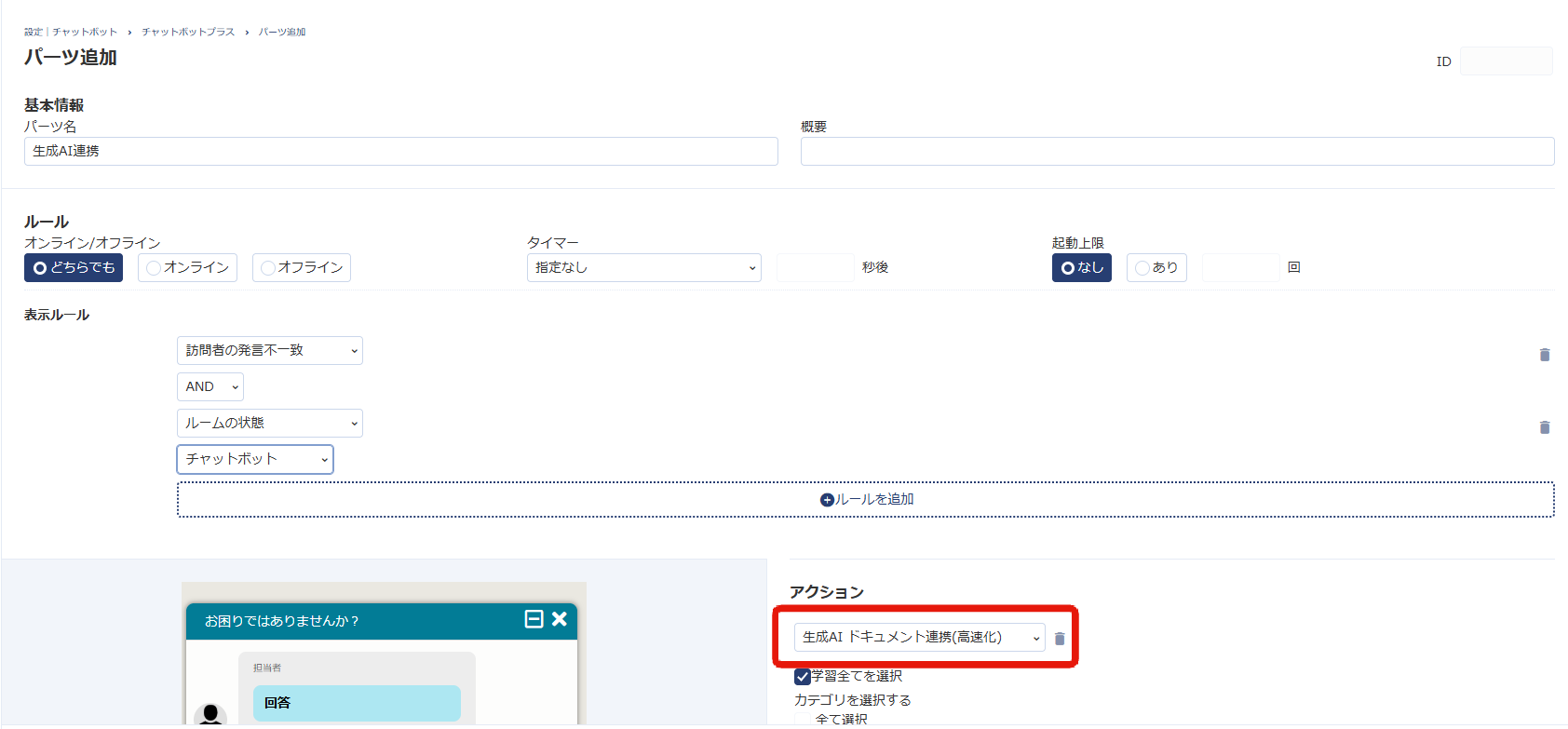
(3)「パーツ名」「概要」を入力します。
※画面右上のID欄は空欄で構いません。チャットボットプラス作成時に自動でIDが割り振られます。

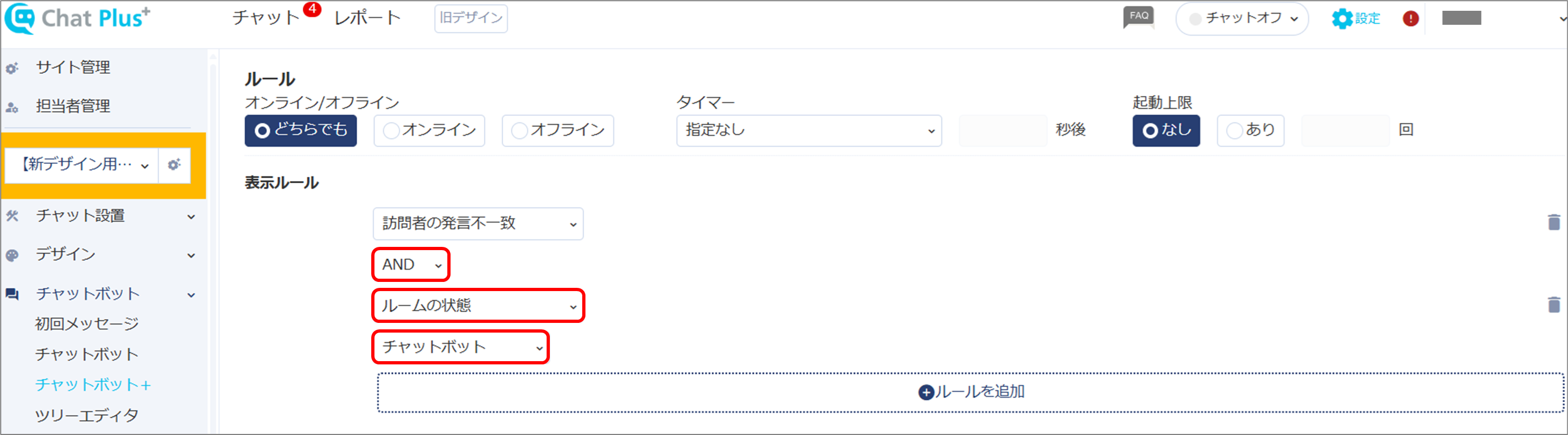
(4)「表示ルール」の「+ルールを追加」ボタンをクリックします。

(5) プルダウンから、「訪問者の発言不一致」をクリックして選択します。

(6) 再度、「表示ルール」の「+ルールを追加」ボタンをクリックします。

(7) 表示された1つ目のプルダウンから「AND」、2つ目のプルダウンから「ルームの状態」、3つ目のプルダウンから「チャットボット」を、クリックして選択します。
(8) アクションのプルダウンから「生成AI ドキュメント連携(高速化)」をクリックして選択し、ドキュメントを選択します。
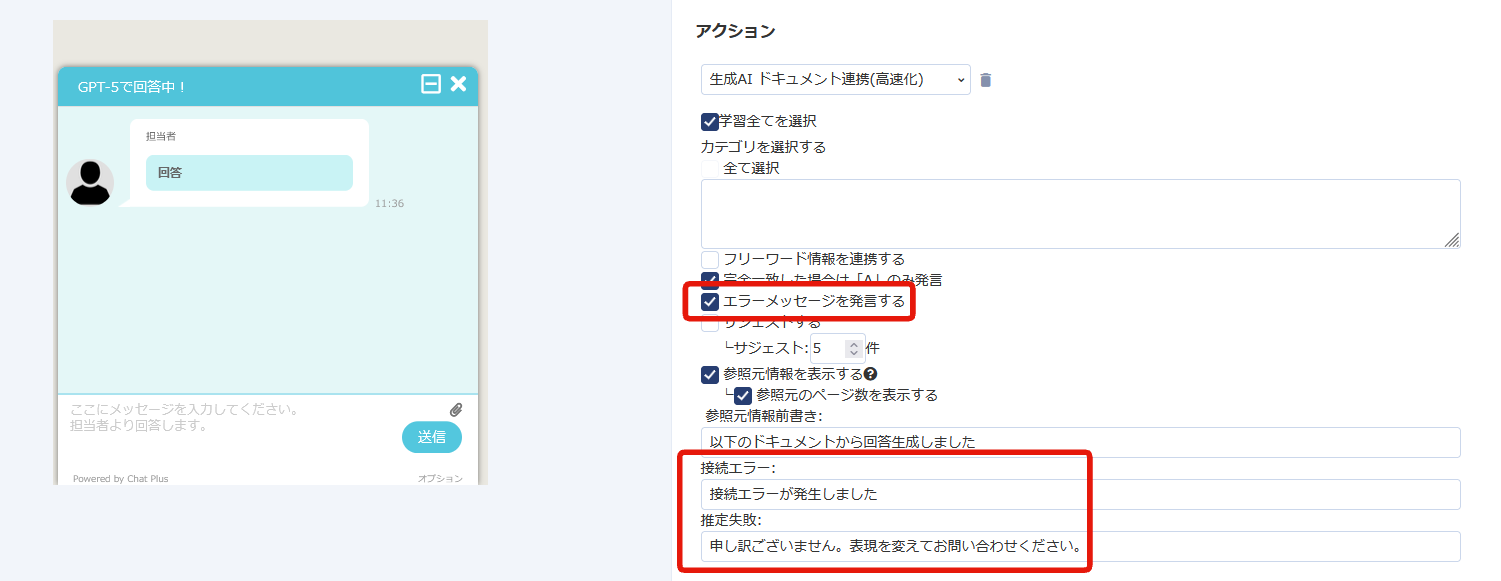
(9)「エラーメッセージを発言する」にチェックを入れます。
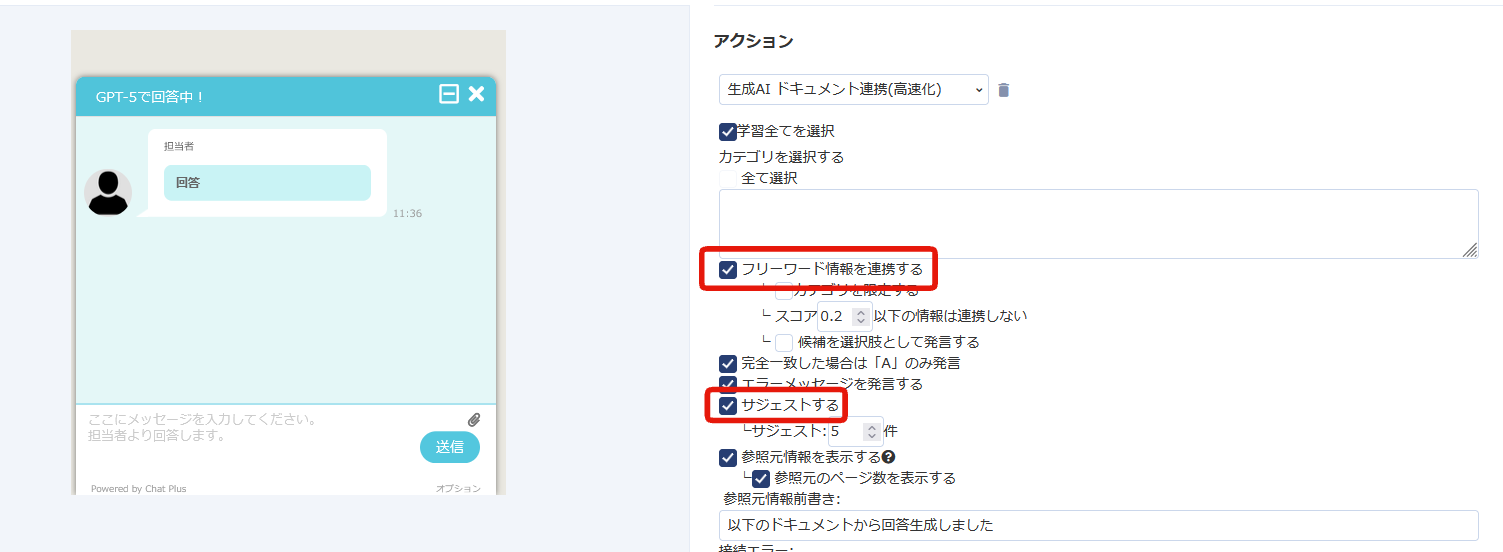
※フリーワード連携とドキュメント連携を同時に使用する場合は、「フリーワード情報を連携する」にチェックを入れてください。
フリーワード連携とドキュメント連携を同時に使用し、かつフリーワードのサジェストを併用する場合、「サジェストする」にチェックを入れます。
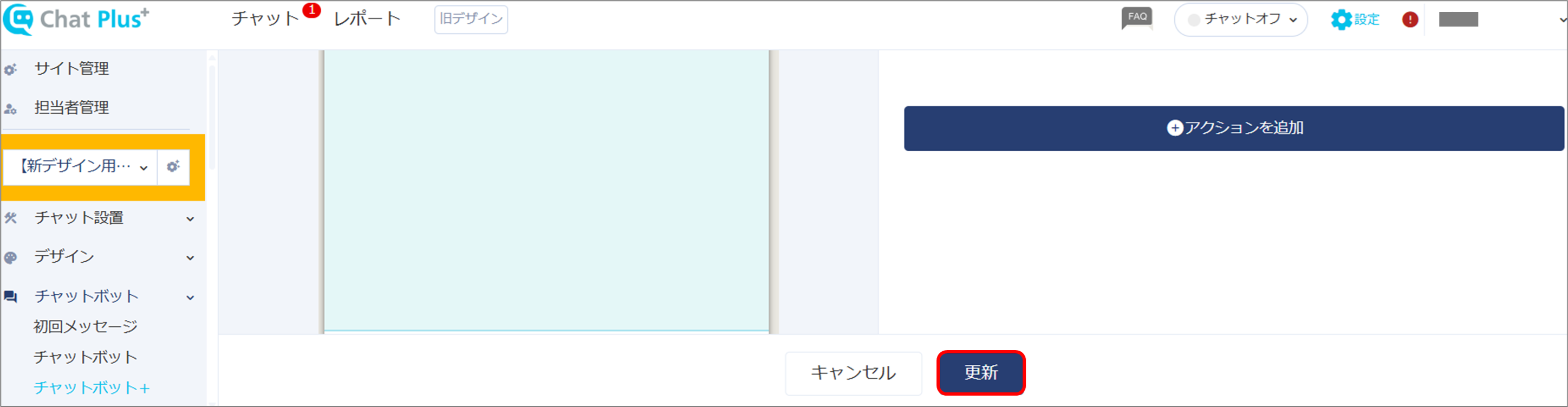
(10)「更新」ボタンをクリックします。
※注意点
・新しいドキュメントの学習後、①「高速化」のクリックが必要です。
すでにデータを登録済の方
①学習済みのドキュメントを高速化の対象とするため、
AI連携>学習( https://app.chatplus.jp/admin/cp/finetunechatgpt )にて
「全てのドキュメントを高速化の対象」をクリックします。
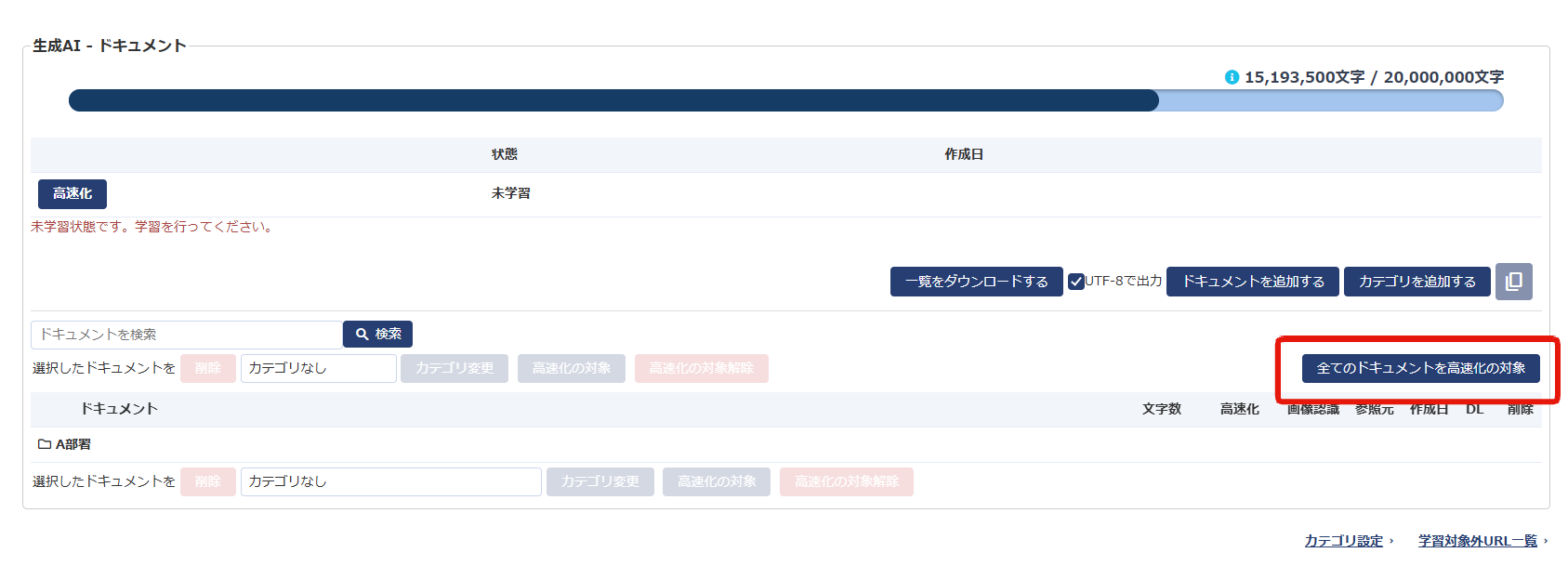
②高速化ボタンをクリックします。
※今後のドキュメント登録の際にもお願いします。
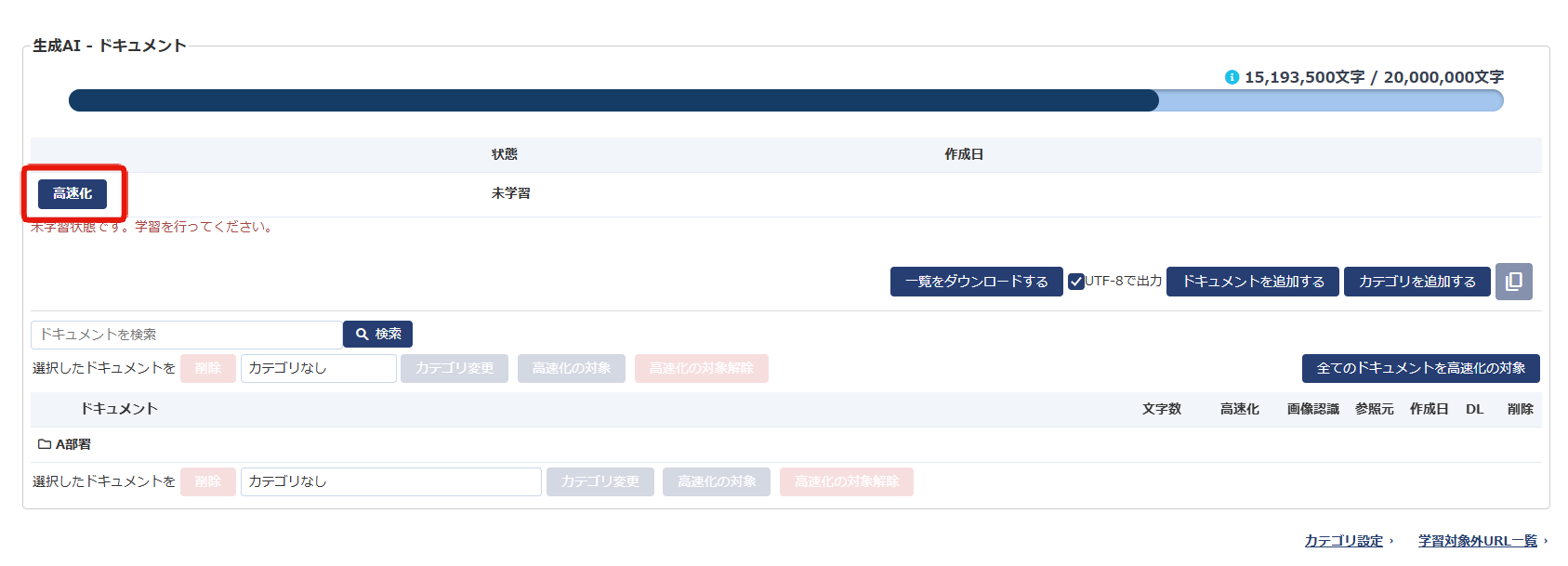
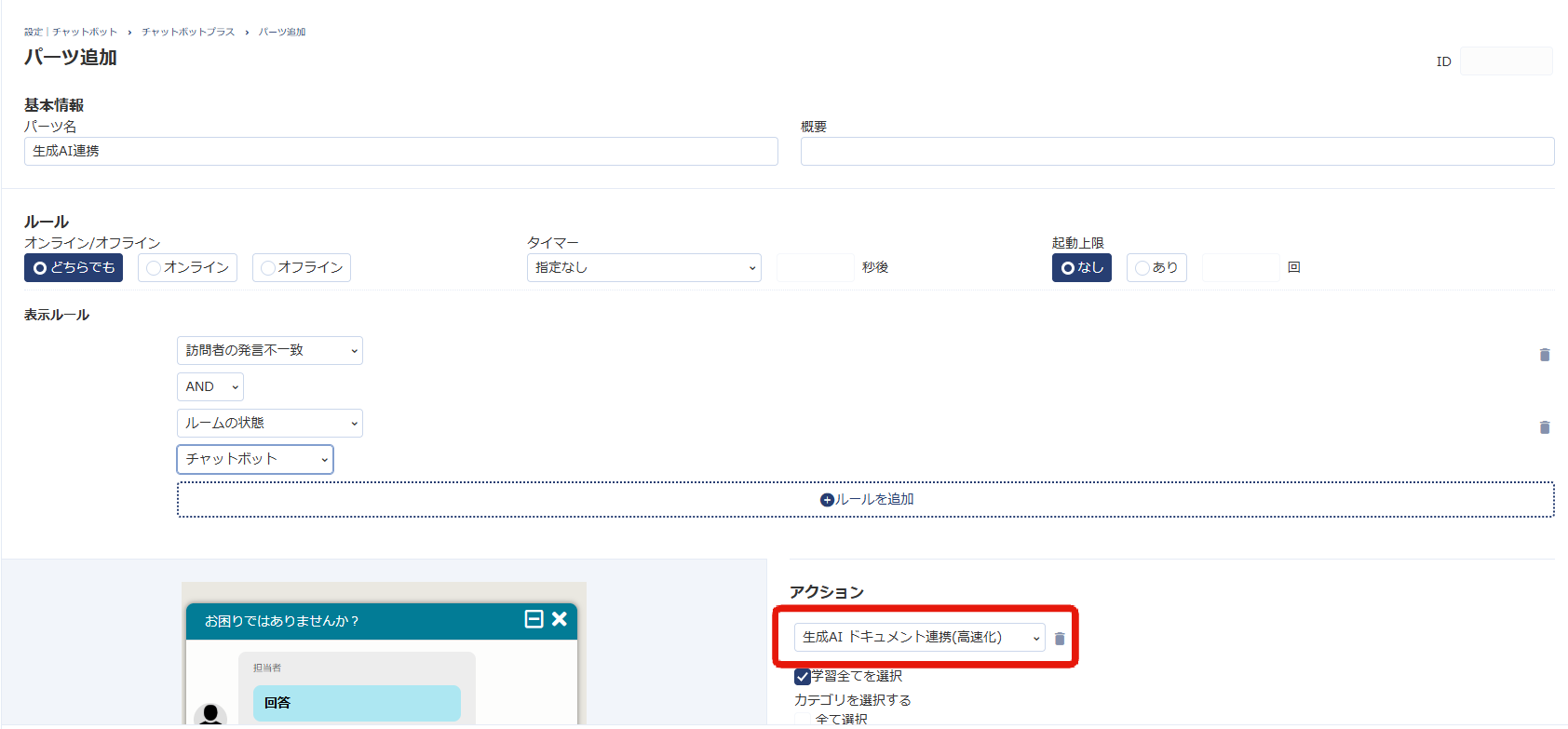
③チャットボット+( https://app.chatplus.jp/admin/cp/chat-bot )のAI連携のアクションを変更します。
アクション「生成AIドキュメント連携」を「生成AIドキュメント連携(高速化)」に変更してください。
※注意点
・新しいドキュメントの学習後、②「高速化」のクリックが必要です。