

- よく見られているキーワード
-
- 関連するキーワードで絞り込む
-
Teamsとの連携方法
1.Teamsとの連携-ChatPlus Bot Appについて
プレミアムプラン以上で、Teamsはチャットプラスと連携し、チャット対応の設定をすることができます。
アプリとのチャット画面を開き、Microsoftアカウントでサインインするとチャットができ、Teams側でチャットを送ると、Chatplusの管理画面でそのチャットを受け取りやり取りができます。
管理者がTeamsにログインし、ChatPlus Bot Appを設定すればTeamsでのチャット内容が管理画面に反映されます。
※送信できるものは、管理者からはテキスト、ファイル、6つ以内の選択肢(有人も無人も同様)、訪問者(Teams側)からはテキスト、ファイルとなります。
2.TeamsでのChatPlus Bot Appの設定方法
※設定は管理者権限で行ってください。
(1) 管理画面右上の設定ボタンをクリックします。

(2) 画面左「外部連携」>「アプリ」をクリックします。
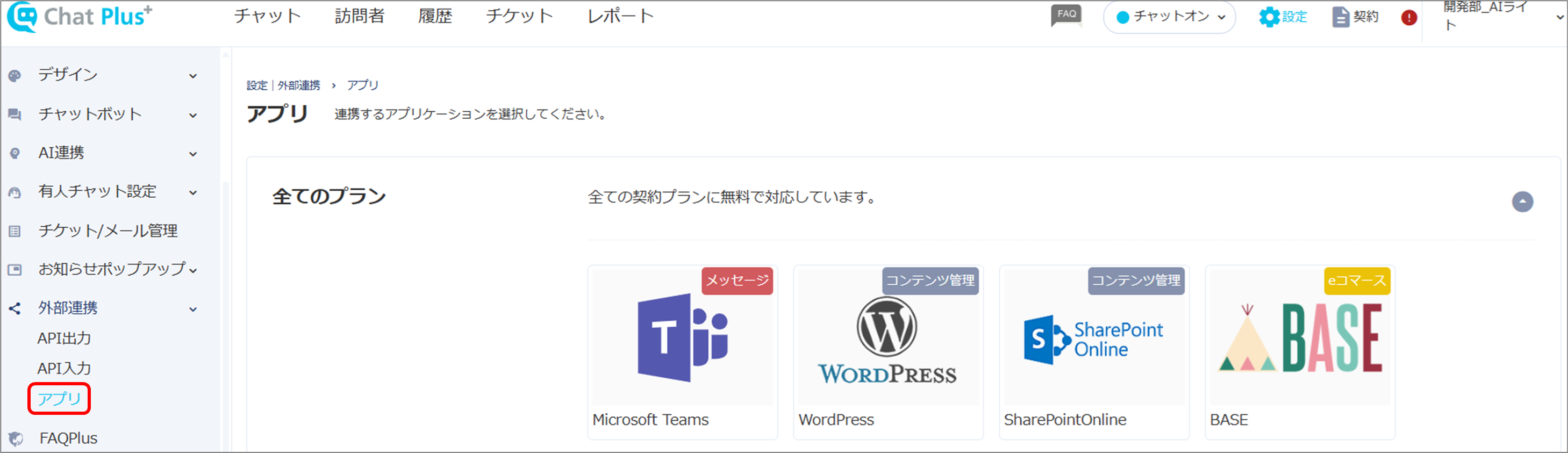
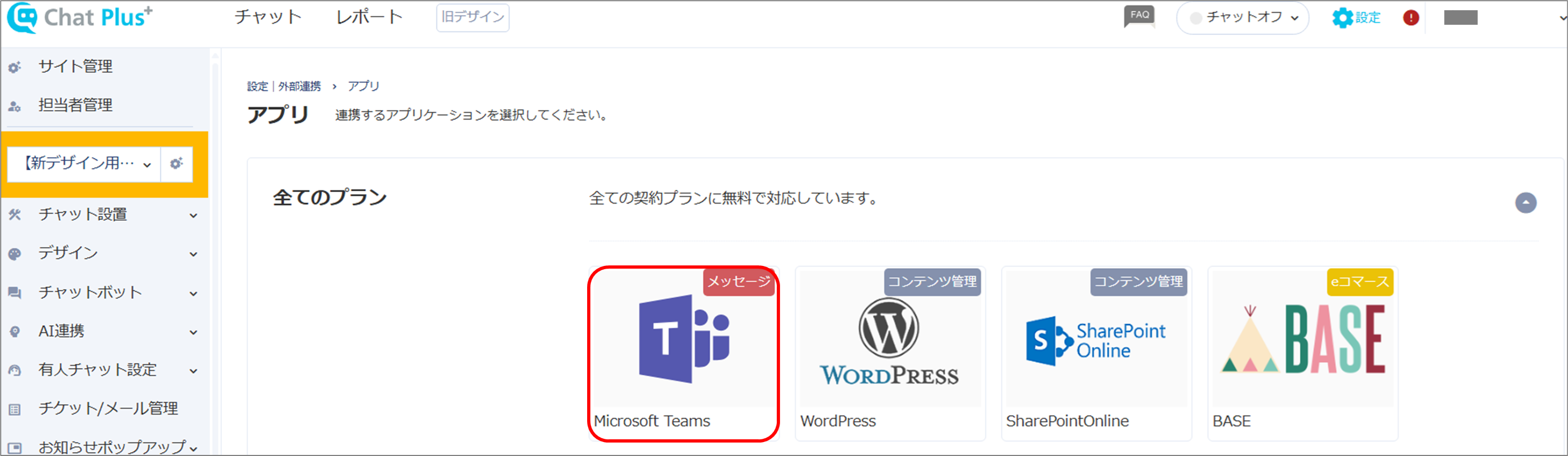
(3)「Microsoft Teams」をクリックします。
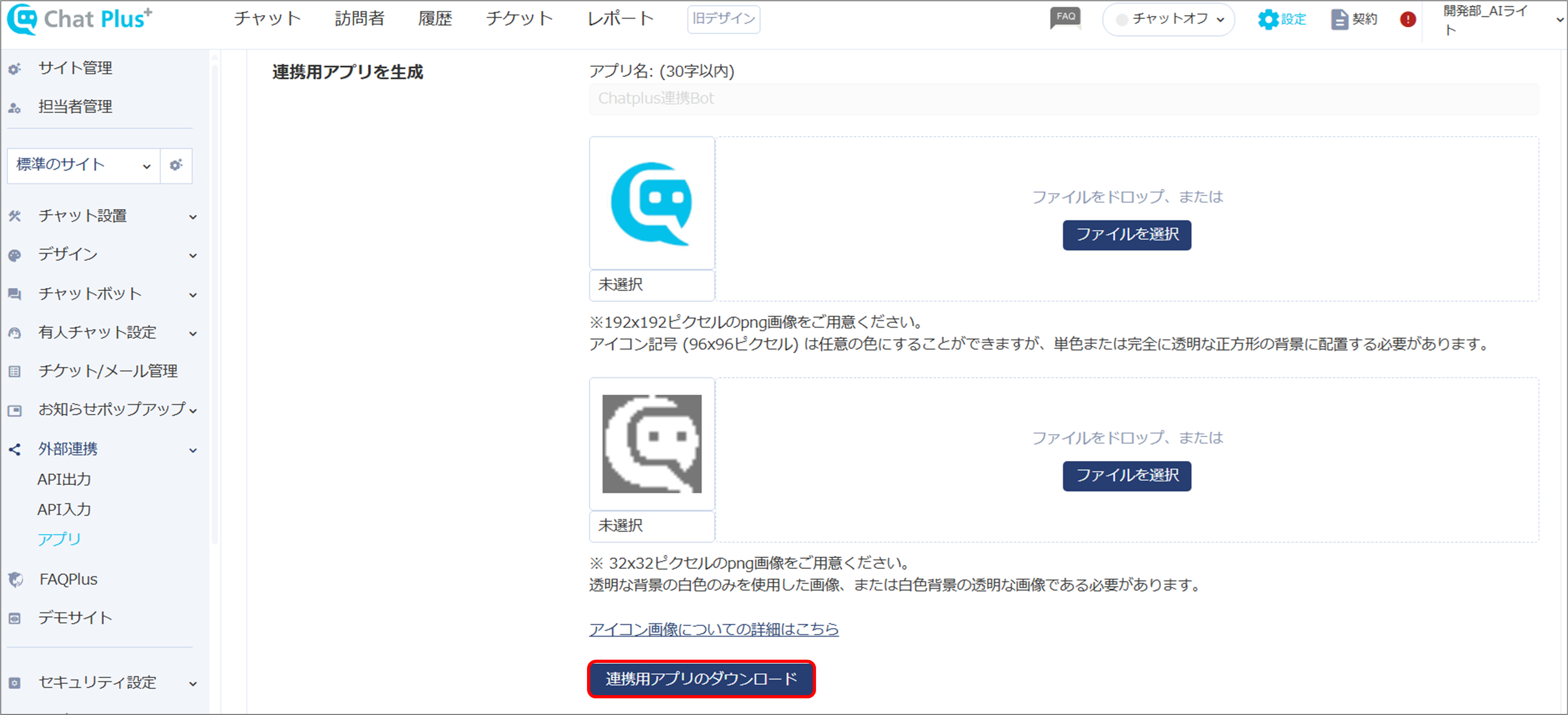
(4)「連携用アプリのダウンロード」ボタンをクリックします。
(5) Teamsを開き、左下のメニューから「アプリ」を開き、サイドバーから「カスタムアプリをアップロード」を選択します。
(6)「自分の組織へのアプロード」ボタンを選択します。
(7) ファイルダイアログが表示されたらダウンロードしたChatplusBotCertified.zipを選択します。
(8) Chat Plus Bot Appの概要が画面に表示されます。アプリのボタン選択して詳細を開きます。
(9) ポップアップした詳細画面から「追加」ボタンを選択してアプリに追加します。
(10) インストールが完了したら、サイドメニューにアプリアイコンが登録され、チャットウィンドウが開けるようになります。
(11) ログインが求められたらMicrosoftアカウントでログインし、契約キーとサイトIDを入力します。
■「契約キー」「サイトID」 の確認方法
① 管理画面右上の設定ボタンをクリックします。

② 画面左「チャット設置」>「タグ形式」をクリックします。
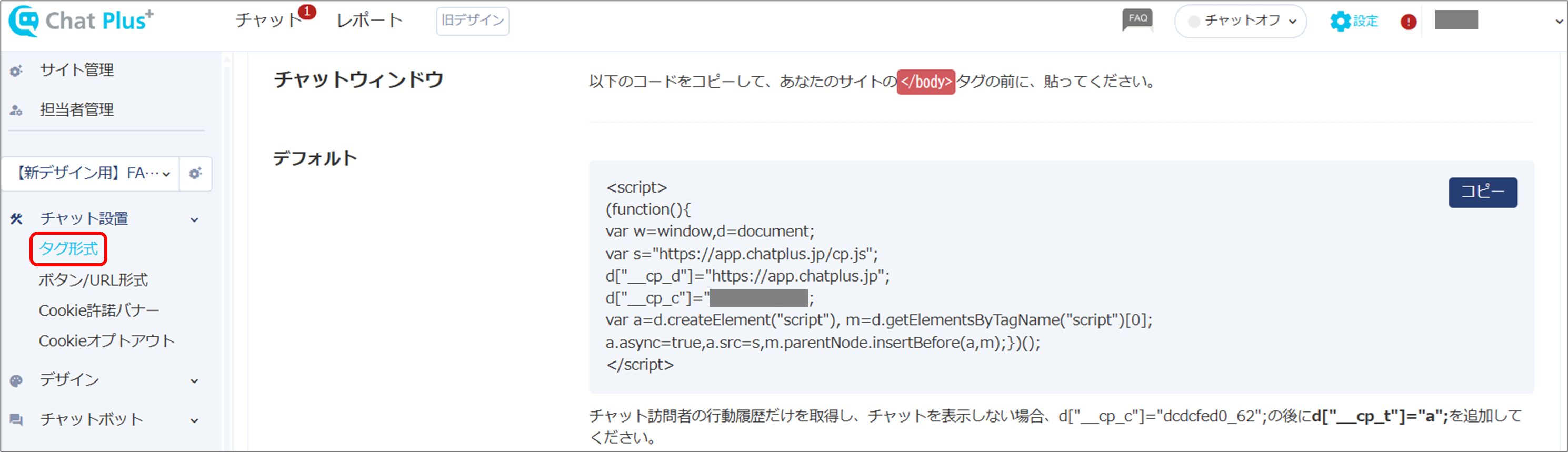
③ デフォルトのコード内、d["__cp_c"]=の後に、「契約キー」と「サイトID」が記載されているので、確認します。
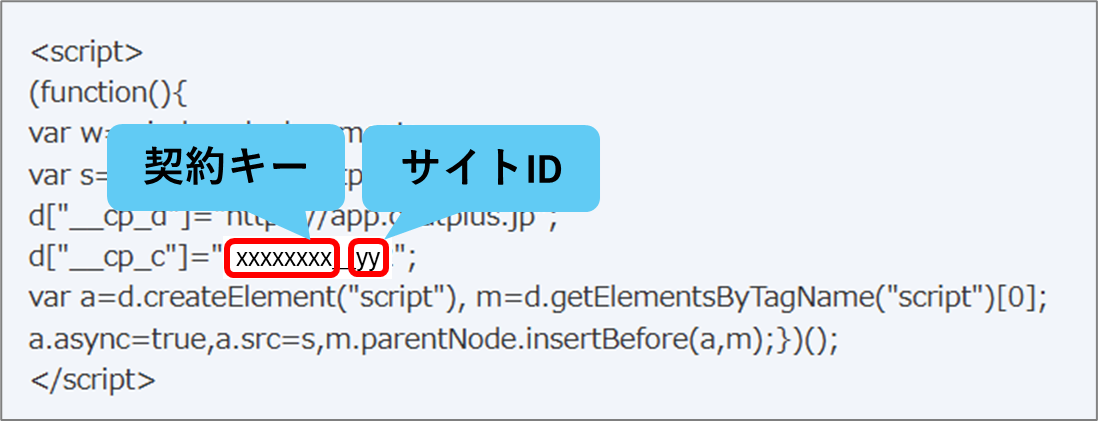
※最初にチャットウィンドウを開いた方が、契約キーとサイトIDを問われるため、この工程までは管理者の方が実施してください。
(12) 間違えた場合は"$$$RESET$$$"コマンドを入力して、契約キーとサイトIDを変更します。
3.アプリをアンインストール
(1) サイドメニューから「アプリ」ボタンを選択します。
(2) 「Chat Plus Bot App」の右上の「:」を選択してメニューを開き、「削除」ボタンを選択します。
(3) 「すべてのユーザーの~」にチェックを入れ、「アプリを削除」を選択します。
以上でChat Plus Bot AppのTeams設定は完了です。