
- よく見られているキーワード
-
- 関連するキーワードで絞り込む
-
解決確認を表示する方法
ChatPlusではにチャットボットやチャットボットプラスで回答を表示した後、その回答で問題が解決したかどうか、「解決確認」を表示することができます。
※プレミアムプラン以上でご利用可能な機能です。
1. 解決確認の設定
(1) 管理画面右上の設定ボタンをクリックします。

(2) 画面左の「チャットボット」>「解決確認」をクリックします。
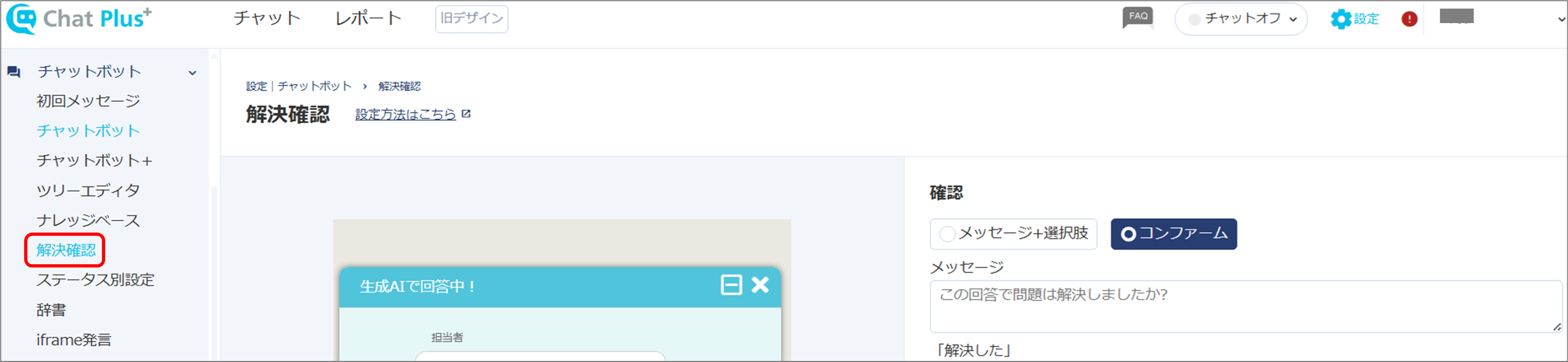
(3) 以下の画面が表示されるので、各項目の設定を行います。
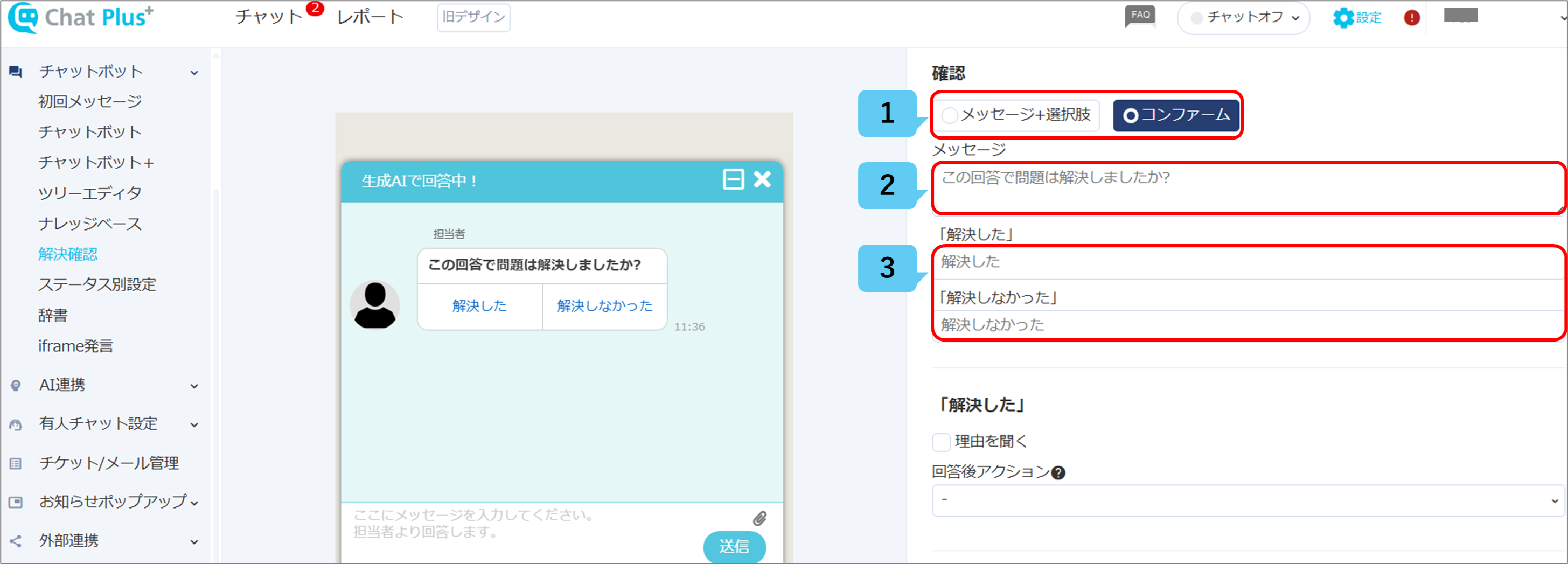
1:解決確認の表示方法について、「メッセージ+選択肢」もしくは「コンファーム」いずれかを選択します。
2:解決確認で表示するメッセージを入力します。
3:解決確認で表示する選択肢を、枠内に入力します。
「解決した」「解決しなかった」それぞれの選択肢がクリックされた際の動作を設定できます。
※例として「解決しなかった」が選択された場合の設定を案内します。
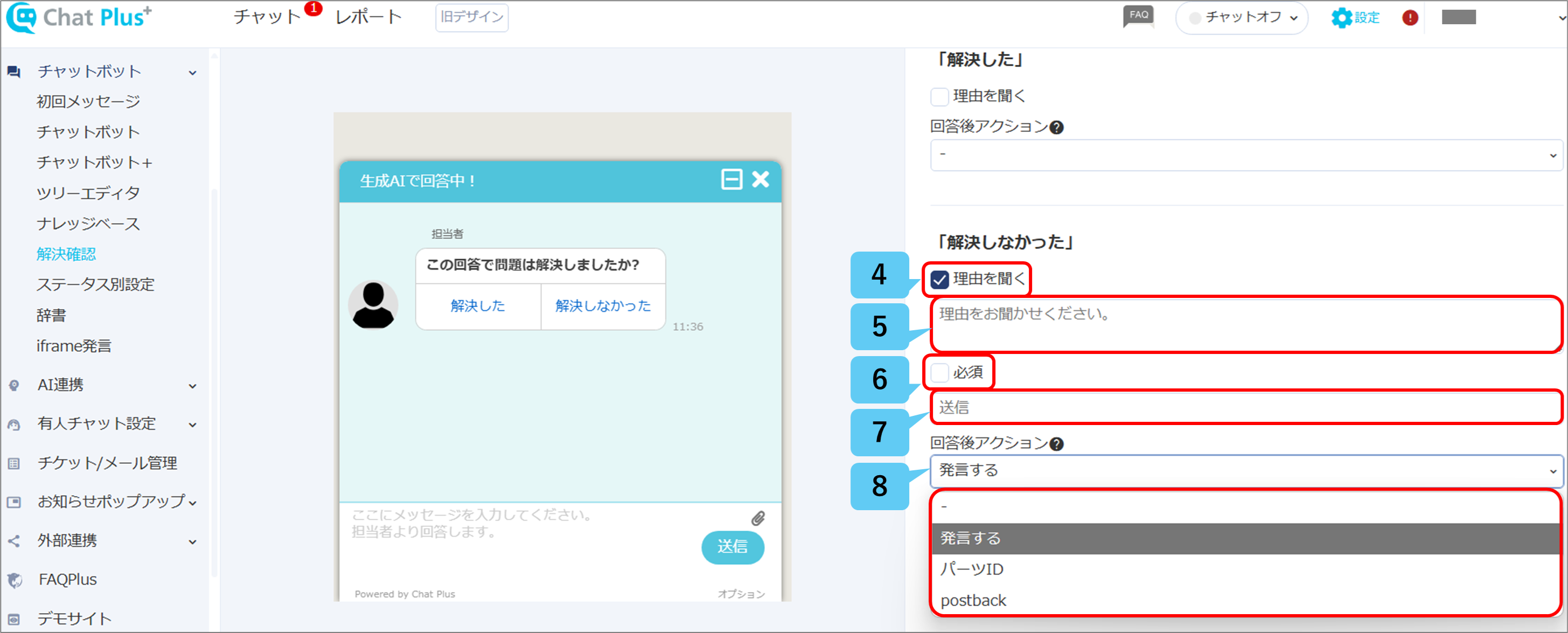
4:選択肢を選んだ理由を聞く場合は、チェックを入れます。
5:理由を聞く際に表示するメッセージを入力します。
6: 理由の回答を必須にする場合は、チェックを入れます。
7:理由を送信する際のボタン名を、枠内に入力します。
8:理由送信後のアクションをプルダウンから選択します。
2. チャットボットの設定
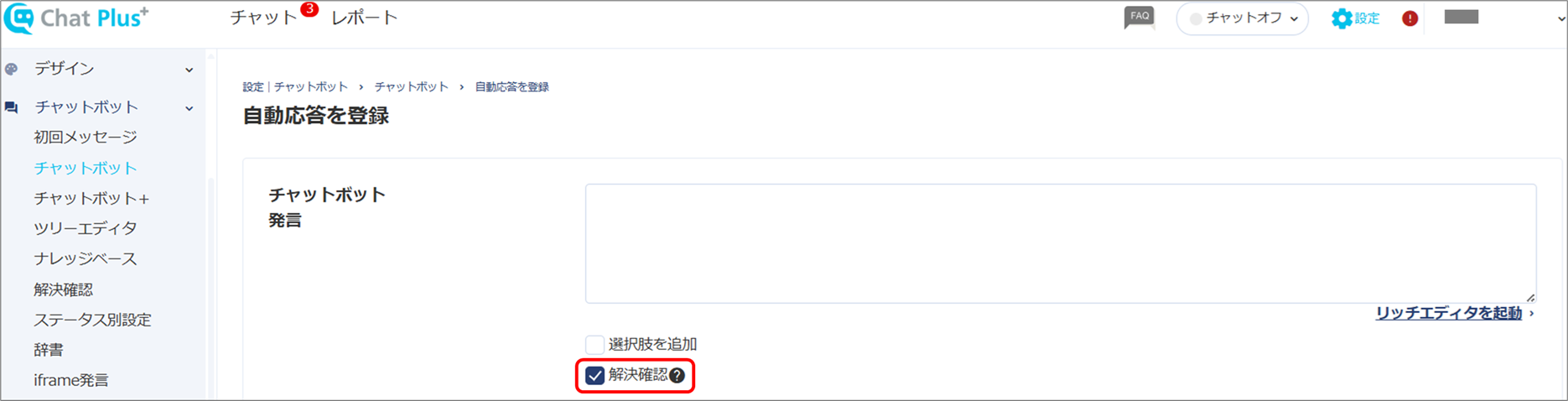
チャットボット作成時、「解決確認」にチェックを入れます。
※チャットボットの作成方法については、こちらのページ「チャットボットの設定方法」をご覧下さい。
3. チャットボット+の設定
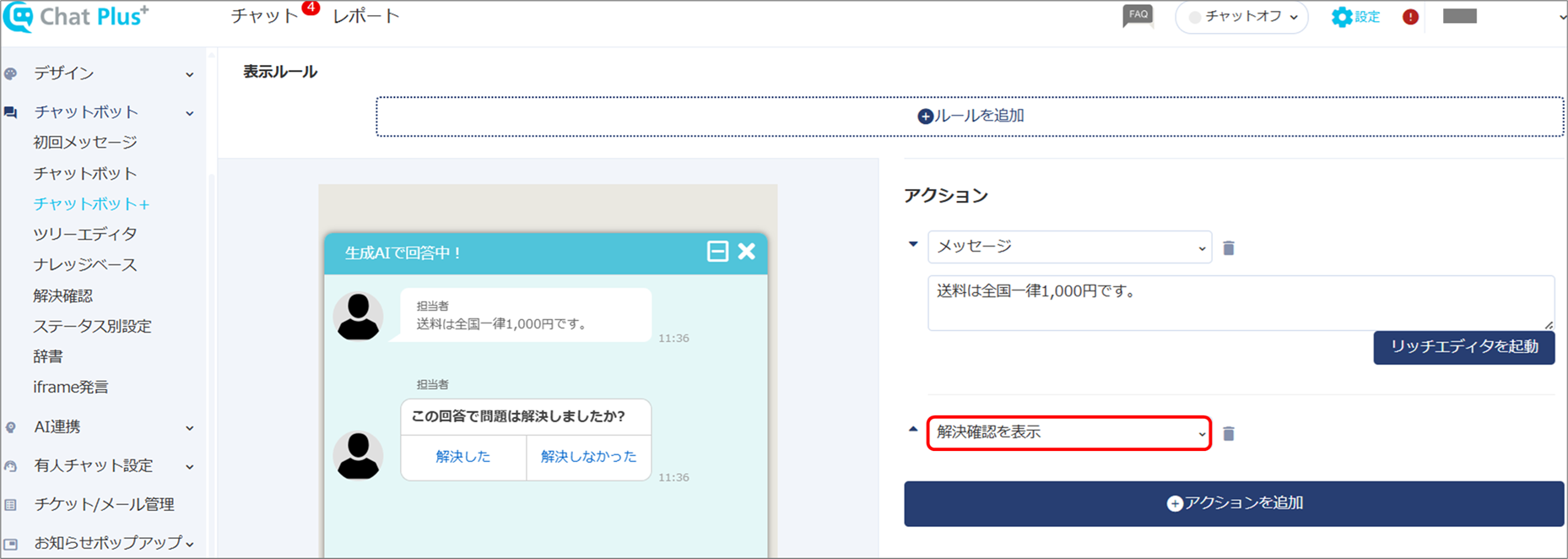
チャットボットプラス作成時、アクションのプルダウンから「解決確認を表示」をクリックして選択します。
※チャットボットプラスの作成方法については、こちらのページ「チャットボット+の基本的な設定方法」をご覧下さい。
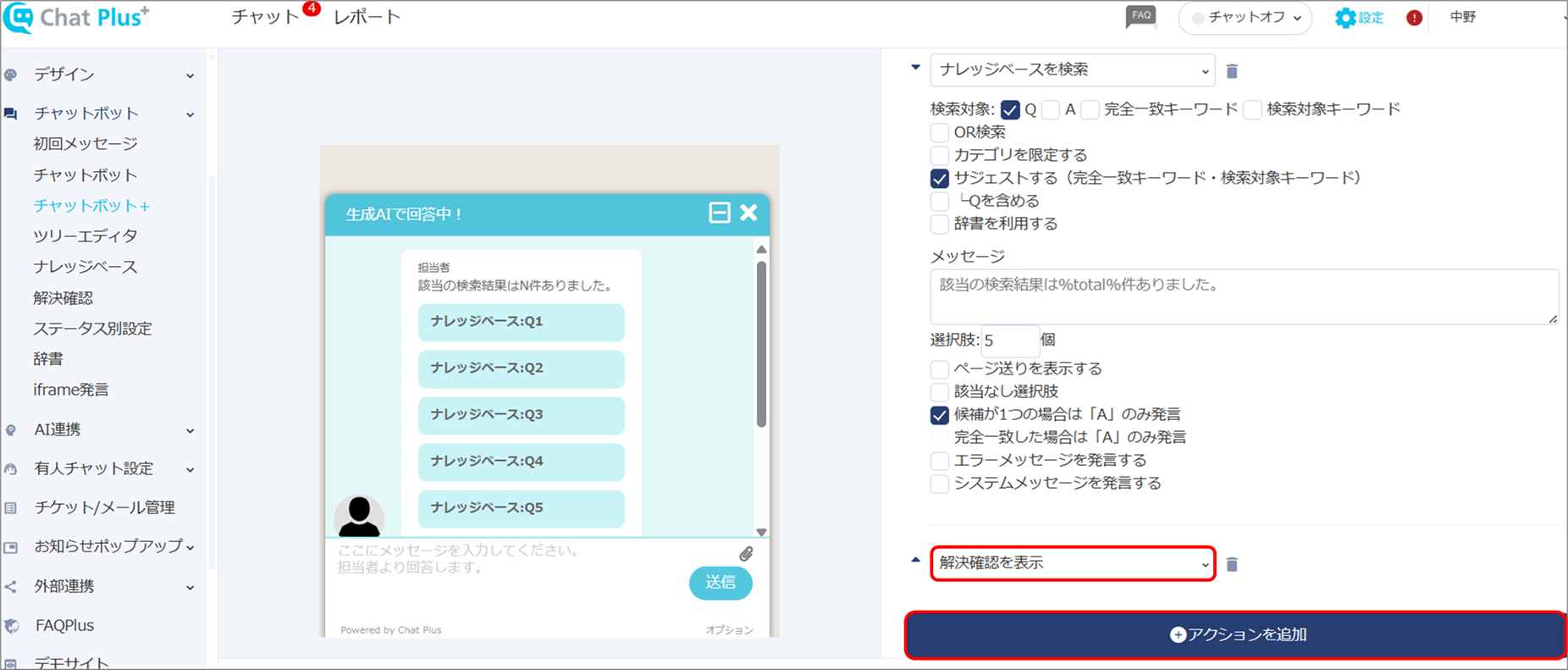
※ナレッジベース検索後に解決確認を起動する
「ナレッジベースを検索」にアクションを追加し、「解決確認を表示」を選択します。
4. 解決確認の履歴
(1) 管理画面上の「レポート」をクリックします。
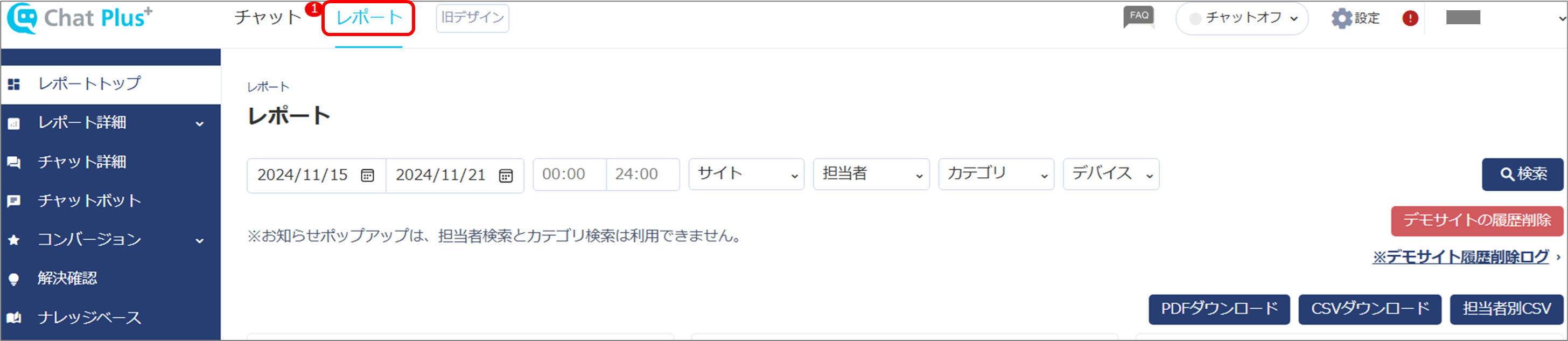
(2)「解決確認」ボタンをクリックします。
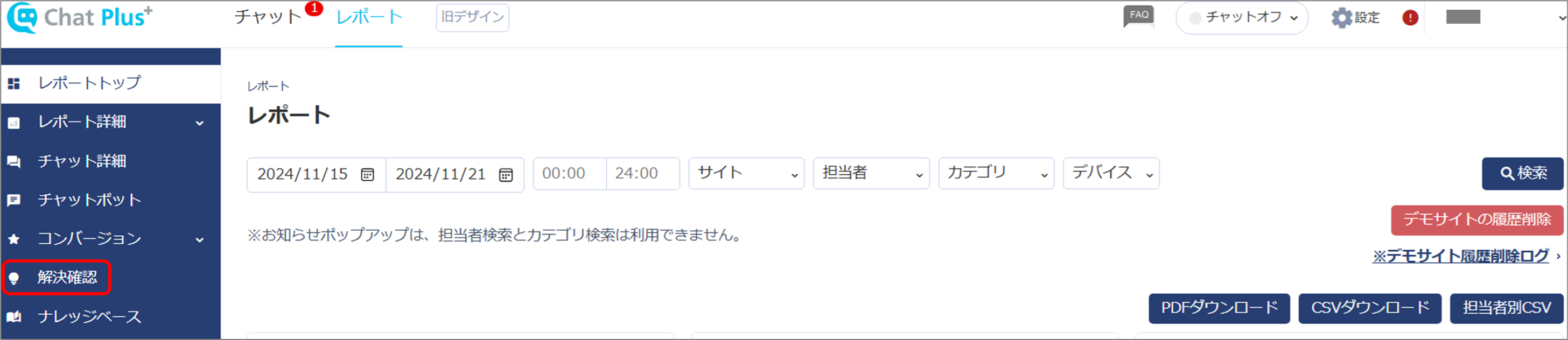
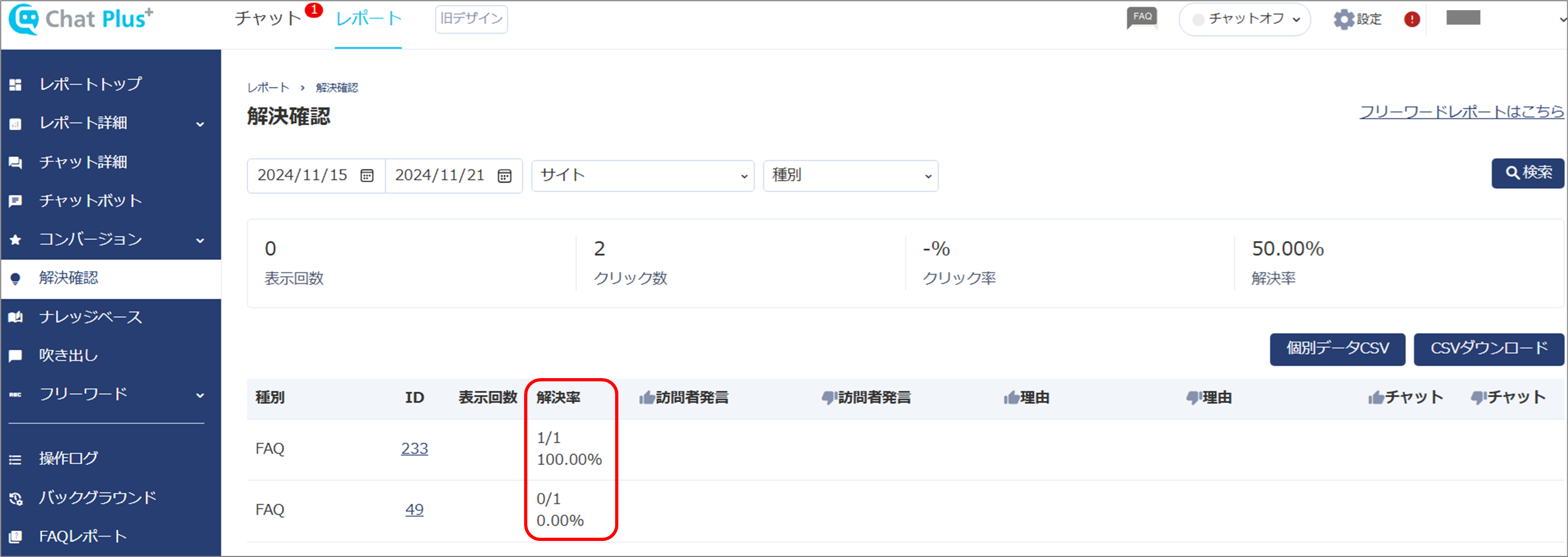
(3) 解決率等が表示されるので、チャットボットやチャットボットプラスの内容見直しに役立ちます。