
- よく見られているキーワード
-
- 関連するキーワードで絞り込む
-
テキストフォームの入力値をCSVファイルに保存・取得する
テキストフォームに入力された値を、CSVファイルに保存・取得する方法をご説明します。
※プレミアムプラン以上でご利用可能な機能です。
1.設定方法
(1) 管理画面右上の設定ボタンをクリックします。

(2) 画面左「チャットボット」>「チャットボット+」をクリックします。
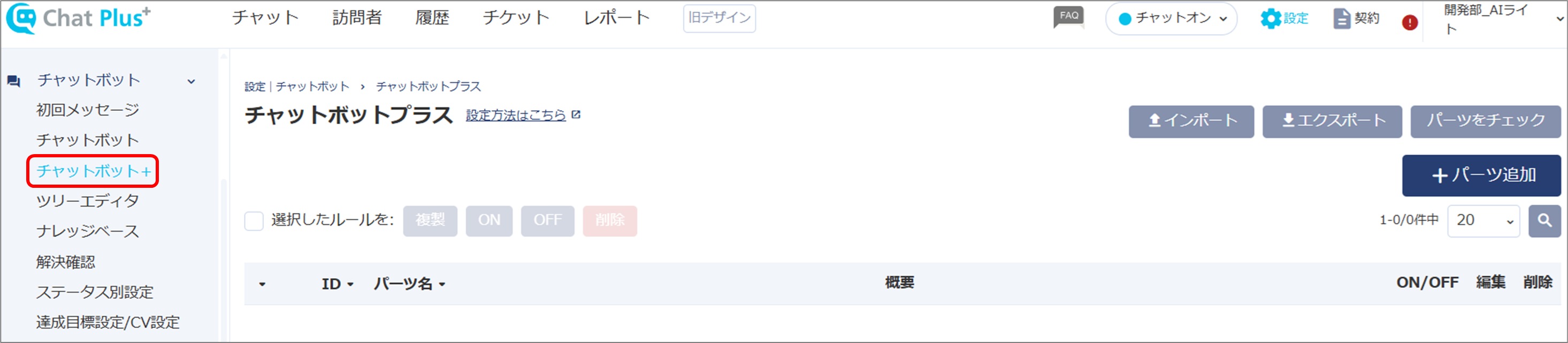
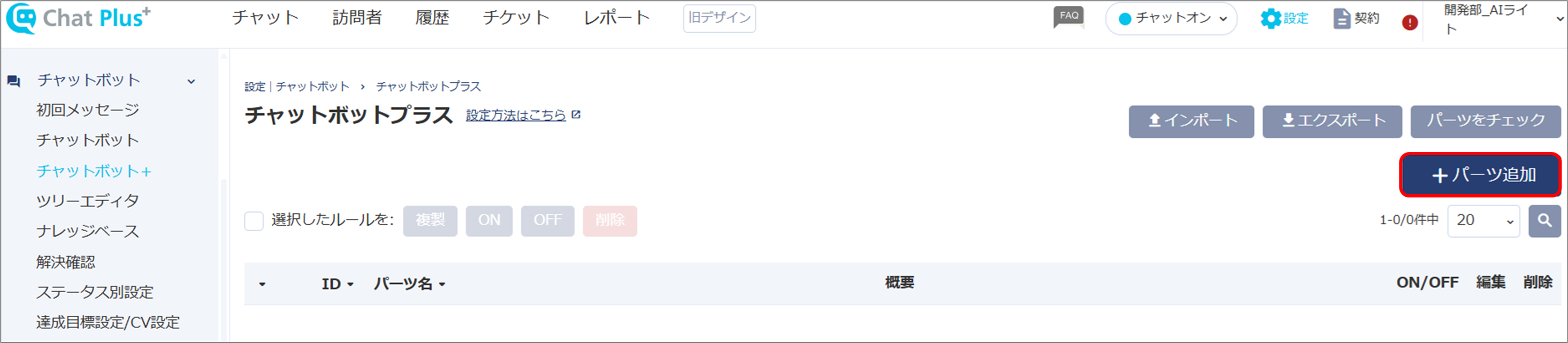
(3)「パーツ追加」をクリックします。
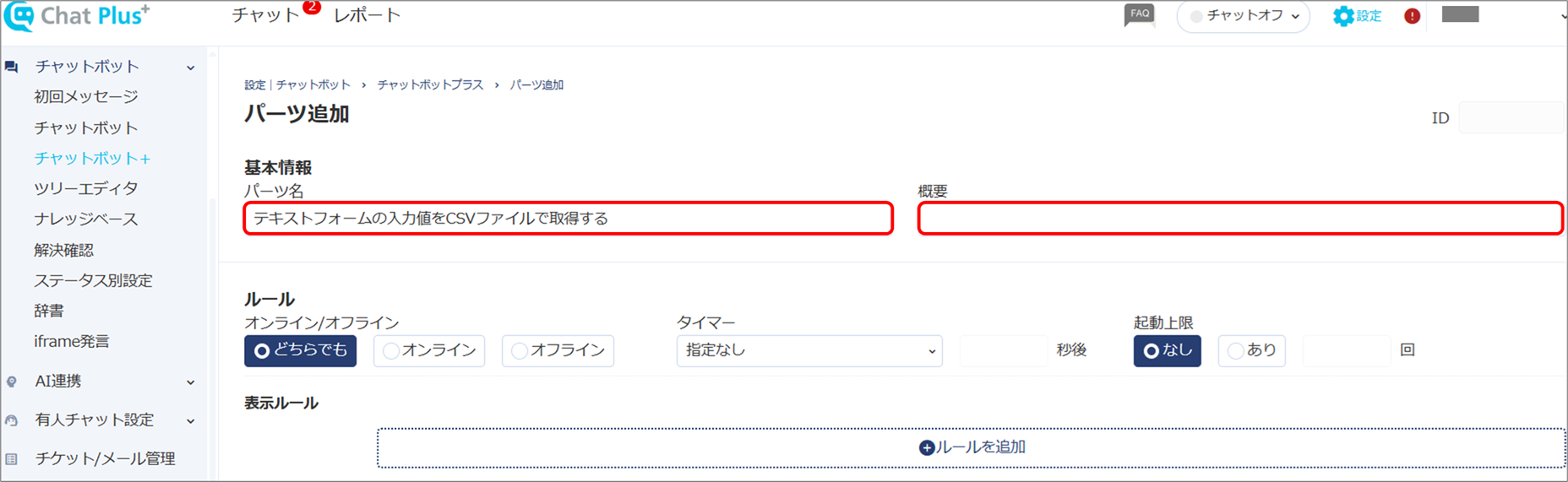
(4)「パーツ名」「概要」を入力します。
※画面右上のIDの欄は空欄で構いません。チャットボットプラス作成時に自動でIDが割り振られます。
(5)「+ルールを追加」ボタンをクリックします。
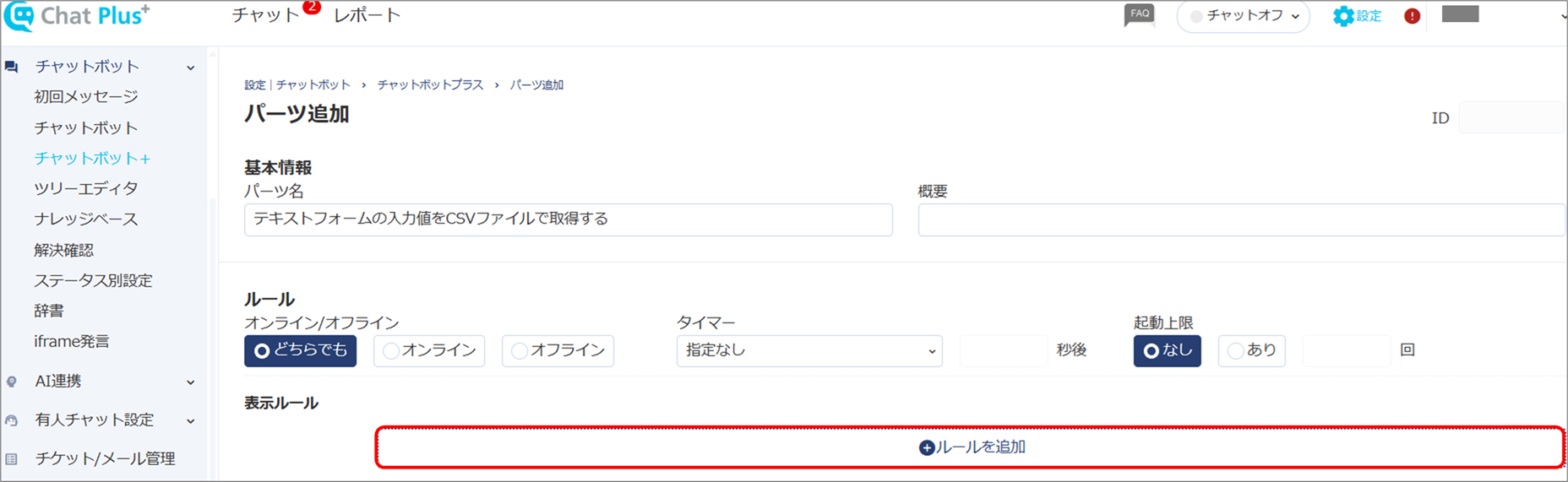
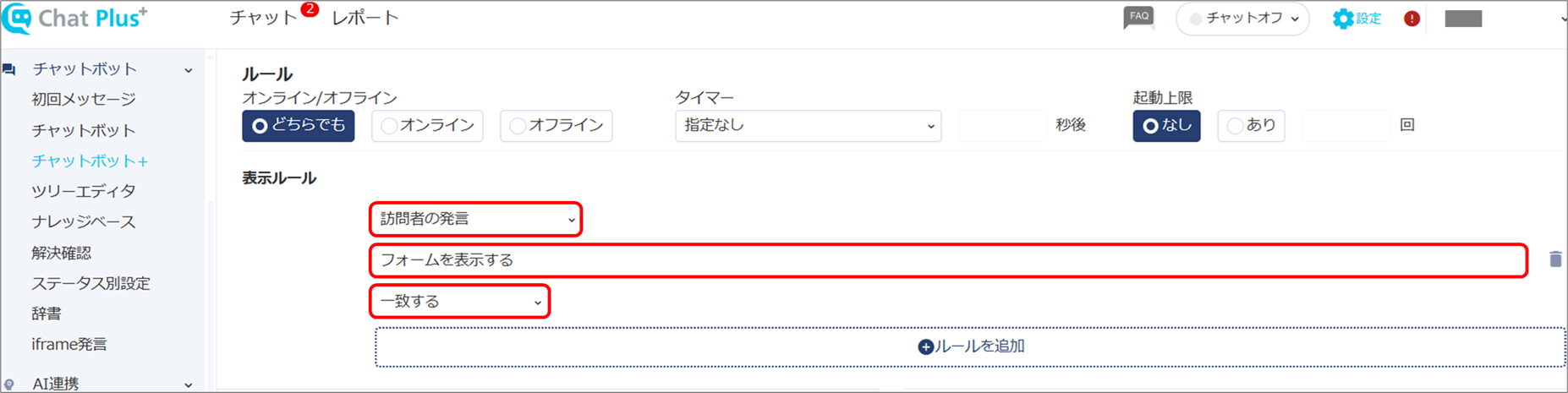
(6) 「表示ルール」の、
1つ目のプルダウンから「訪問者の発言」をクリックして選択し、
2つ目のテキストエリアに直前に選択された選択肢(ここでは「フォームを表示する」)を入力します。
3つ目のプルダウンから「一致する」をクリックして選択します。
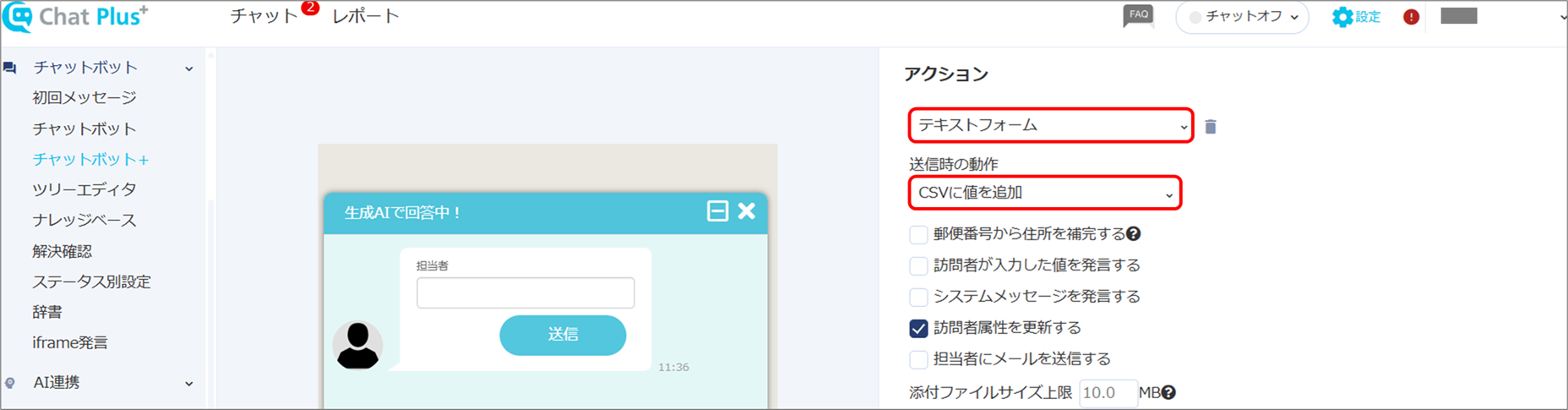
(7) アクションのプルダウンから「テキストフォーム」を、
送信時の動作のプルダウンから「CSVに値を追加」をクリックして選択します。
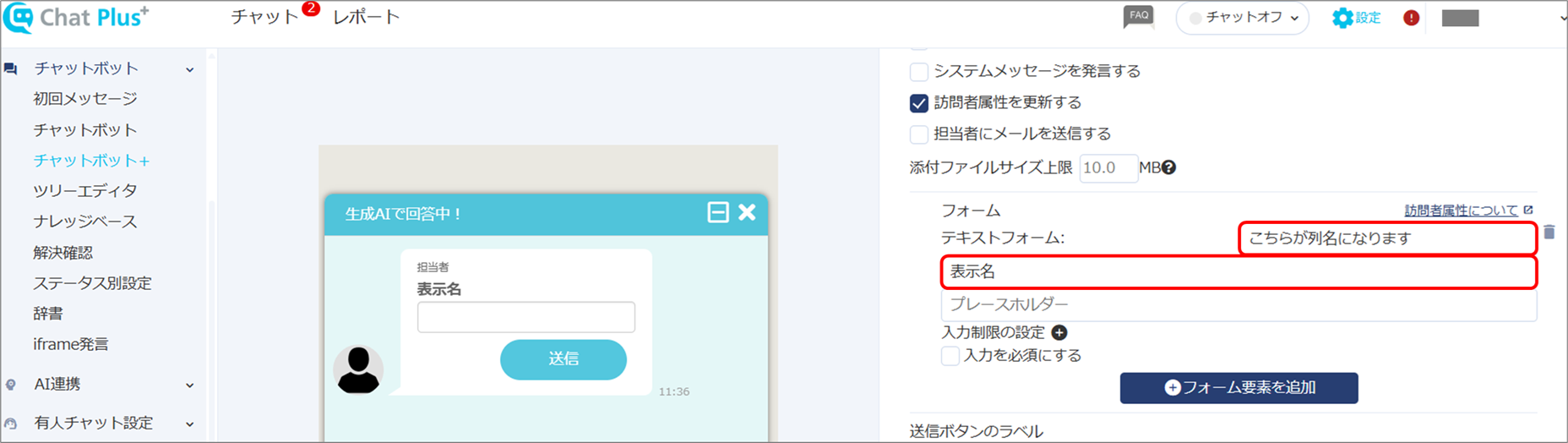
(8)「フォーム要素を追加」ボタンをクリックし、必要な分テキストフォームを追加します。
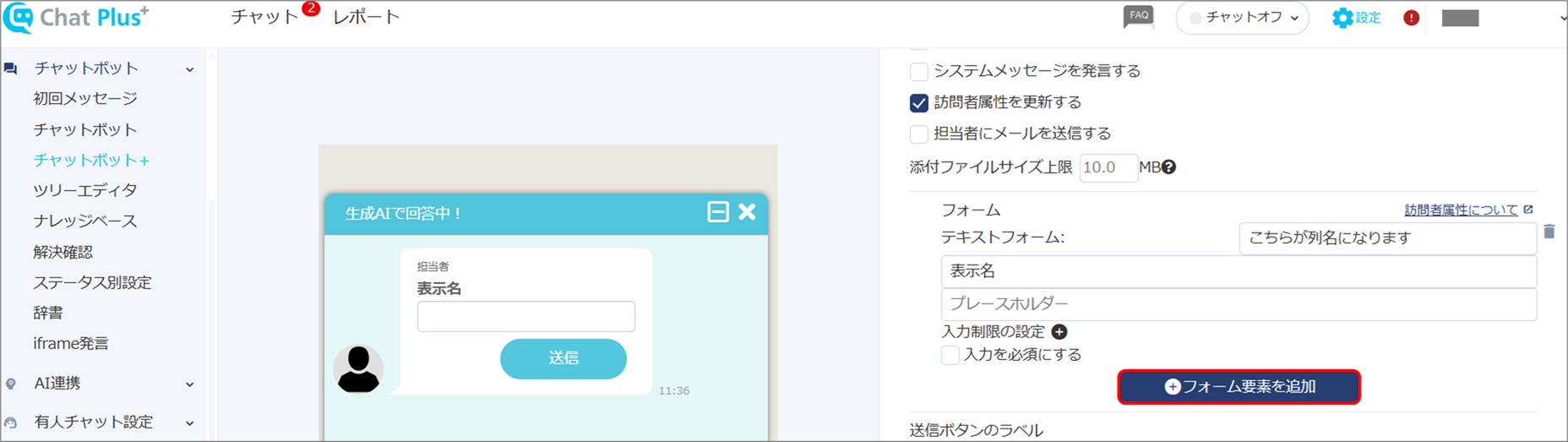
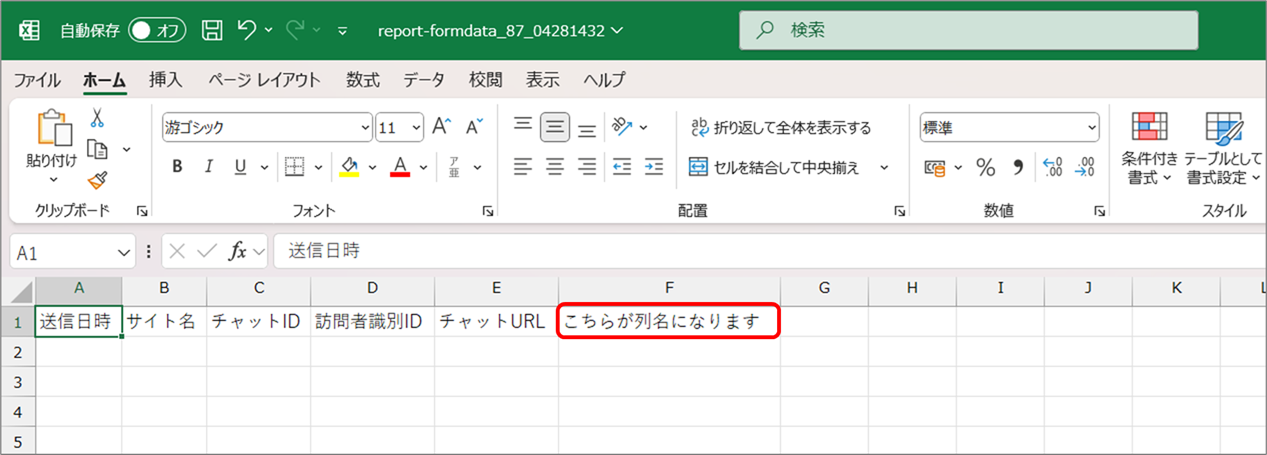
※属性名に入力した文字列が、そのままCSV上の列名になります。
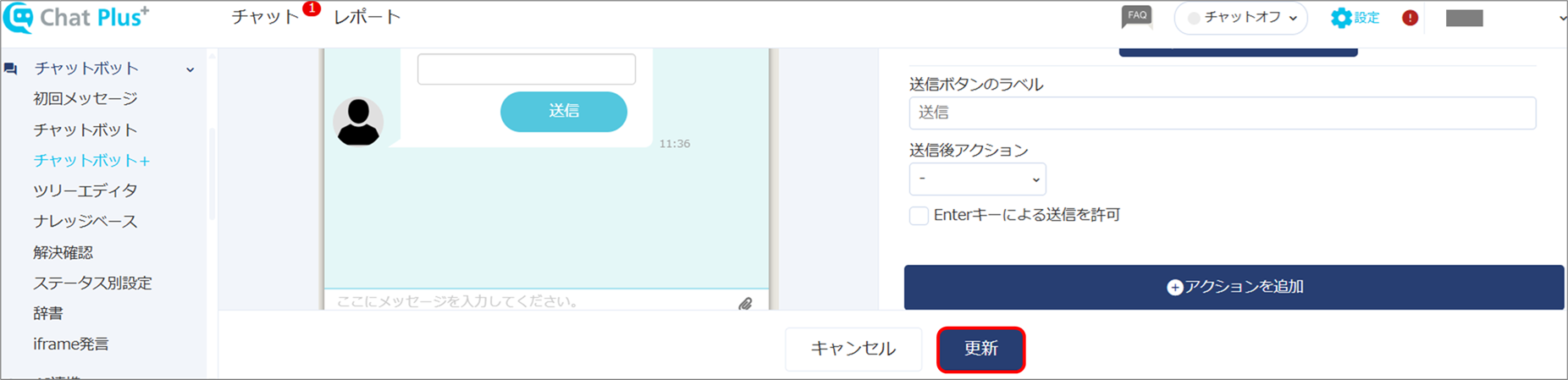
(9)「更新」ボタンをクリックします。
※対話形式にして、フォームを分ける場合は、非表示フォームを使用します。
詳しくは、「非表示フォームを使い、問い合わせフォームを対話形式にする」をご覧ください。
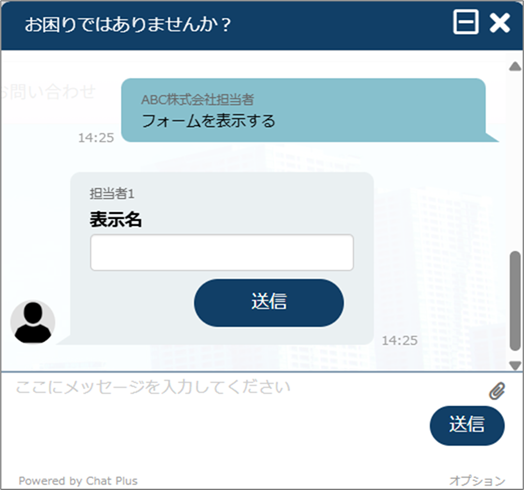
※設定後のイメージは下図の通りです。
2.CSVファイルの取得方法
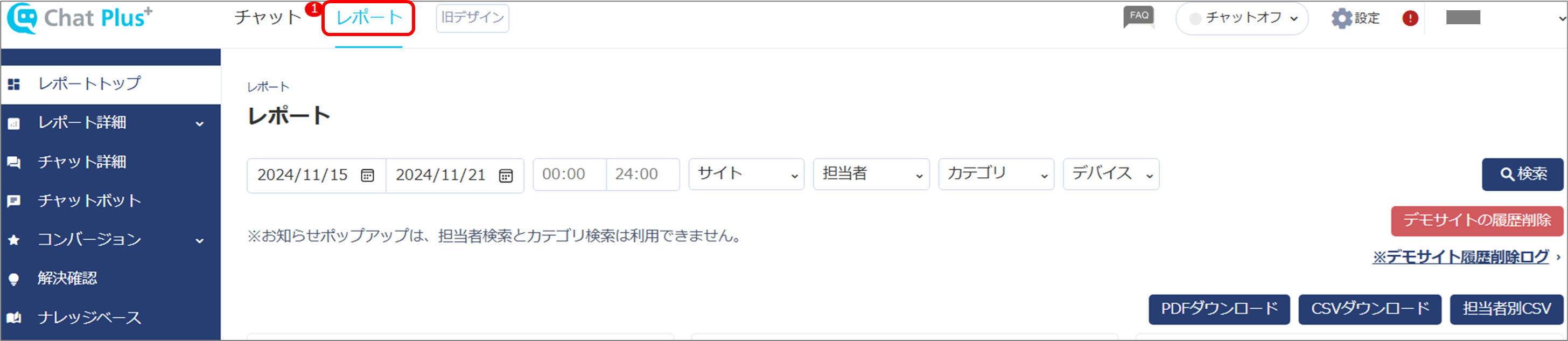
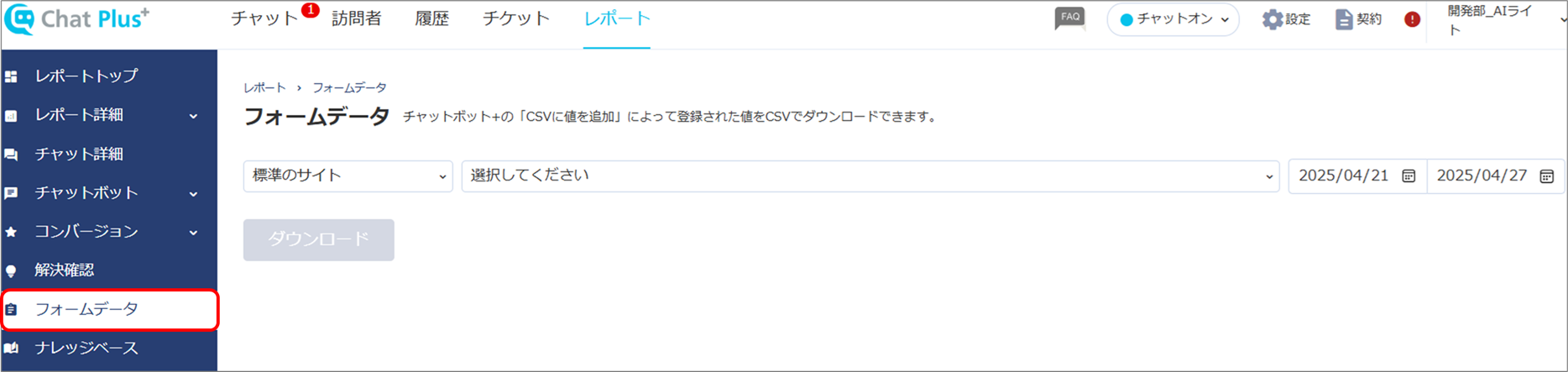
(1) 管理画面上の「レポート」をクリックします。
(2) 画面左「フォームデータ」をクリックします。
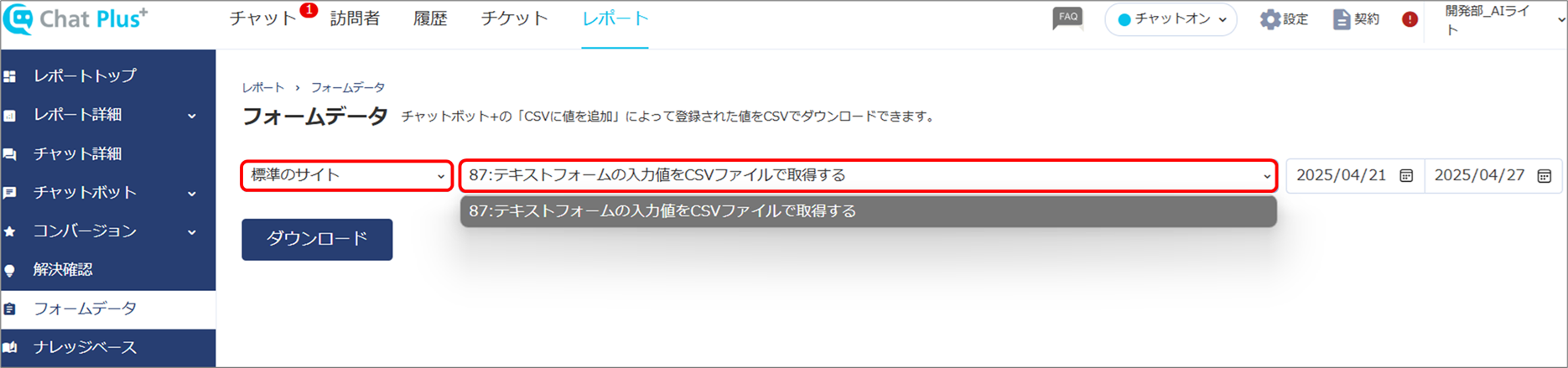
(3) 該当のサイトと、手順「1.設定方法」で作成したチャットボット+のパーツを、プルダウンからクリックして選択します。
(4)「ダウンロード」ボタンをクリックします。
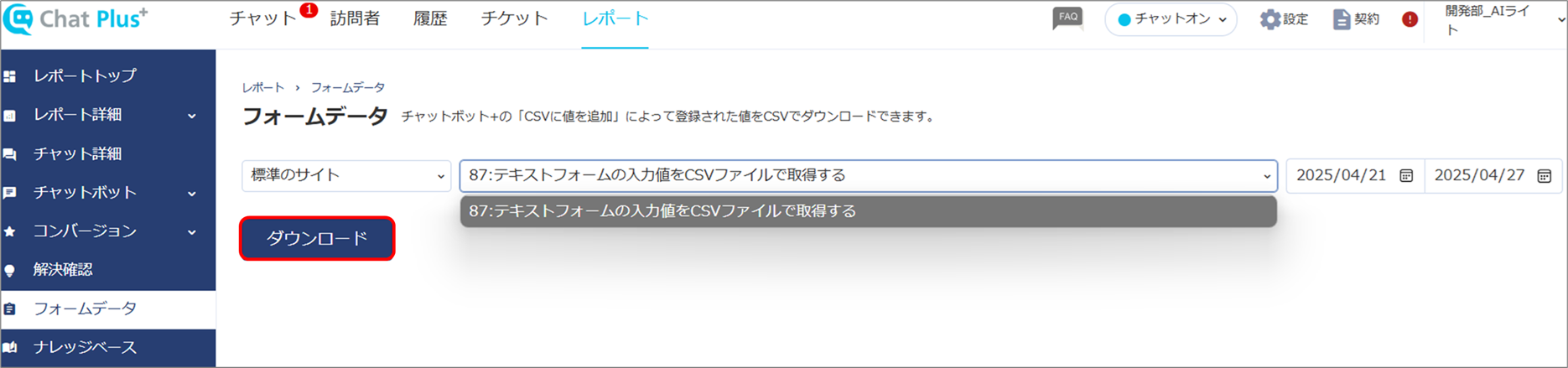
(5) CSVファイルがダウンロードできます。
送信日時、サイト名、チャットID、訪問者識別ID、チャットURLの右側に、フォームの入力値が入ります。
※データの保存期間は1年です。