

- よく見られているキーワード
-
- 関連するキーワードで絞り込む
-
テキスト入力エリアを表示/非表示にする
テキスト入力エリアを表示/非表示にする方法をご説明します。
※ビジネスライトプラン以上でご利用可能な機能です。
この設定を行うと、特定のステップまでは選択肢のみで進め、必要なタイミングだけテキスト入力エリアを表示するなど、ユーザーフローに合わせた切り替えができます。
1.チャットボット+でテキスト入力エリアの表示/非表示の設定をする
(1) 管理画面右上の設定ボタンをクリックします。

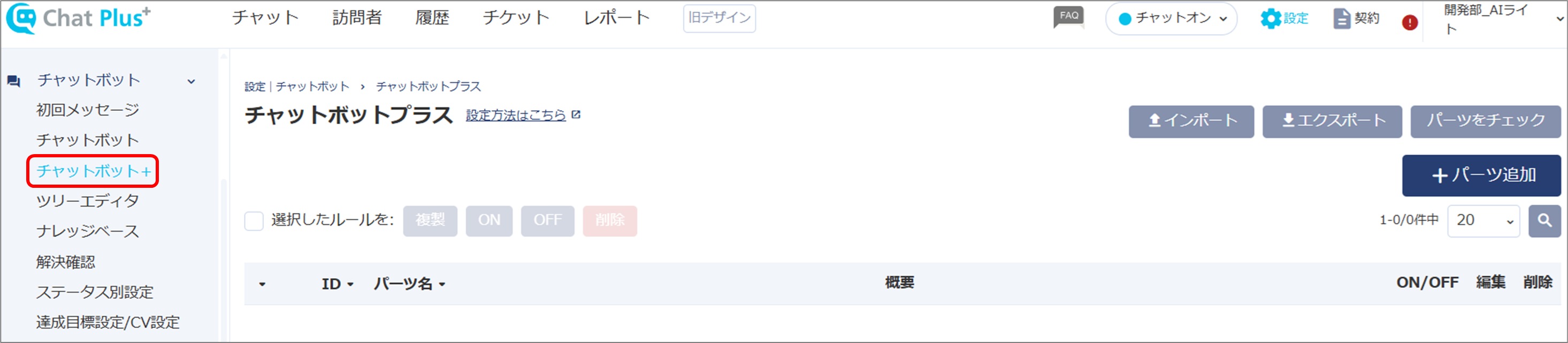
(2) 画面左「チャットボット」>「チャットボット+」をクリックします。
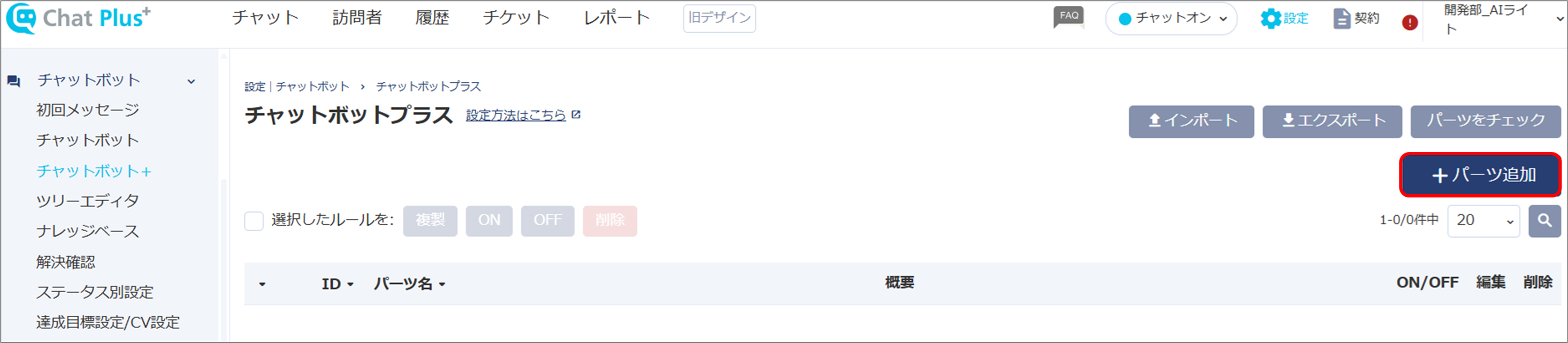
(3)「パーツ追加」をクリックします。
(4)「パーツ名」「概要」を入力します。
※画面右上のIDの欄は空欄で構いません。チャットボットプラス作成時に自動でIDが割り振られます。

(5)「+ルールを追加」ボタンをクリックします。

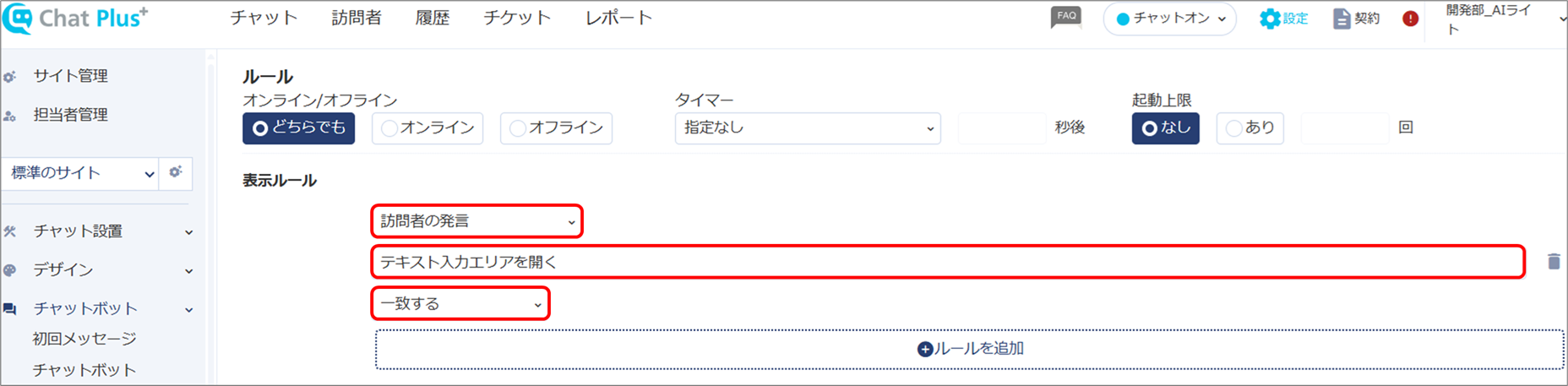
(6) 「表示ルール」の、
1つ目のプルダウンから「訪問者の発言」をクリックして選択し、
2つ目のテキストエリアに、トリガーとなるお客様の発言内容を入力し、
3つ目のプルダウンから「一致する」をクリックして選択します。
(7) アクションのプルダウンから「メッセージ入力枠表示切り替え」をクリックして選択し、「表示」を指定します。
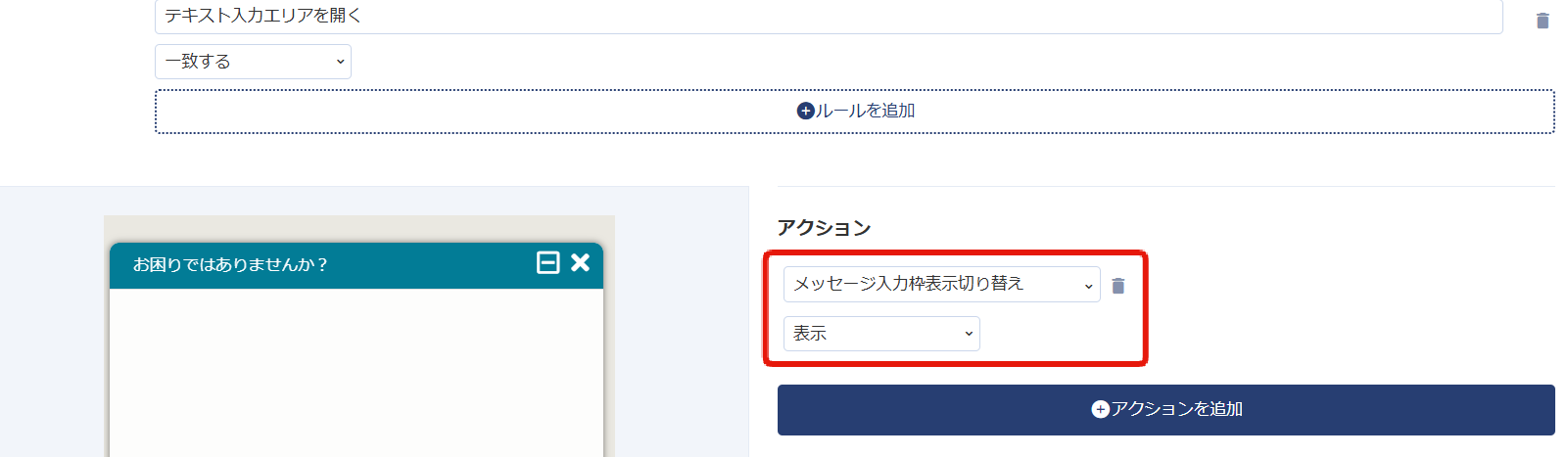
スクリプトが実行されるとテキストエリア入力欄が表示されます。
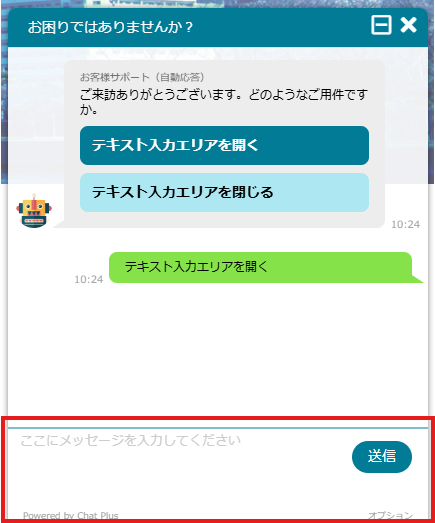
※画像は表示ルール「訪問者発言と一致」でチャットボット+が発火した例となります。
※この動作は、チャットボット>ステータス>チャット中>詳細設定より設定する、メッセージ入力枠の設定よりも優先されます。
(「メッセージ入力枠を表示しない」にチェックを入れていたとしても、表示切り替えの動作が優先されます)
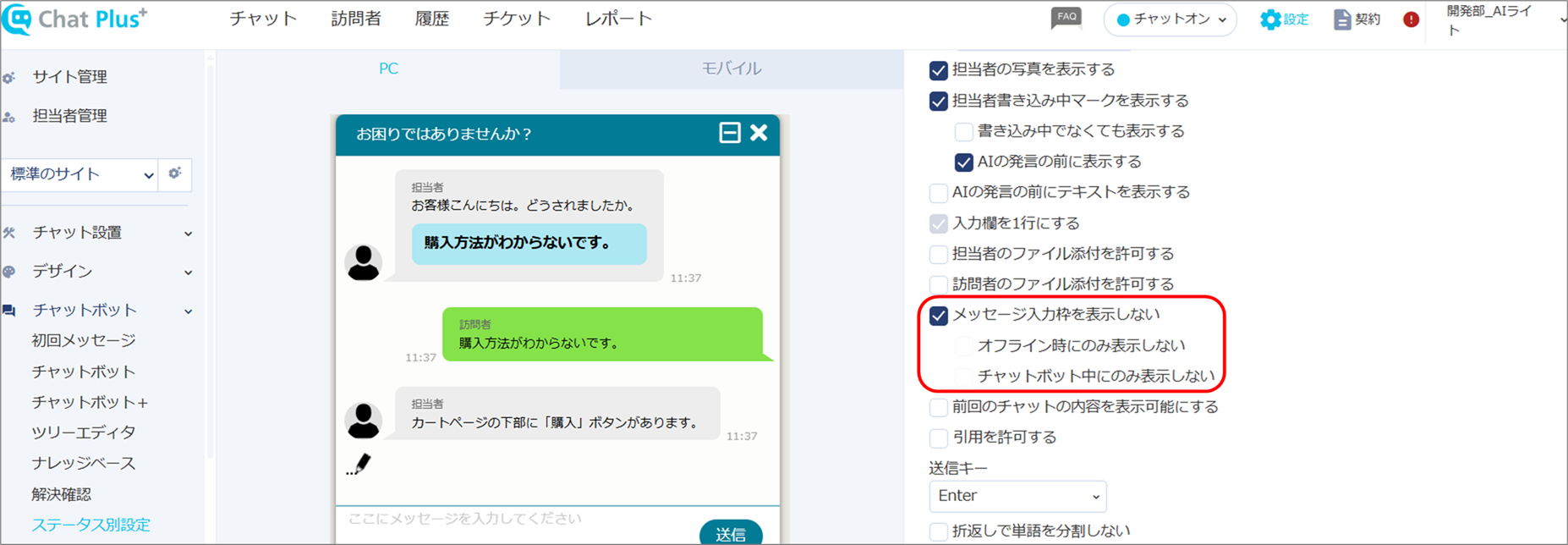
テキスト入力枠を非表示にしたい場合は、「非表示」を選択します。
切り替えたい場合は、「切り替え」を選択します。
切り替えを選択すると、表示状態から非表示状態への変更、非表示状態から表示状態への変更が可能です。
2.ツリーエディタでテキスト入力エリアの表示/非表示の設定をする
ツリーエディタでテキスト入力エリアの表示/非表示の設定をすることも可能です。
ツリーエディタの設定と編集については、こちらのサポートページをご覧ください。
(1)チャットボット+を選択し、アクションを追加をクリック、メッセージ入力枠の表示を選択します。
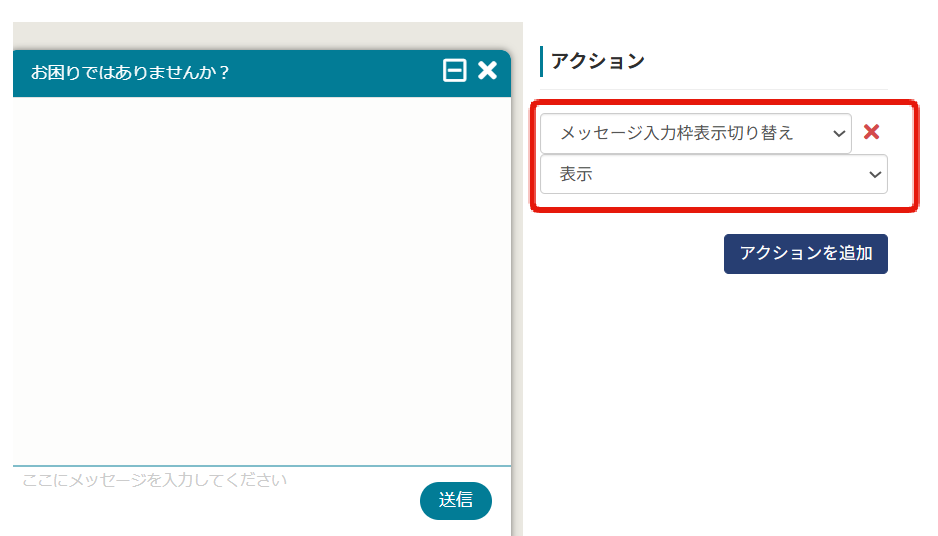
(2)該当のパーツ同士を矢印でつなぎます。
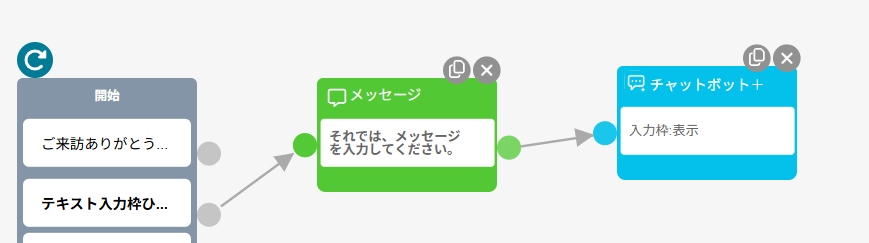
※非表示、切り替えの設定も同様の手順で可能です。