
- よく見られているキーワード
-
- 関連するキーワードで絞り込む
-
ファイルを添付する方法
チャット中のファイル添付について、担当者・訪問者それぞれの設定方法をご説明します。
1.担当者のファイル添付について
1-1.ファイル添付許可の設定
(1) 管理画面右上の設定ボタンをクリックします。

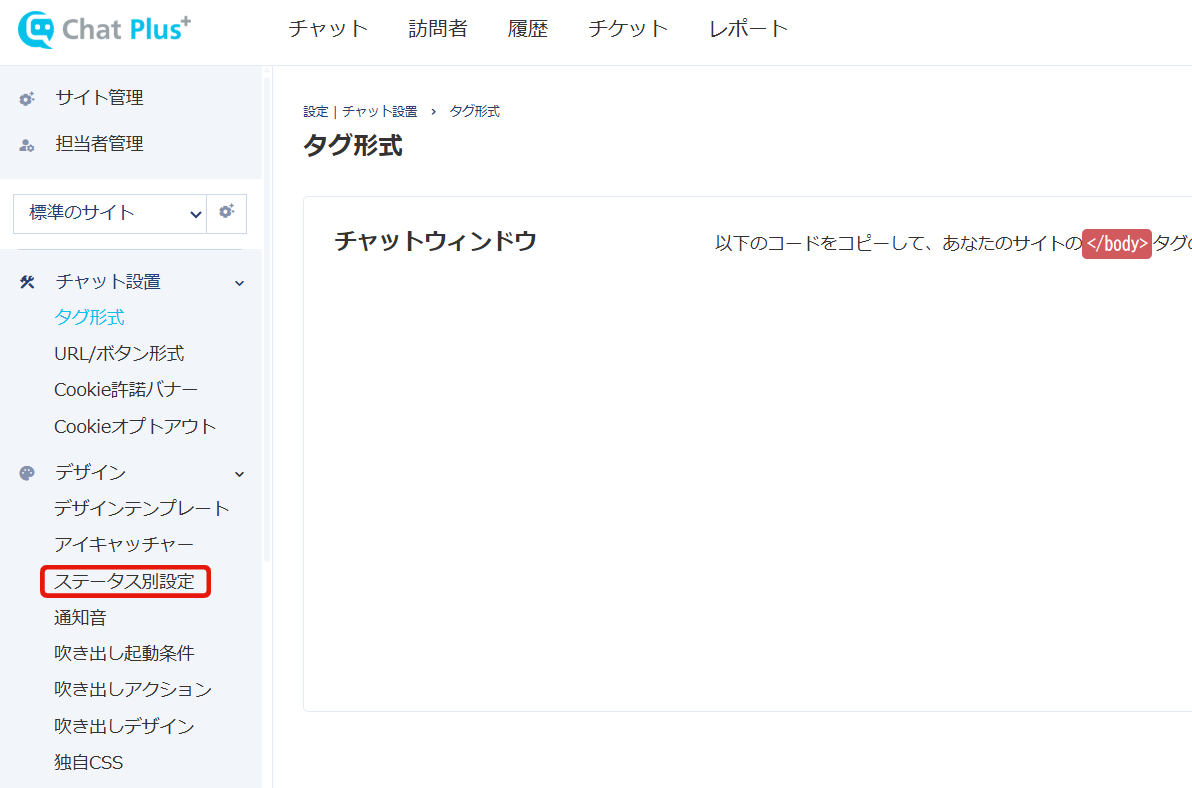
(2) 画面左「デザイン」>「ステータス別設定」をクリックします。
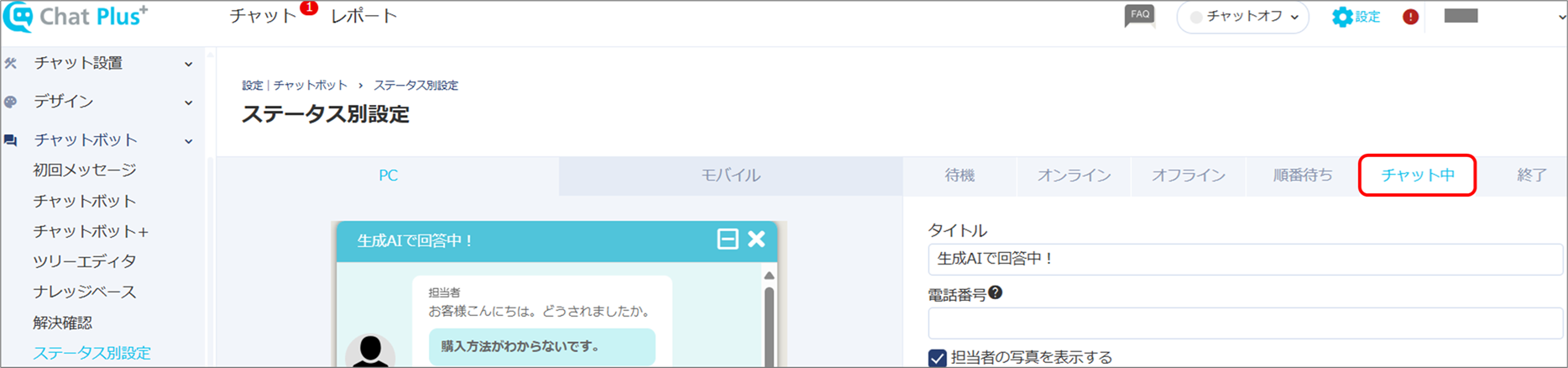
(3)「チャット中」タブをクリックします。
(4)「担当者のファイル添付を許可する」にチェックを入れます。
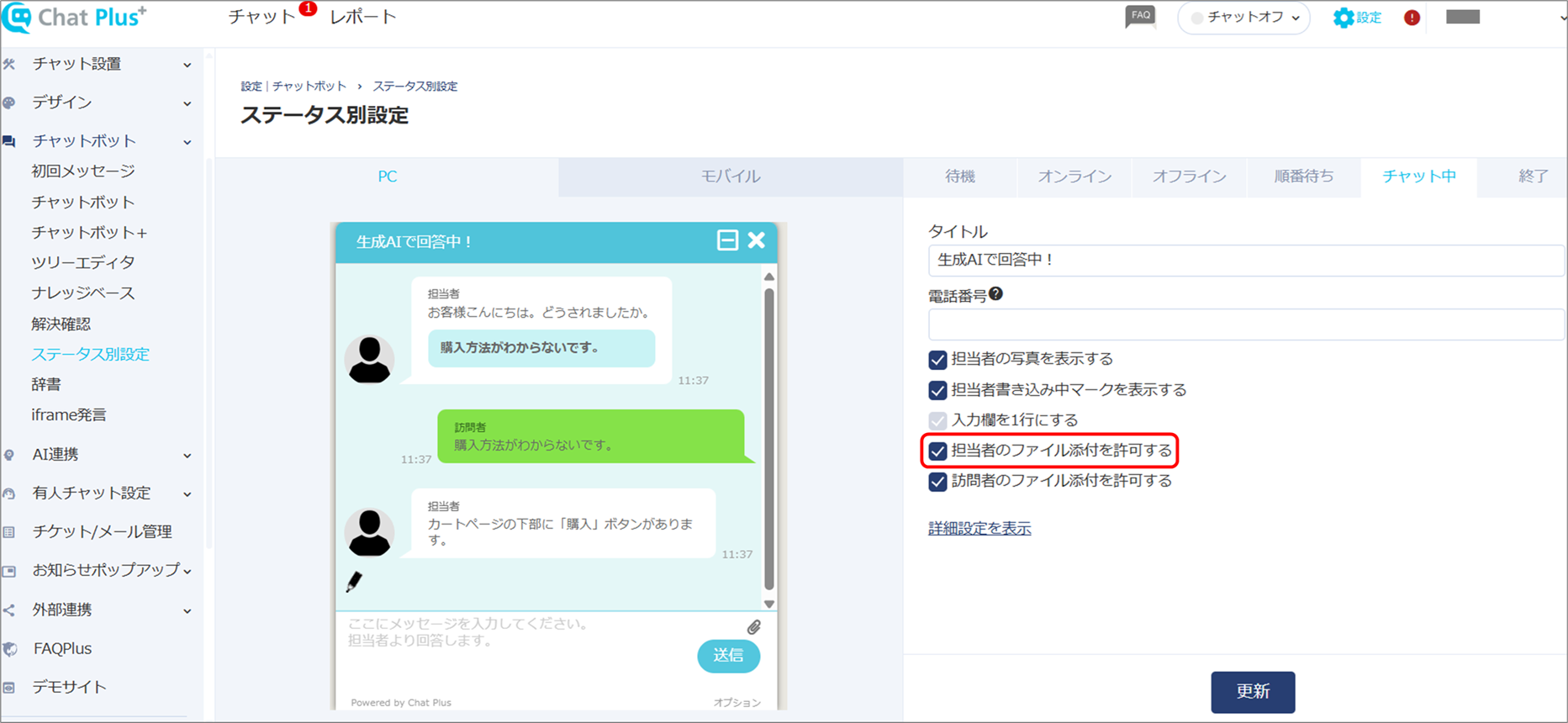
(5)「更新」ボタンをクリックします。
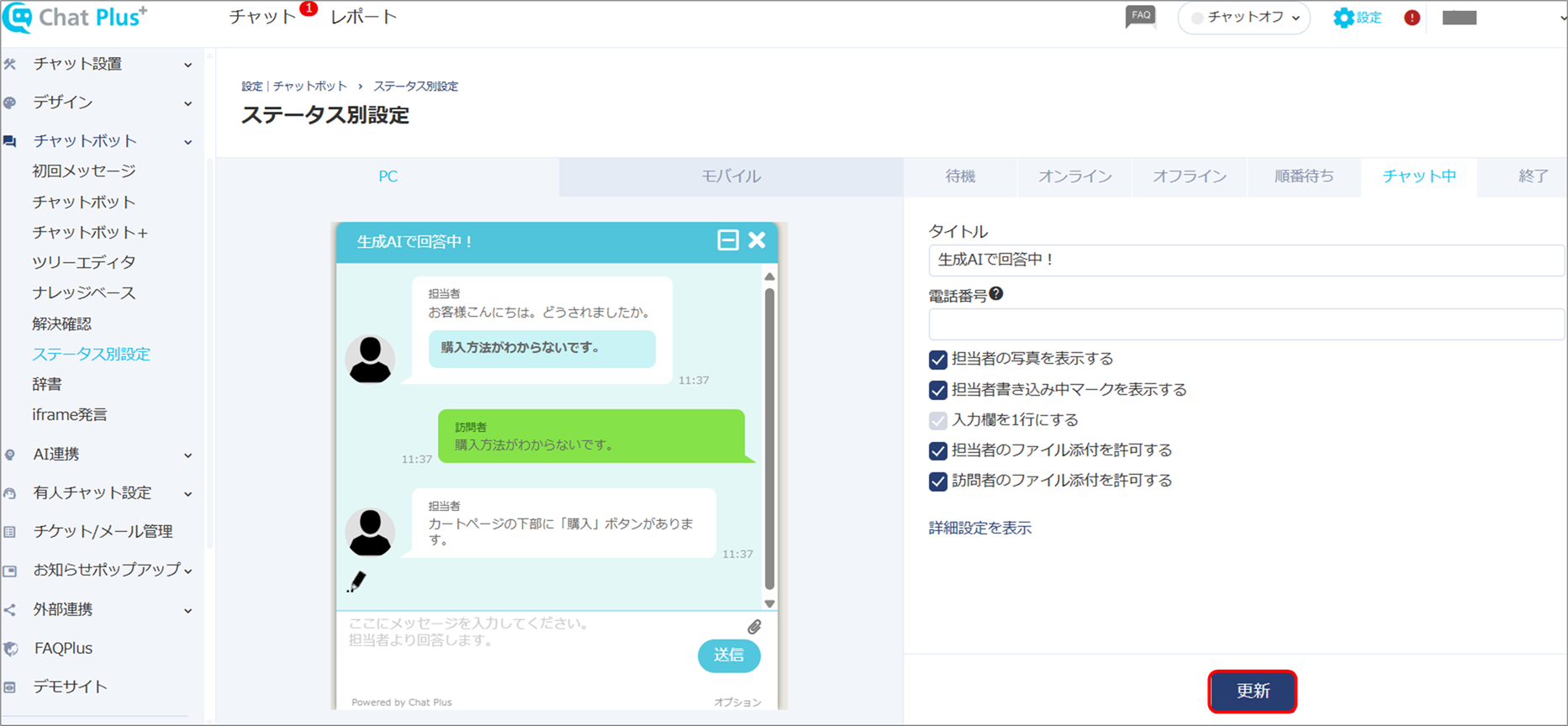
1-2.拡張子制限の設定
(1) 管理画面右上の設定ボタンをクリックします。
(2) 画面左「チャットボット」>「ステータス別設定」をクリックします。
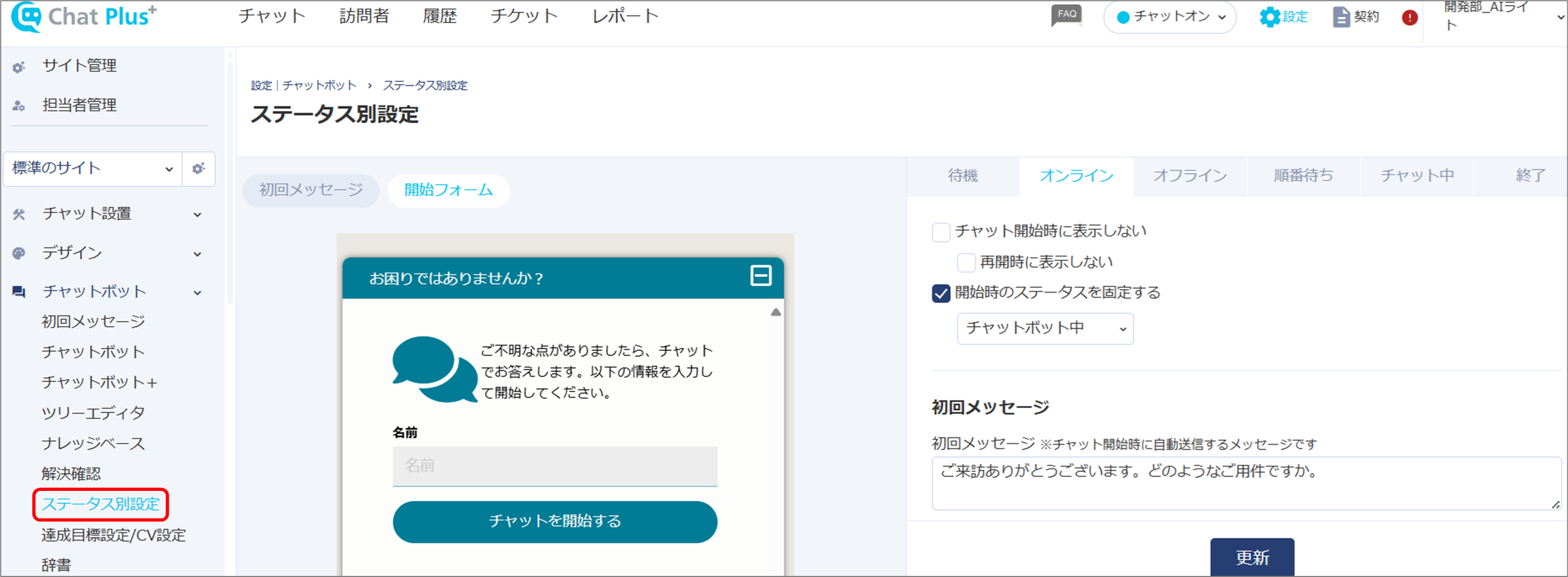
(3)「チャット中」タブをクリックします。
(4)「詳細設定を表示」をクリックします。
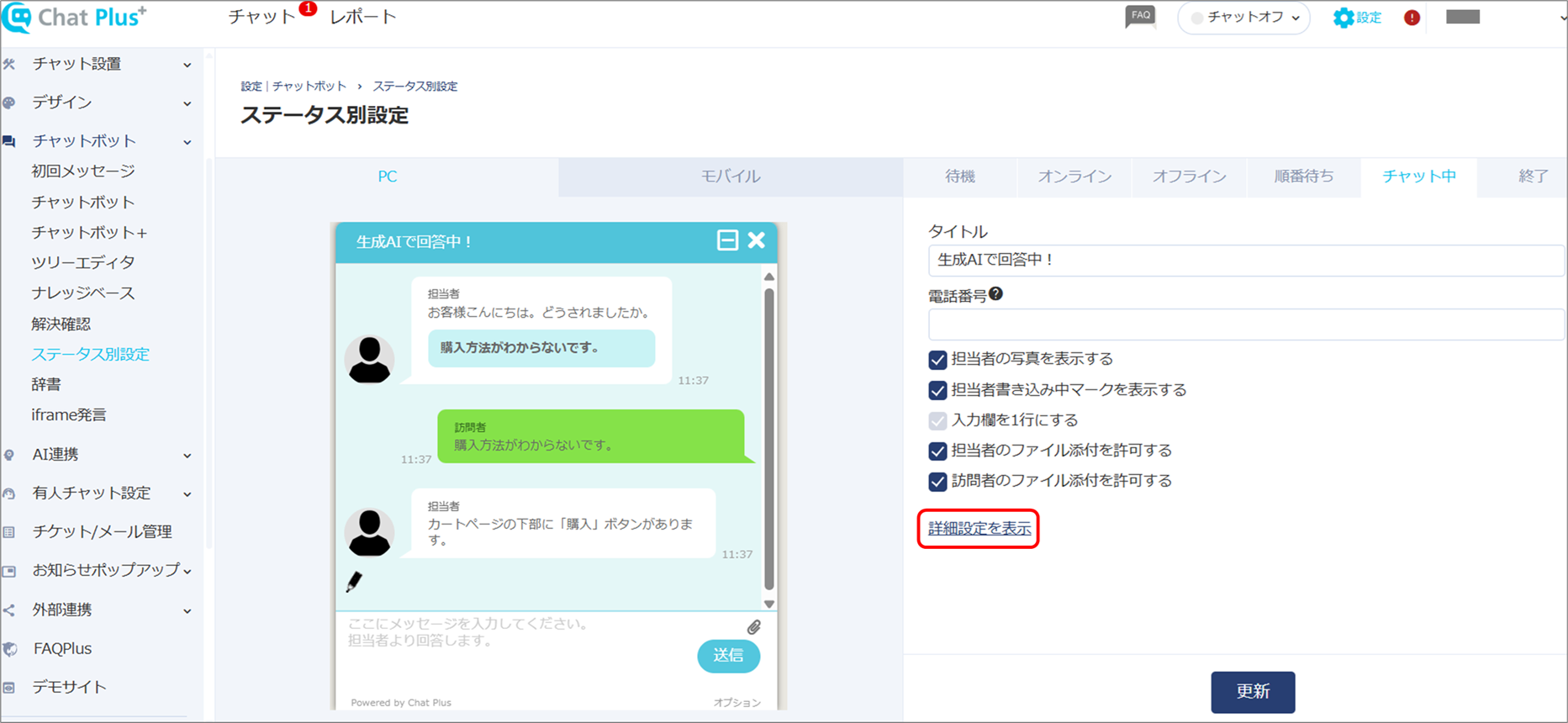
(5)「拡張子を制限する」にチェックを入れ、送信可能な拡張子にチェックを入れます。
2.訪問者のファイル添付について
2-1.ファイル添付許可の設定
(1) 管理画面右上の設定ボタンをクリックします。
(2) 画面左「チャットボット」>「ステータス別設定」をクリックします。
(3)「チャット中」タブをクリックします。
(4)「訪問者のファイル添付を許可する」にチェックを入れます。
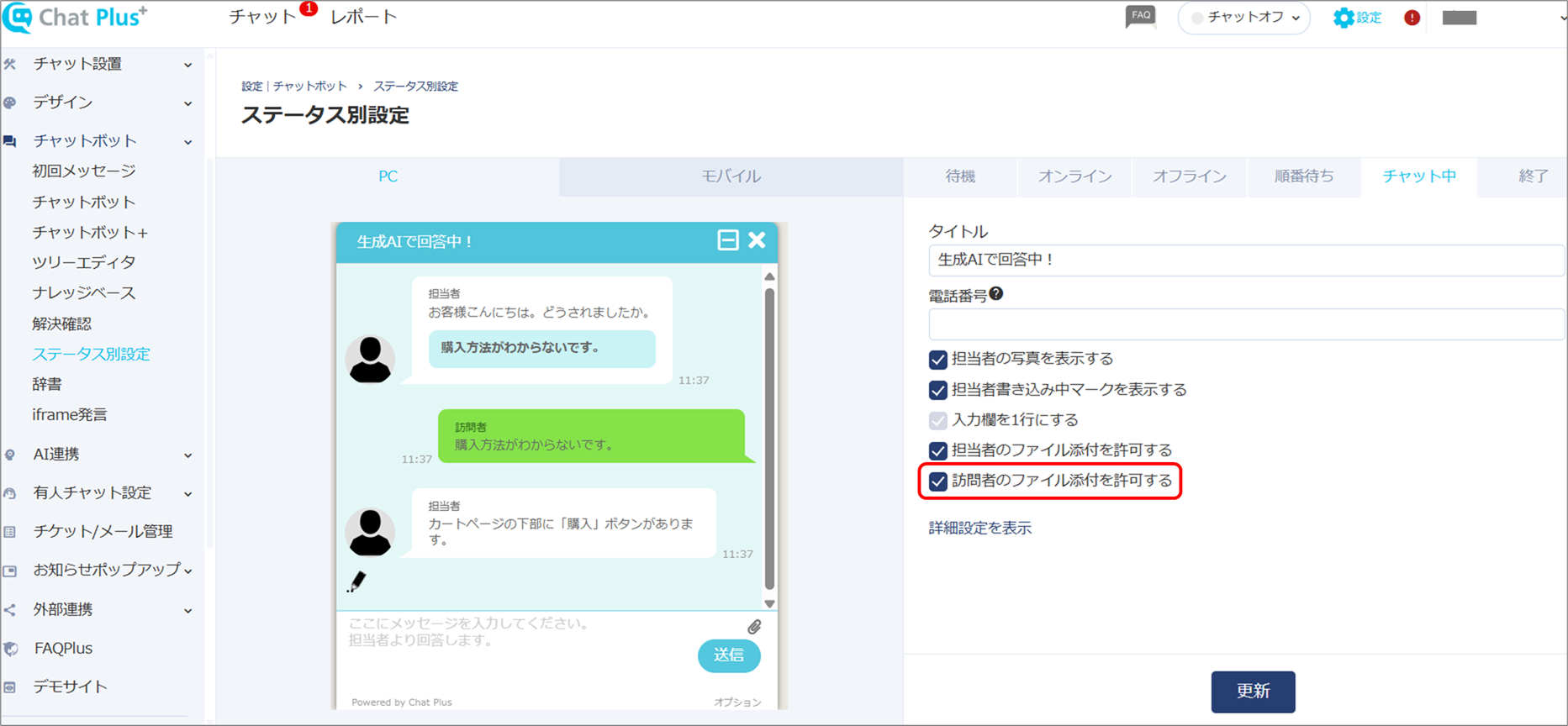
(5)「更新」ボタンをクリックします。
2-2.拡張子制限の設定
(1) 管理画面右上の設定ボタンをクリックします。
(2) 画面左「チャットボット」>「ステータス別設定」をクリックします。
(3)「チャット中」タブをクリックします。
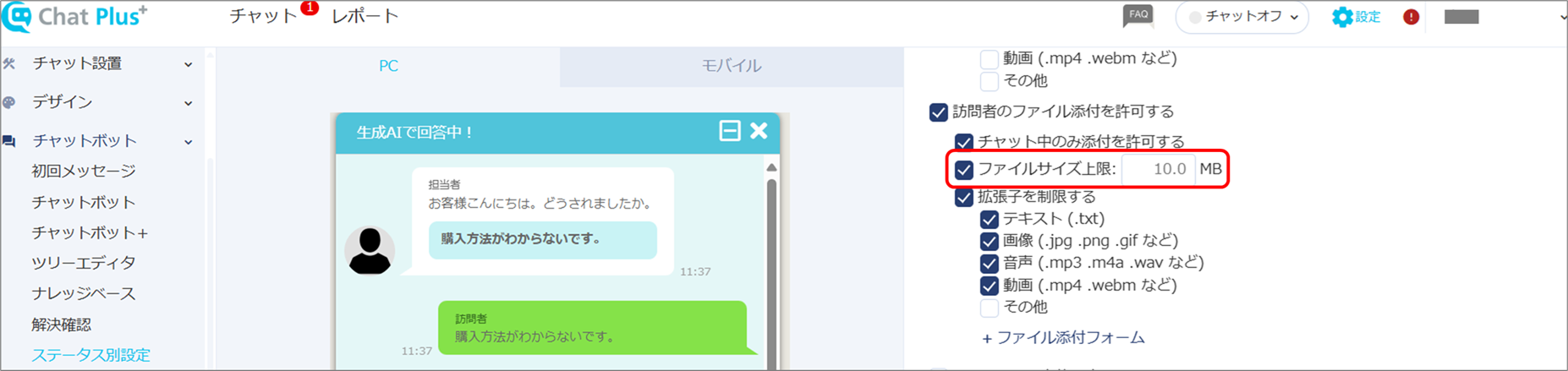
(4)「詳細設定を表示」をクリックします。
(5)「ファイルサイズ上限」にチェックを入れ、枠内に1~10の値を入力します。
※ファイルサイズは1~10MBまでの値で設定します。10以上の値では設定できません。
(6)「拡張子を制限する」にチェックを入れると、送信可能なファイルの拡張子を制限できます。
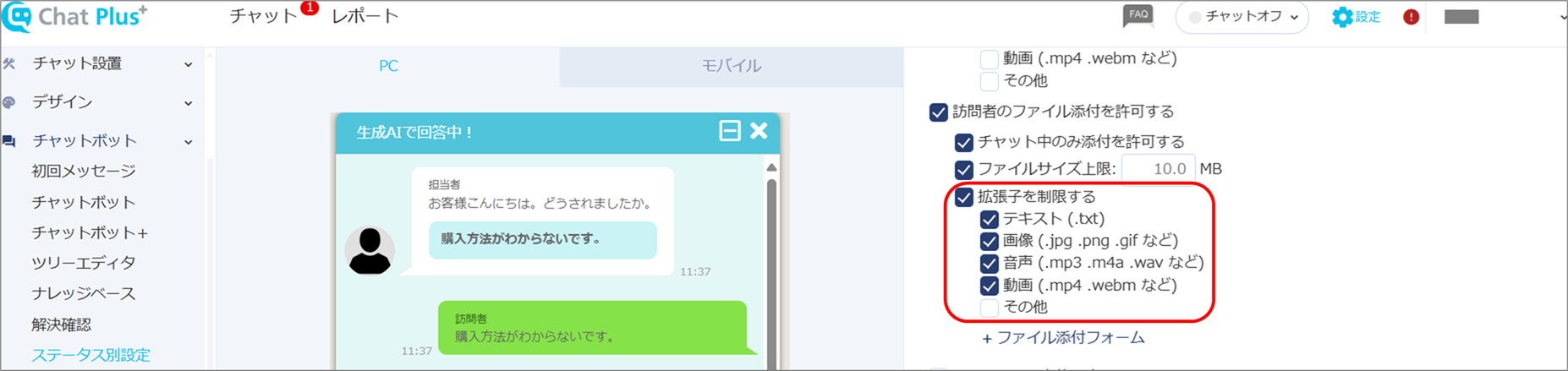
■テキスト(.txt)
「テキスト(.txt)」にチェックを入れると、訪問者はテキストファイルを添付することができます。
「テキスト(.txt)」にチェックを入れた状態で、訪問者がファイル添付ボタンをクリックすると、ピクチャファイルを開いても画像が表示されず、添付できません。
テキストファイルが保存された場所を開くと、テキストファイルが表示され、添付できます。
■画像(.jpg .png .gif など)
画像を選択し、アップロードすることができます。
■音声(.mp3 .m4a .wav など)
音声のファイルを選択し、アップロードすることができます。
■動画(.mp4 .webm など)
動画のファイルを選択し、添付することができます。
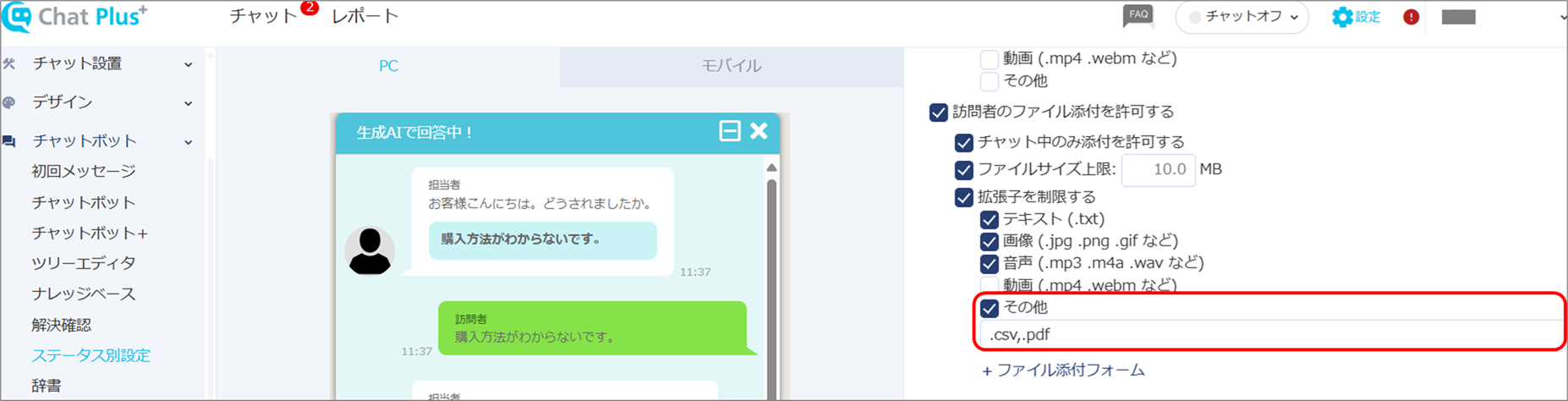
■その他
テキスト、画像、音声、動画以外に、CSV とPDFファイルを添付して、アップロードすることができます。
※添付するファイルの拡張子は手入力し、複数設定する場合はカンマ区切りにします。
3.チャット中のファイル添付方法
チャット中のファイル送信方法については、「ファイルを送信する方法」の「1.チャット中にファイルを送る場合」をご覧ください。
4.チャットボット中のファイル添付方法
4-1.担当者からの添付方法
①チャットボット+でファイルを添付する
「ファイルを送信する方法」の「2.チャットボット+でファイルを送る場合」をご覧ください。
②独自タグで添付する
チャットボット+でファイルを添付する以外にも、メディア管理にファイルをアップロードすることで添付する方法もあります。
(1) 管理画面右上の設定ボタンをクリックします。
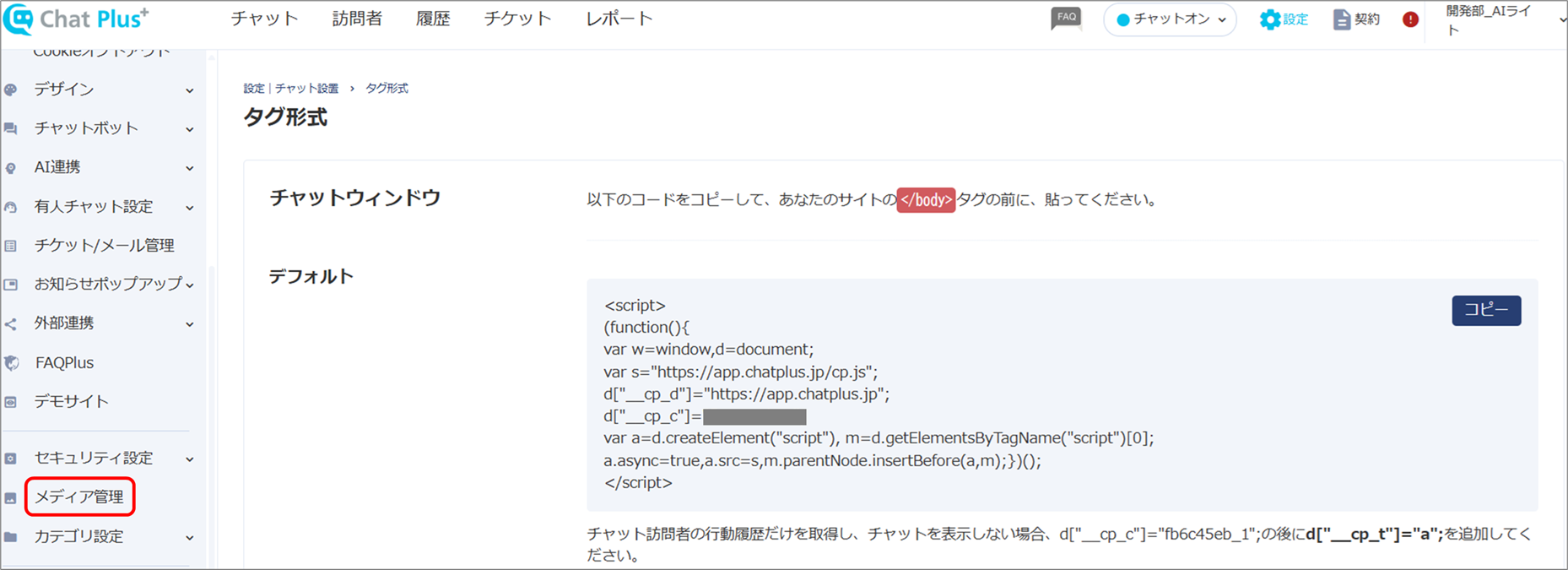
(2) 画面左「メディア管理」をクリックします。
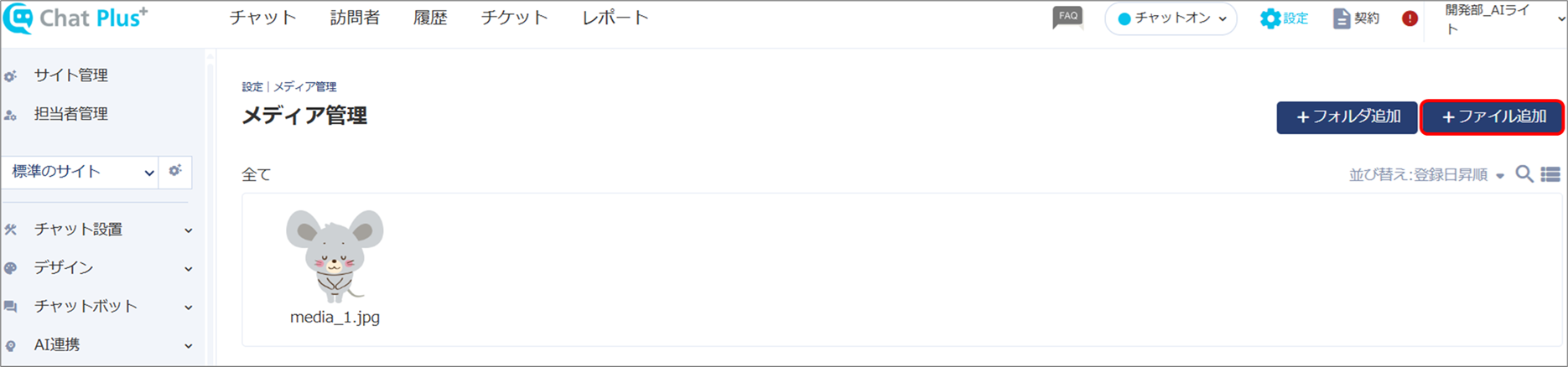
(3)「ファイル追加」ボタンをクリックします。
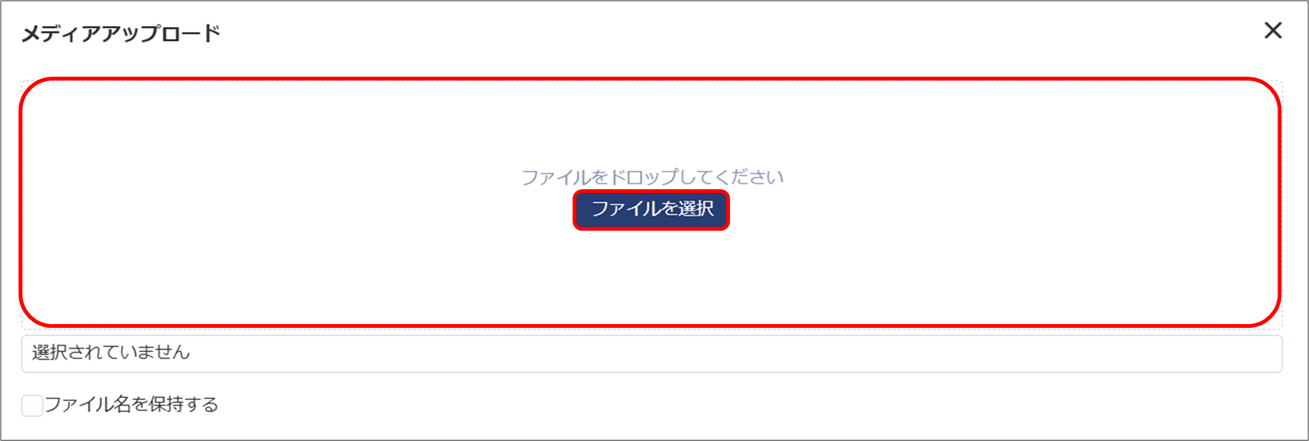
(4)「ファイルを選択」ボタンをクリックしてファイルを選択するか、「ファイルをドロップしてください」枠内に任意のファイルをドロップします。
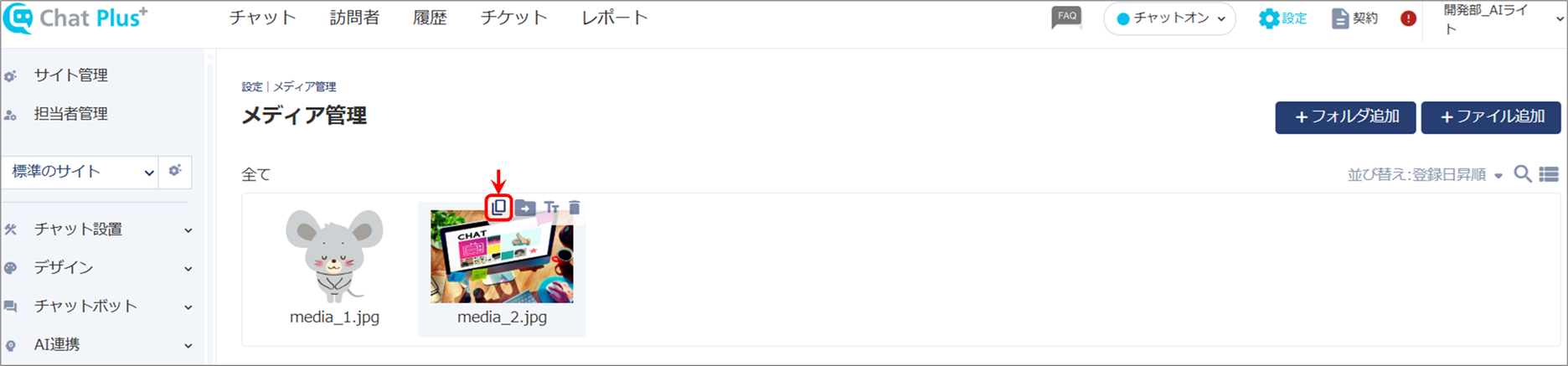
(5) アップロードしたファイルの、リンク取得ボタンをクリックします。
(6) 独自タグを利用して、メディア管理にアップロードしたファイルを送信します。
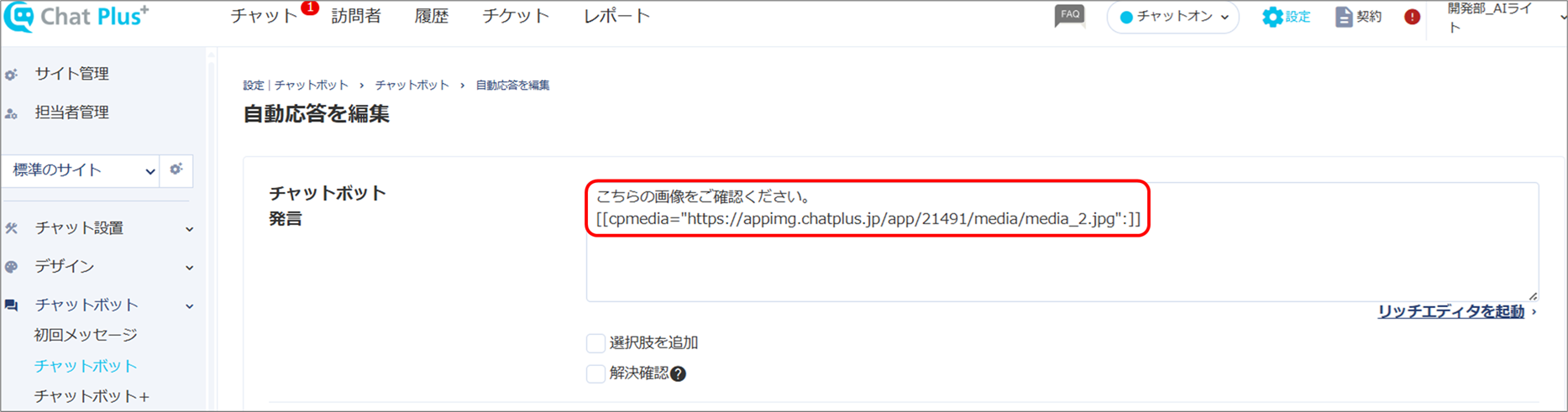
※チャットボット、チャットボット+(ビジネスライトプラン以上)、ナレッジベース(プレミアムプラン以上)、フリーワード(AIチャットボット(生成AI))の回答部分等に添付できます。
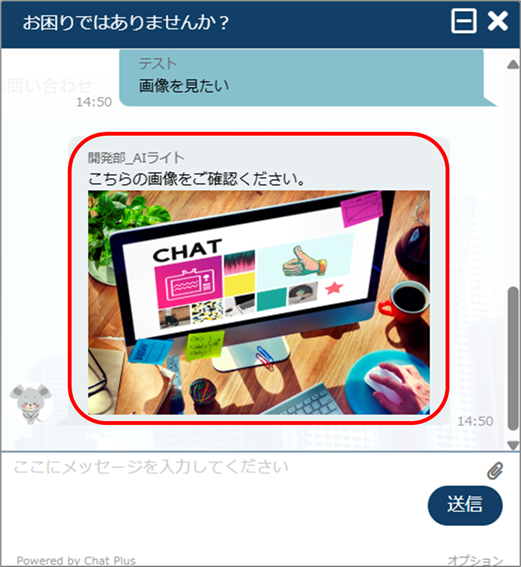
※送信イメージです。
その他の独自タグについては、「発言の文字装飾、リンク、画像等を挿入する方法(独自タグ)」をご覧ください。
4-2.訪問者からの添付方法
チャットボット中に訪問者からファイルを添付するには、事前にチャットボット+で設定を行います。
(1) 管理画面右上の設定ボタンをクリックします。

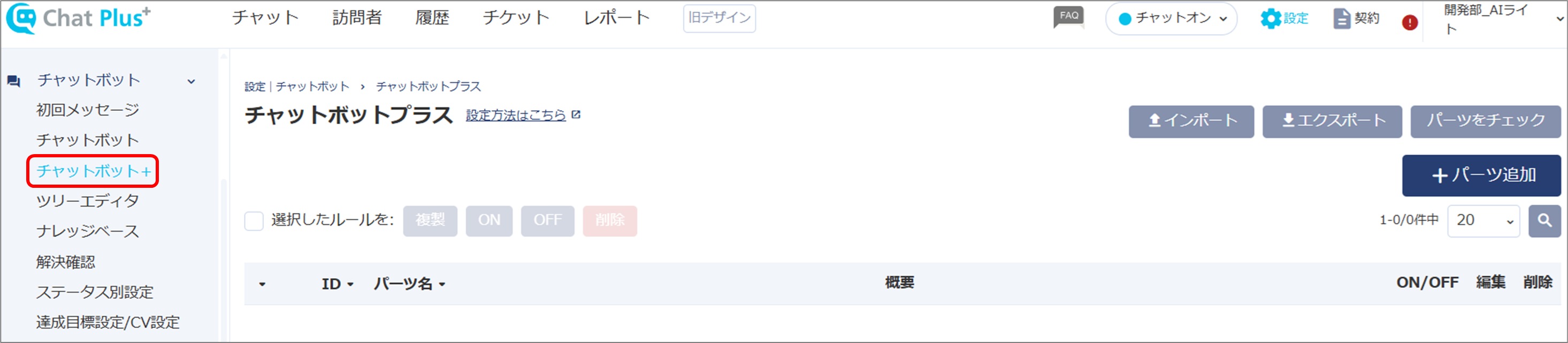
(2) 画面左「チャットボット」>「チャットボット+」をクリックします。
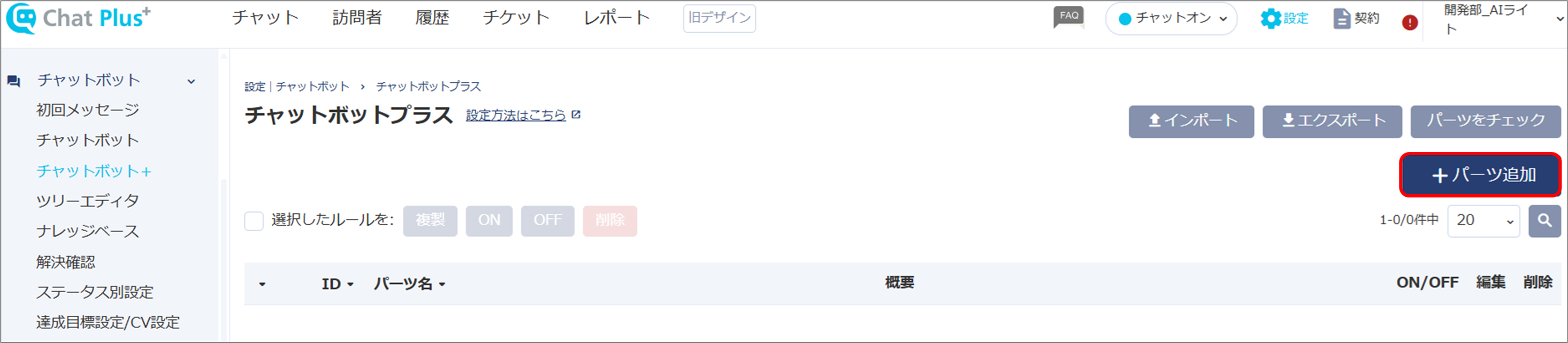
(3)「パーツ追加」をクリックします。
(4)「パーツ名」「概要」を入力します。
※画面右上のIDの欄は空欄で構いません。チャットボットプラス作成時に自動でIDが割り振られます。

(5) 任意のルールを設定します。
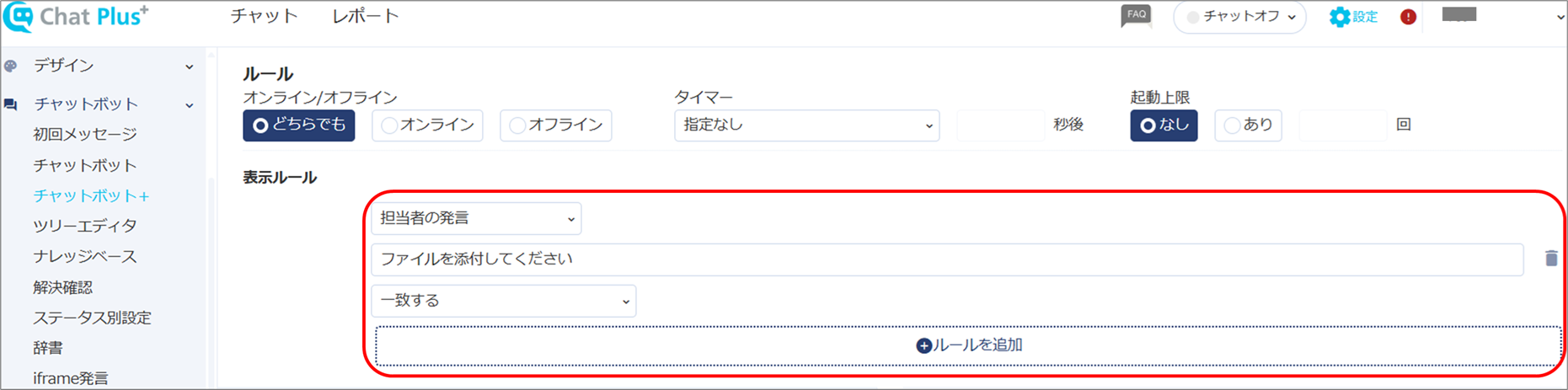
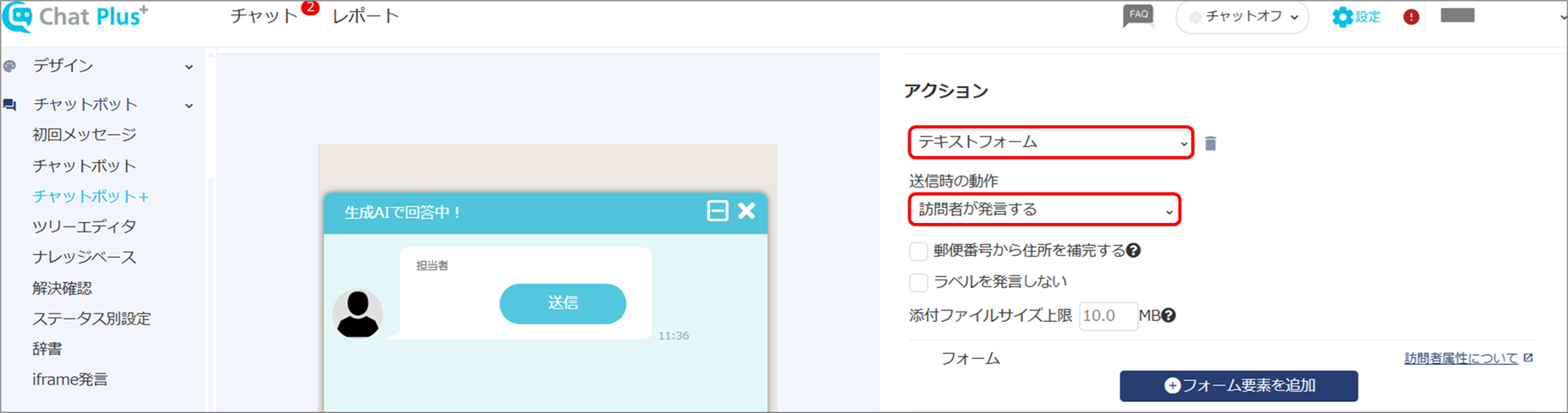
(6) アクションのプルダウンから「テキストフォーム」を、送信時の動作のプルダウンから「訪問者が発言する」をクリックして選択します。
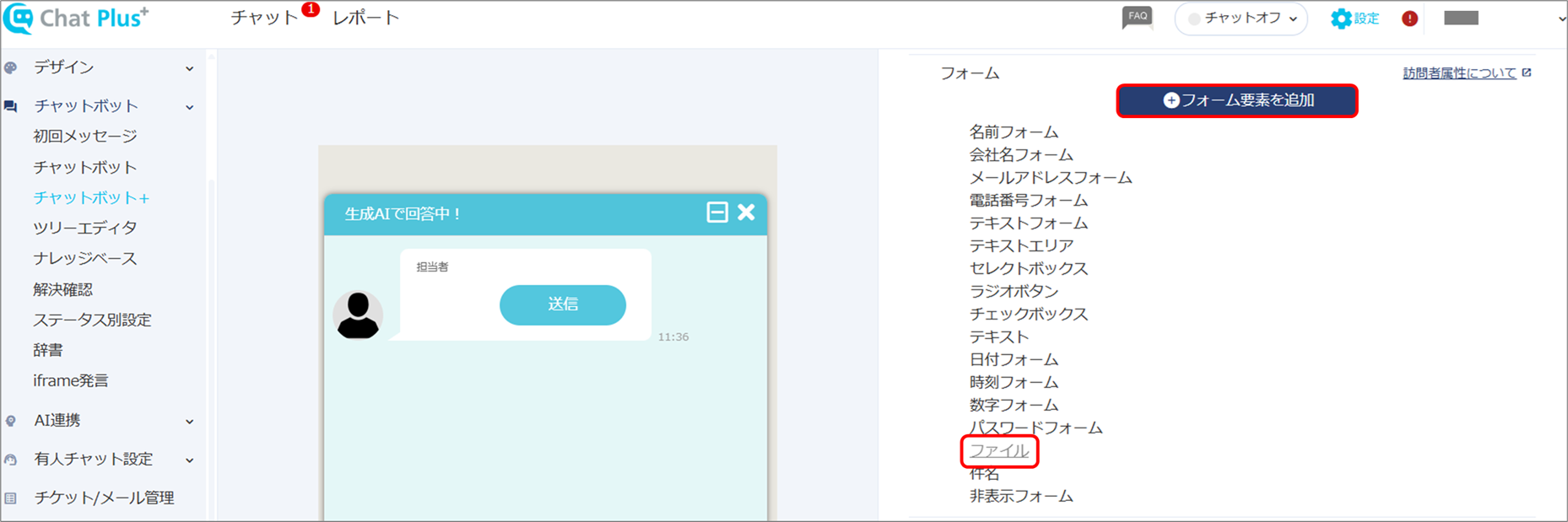
(7)「フォーム要素を追加」ボタンをクリックし、展開された項目から「ファイル」をクリックします。
(8)「更新」ボタンをクリックします。
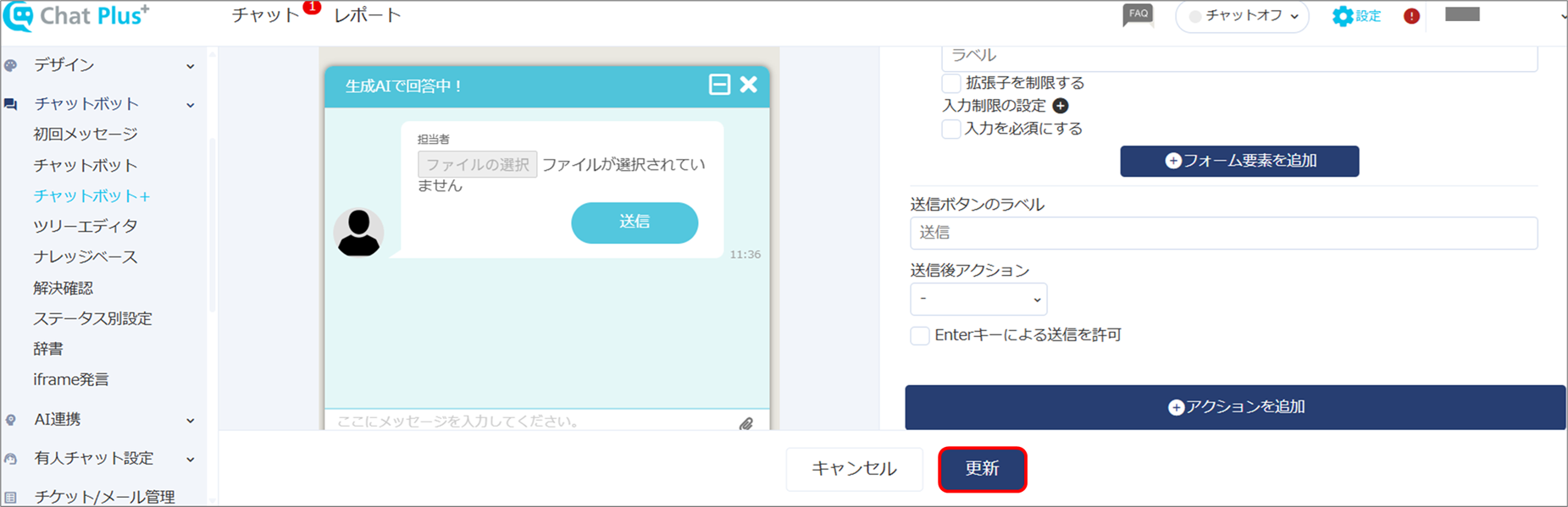
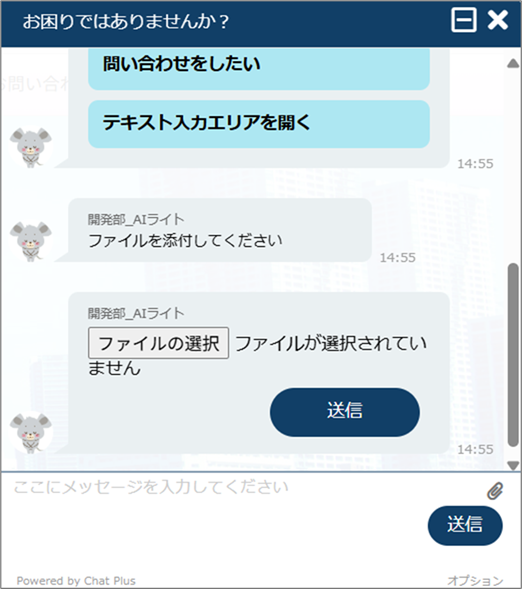
※設定後のイメージです。