

- よく見られているキーワード
-
- 関連するキーワードで絞り込む
-
チャットボットルールのエクスポート・インポート・複製・削除する方法
1.ルールのインポート
ChatPlusでは、Excel等で作成いただいたcsvファイルから、チャットボットのルールをインポートできます。
管理画面上で一つ一つ入力するよりも、効率的に設定できるため便利です。
複数のサイトを運営している場合、サイトを切り替えてルールをインポートしたり、まとめて変更することが可能です。
1-1.csvファイルの中身をコピーペーストする
csvファイルとしてエクスポートしたルールを、コピーして利用することができます。
この場合、IDは自動的に連番になります。
(1) ルールをエクスポートしたcsvファイルを開きます。
(2) ルールが一覧になっているため、インポートしたいルールをコピーします。
※A列のIDはコピーしません。B列以降をコピーしてください。
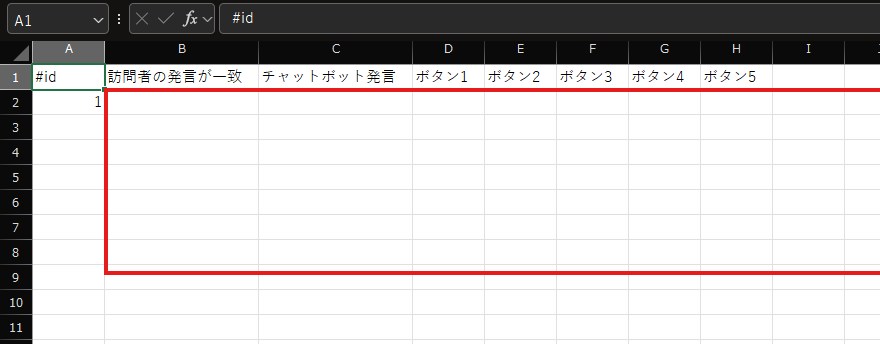
エクスポートしたルールを利用する場合、データは以下のように並びます。

(3) 管理画面右上の設定ボタンをクリックします。

(4) 画面左「チャットボット」>「チャットボット」をクリックします。
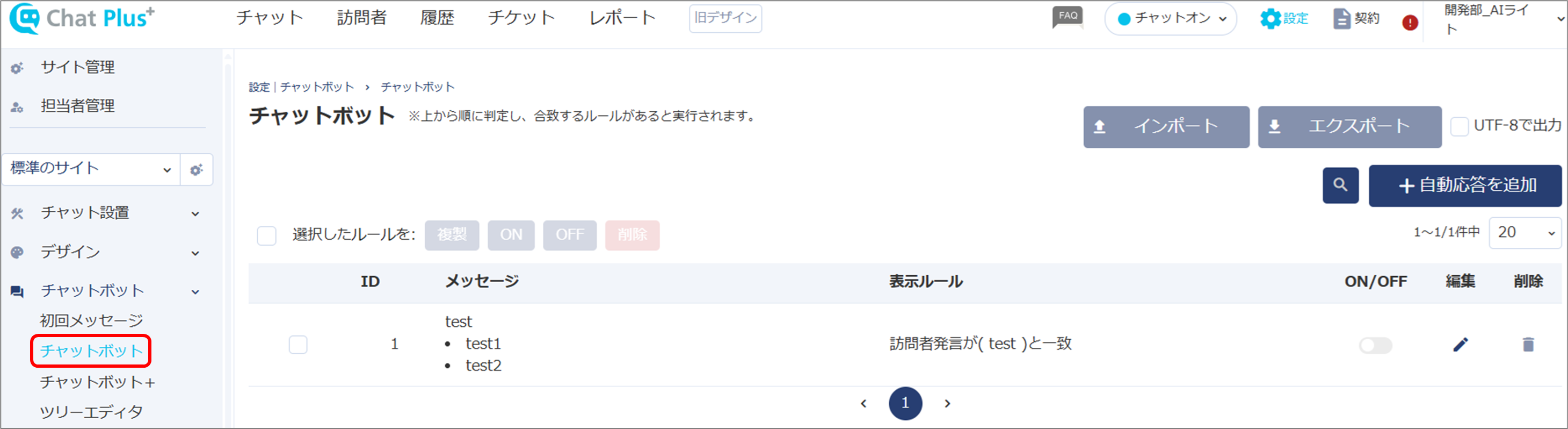
(5)「インポート」ボタンをクリックします。
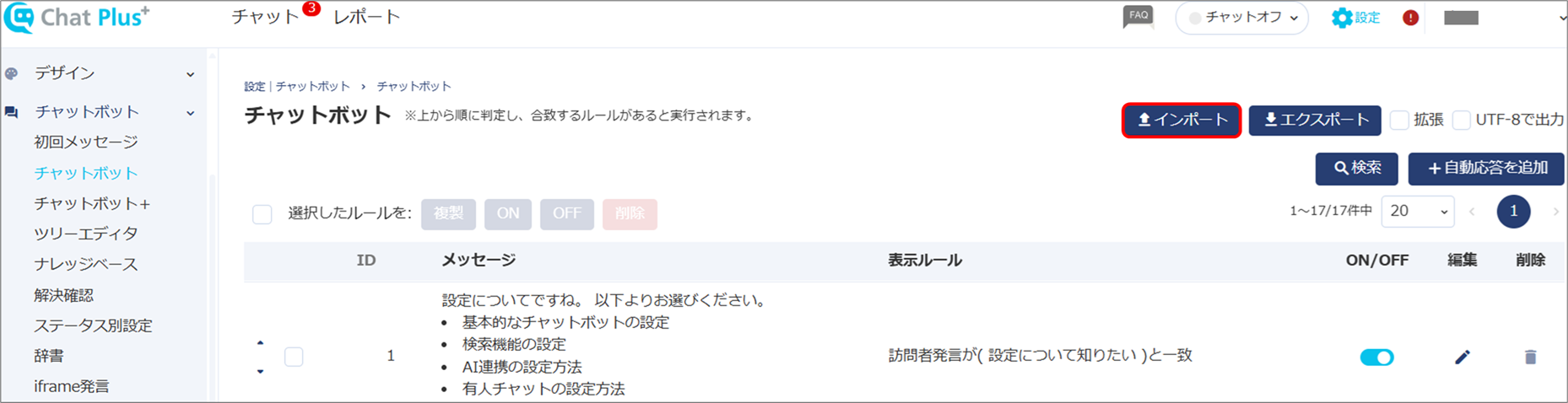
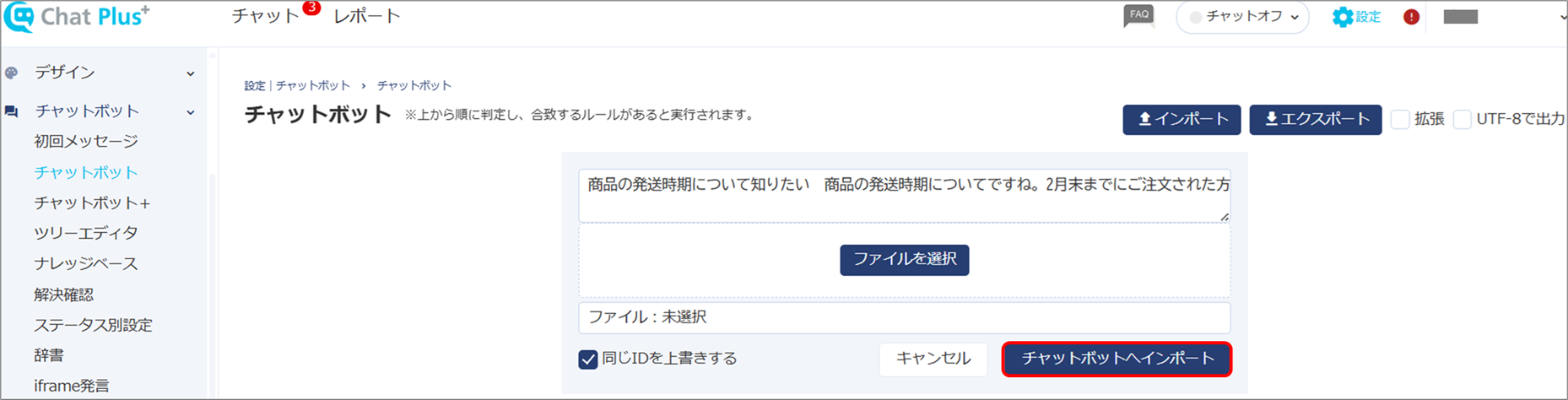
(6) ルールをインポートするための枠が表示されるので、(2)でコピーしたルールを貼り付けます。
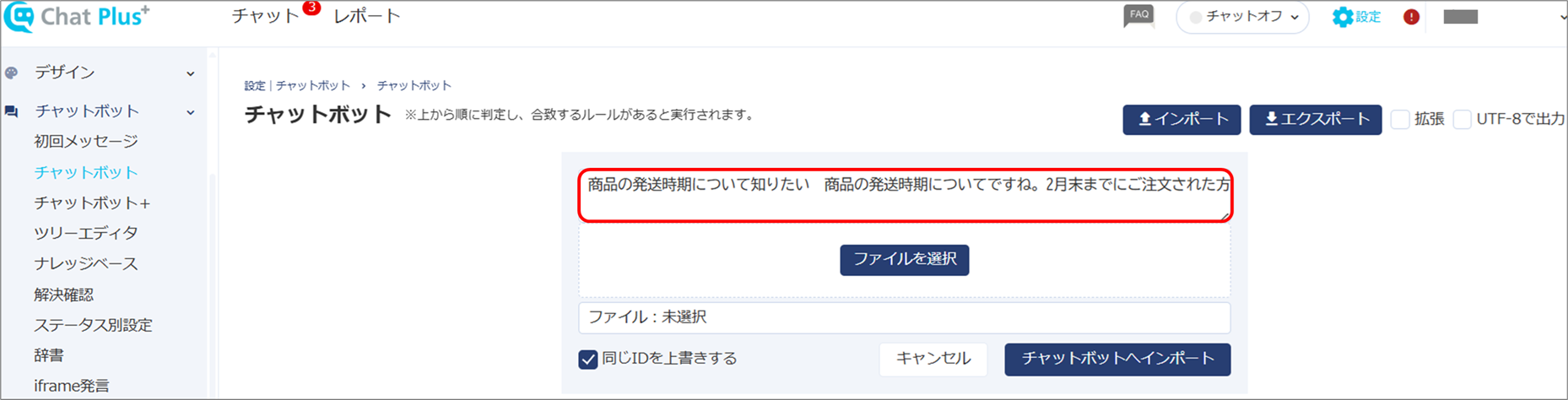
(7)「チャットボットへインポート」ボタンをクリックします。
1-2.csvファイルをアップロードする(同じIDを上書きしない)
csvファイルとしてエクスポートしたルールをアップロードして利用できます。
※既存のルールと同じIDがある場合、上書きされず別ルールとして保存されます。
この場合、IDは自動で連番になります。
(1) 管理画面右上の設定ボタンをクリックします。
(2) 画面左「チャットボット」>「チャットボット」をクリックします。
(3)「インポート」ボタンをクリックします。
(4)「ファイルを選択」ボタンをクリックします。
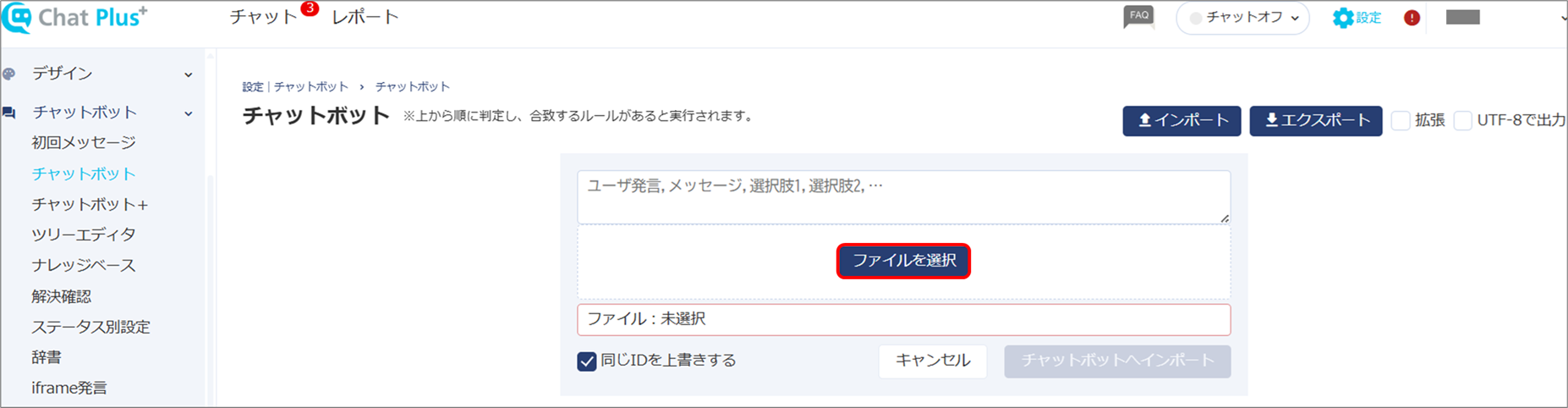
(5) インポートするcsvファイルをクリックして選択し、「チャットボットへインポート」ボタンをクリックします。
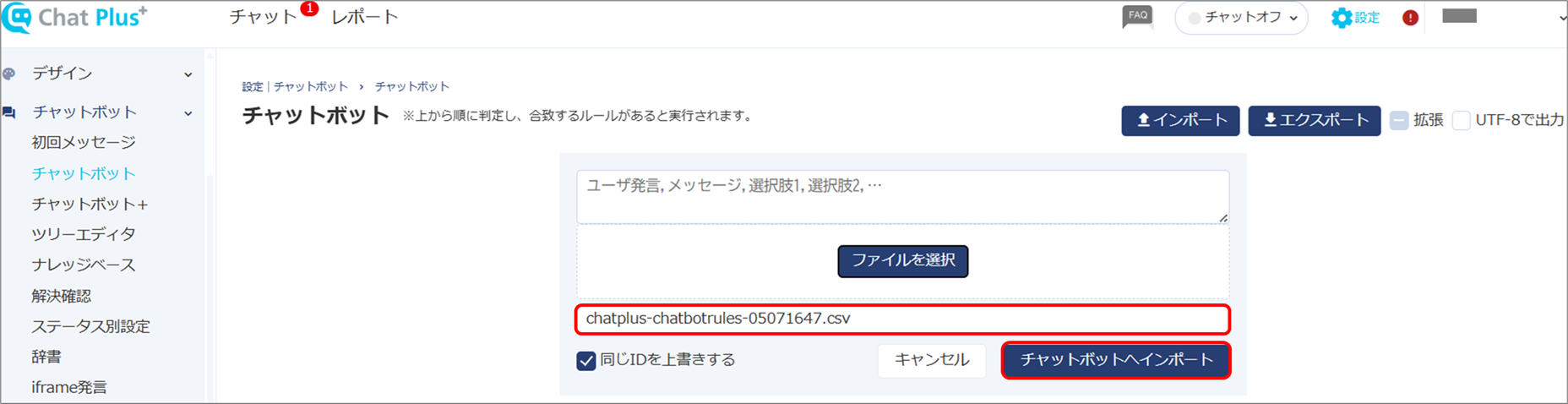
(6) ルールが反映されたことを確認してください。
1-3.csvファイルをアップロードする(同じIDを上書きする)
csvファイルとしてエクスポートしたルールをアップロードして利用できます。
※既存のルールと同じIDがある場合、上書きして保存されます。
この場合、IDは手動で割り当てできます。
(1) 上記手順「csvファイルをアップロードする(同じIDを上書きしない)」の手順(1)~(4)まで行います。
(2) インポートするcsvファイルを、クリックして選択します。
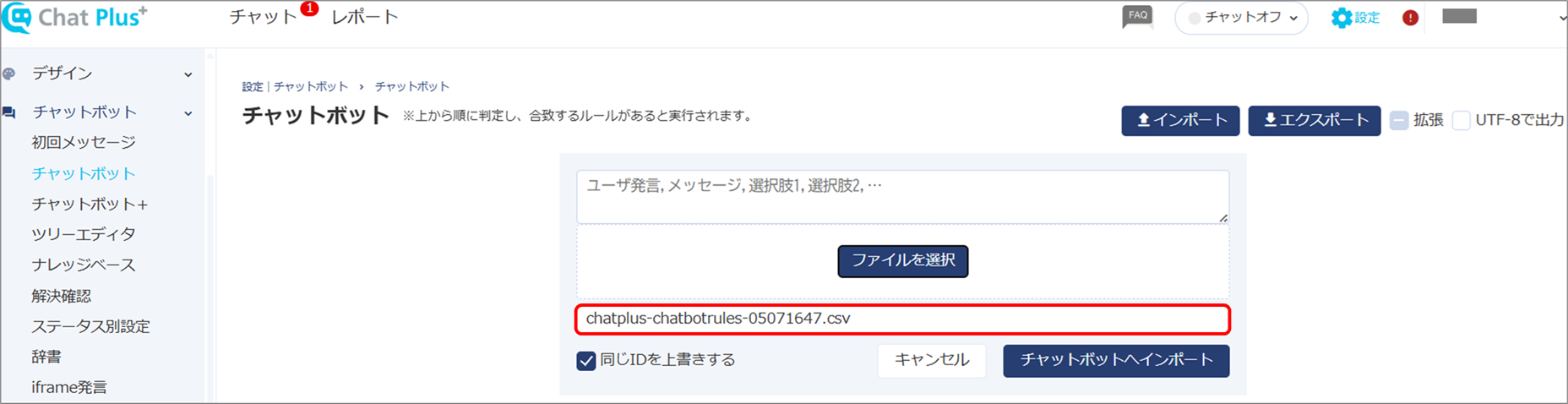
(3)「同じIDを上書きする」にチェックを入れ、「チャットボットへインポート」ボタンをクリックします。
※既にあるルールと同じIDのルールがある場合、上書きされます。
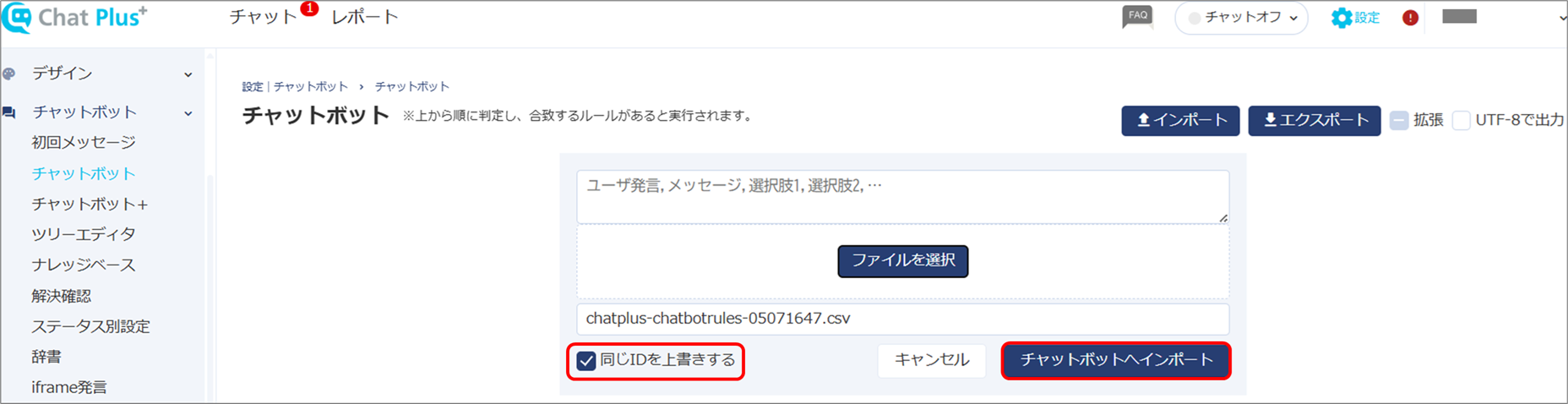
(4) ルールが反映されたことを確認します。
※インポートが上手くいかない場合、こちらのページ「チャットボットルールのインポートができない」をご確認ください。
2.ルールのエクスポート
サイトを複数運営していて、同じチャットボットのルールを流用したい場合や、まとめて変更したい場合などは、ルールをエクスポートして利用することができます。
(1) 管理画面右上の設定ボタンをクリックします。
(2) 画面左「チャットボット」>「チャットボット」をクリックします。
(3)「エクスポート」ボタンをクリックします。
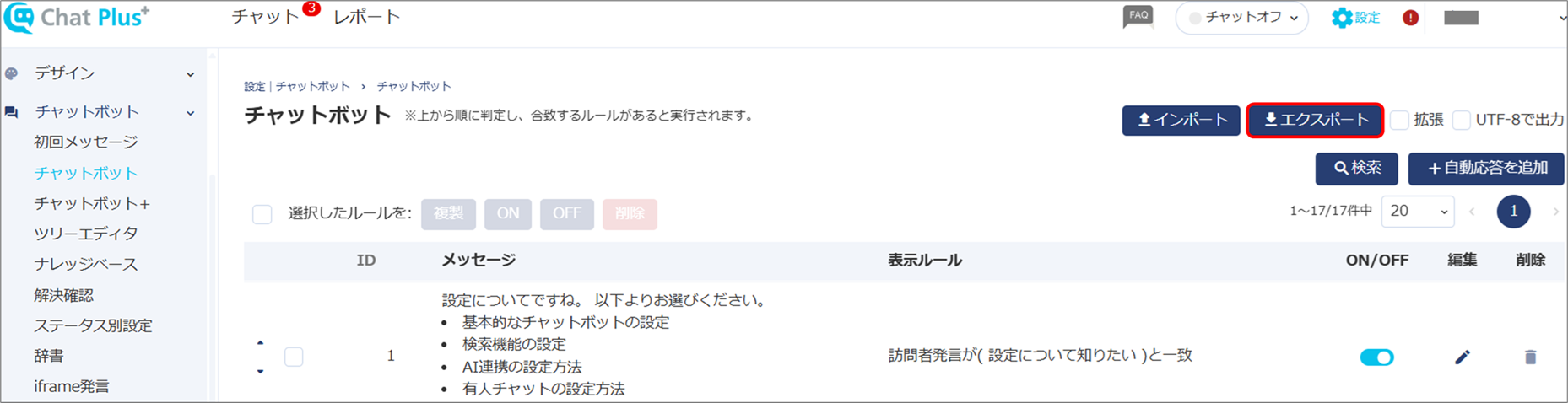
※デフォルトでエクスポートできるのは「ユーザの発言が一致」のルールです。
※全てのルールをエクスポートしたい場合は「拡張」にチェックを入れてください。
※絵文字などの特殊な文字や、外国語を含んだルールをインポート・エクスポートする場合は「UTF-8で出力」にチェックを入れてください。
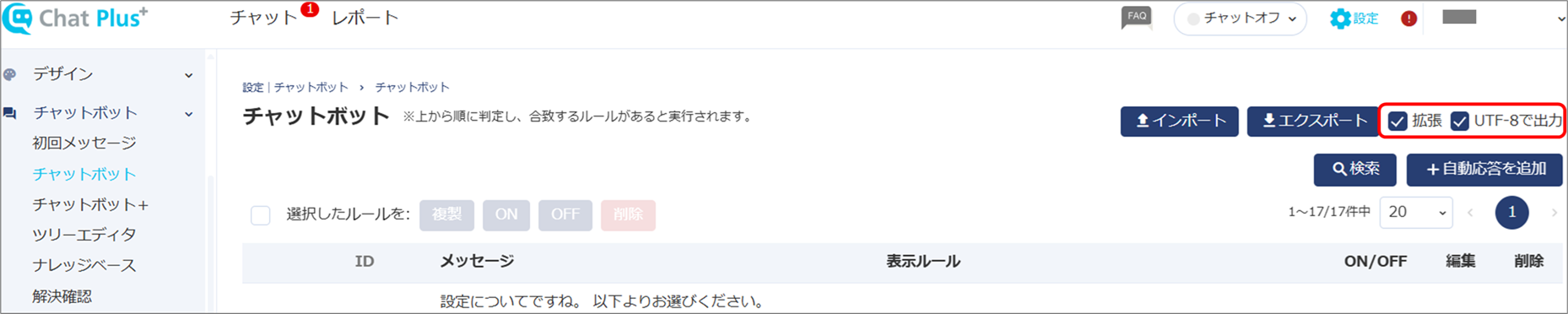
(4) ファイルのダウンロードが開始するので、任意の場所に保存します。
3.選択したルールの複製・削除・ON・OFF
複製、削除、またはルールのON・OFFをしたいルールにチェックを入れ、画面上下にある「選択したルールを:複製 ON OFF 削除」のいずれかをクリックします。